
8.24. SambaPOS GO Kiosk V3 Kurulumu
Bu dokümanda SambaPOS GO Kiosk V3 versiyonunun kurulumu anlatılmaktadır.
Sistem Gereksinimleri Nelerdir;
1. SambaPOS V5 Pro Lisansınızın olduğu hesapta SambaPOS GO Kiosk V2 Lisansınızın da olması gereklidir.
2. SambaPOS GO Kiosk V3 uygulamasını kullanabilmek için SambaPOS V5 Pro versiyonunuzun 5.7.28 veya üzeri olması gerekmektedir.
3. SambaPOS GO Kiosk V3 uygulaması Windows ve Android tabanlı bilgisayarlarda ve tabletlerde çalışır.
4. Kullanılacak GO Kiosk V3 cihazı sayısı kadar GO Kiosk V3 Lisansı alınmalıdır.
5. Kiosk’ların kurulacağı Windows bilgisayarların Visual C Runtime’ları ile güncellenmiş olması (Not: Emin değilseniz, buradan indirerek güncelleştirebilsiniz.)
1. Windows Sunucu Ayarları
1.1. Sunucu Seçimi
1.2. Veritabanı Seçimi ve SQL Kurulumu
1.3. Network ve Ağ Ayarları
1.4. Güvenlik Duvarı (Firewall) Ayarları
1.5. MSSQL TCP/IP Port Paylaşımı
1.1. Sunucu Seçimi
Sunucu İşletim sistemi: Windows 10 veya üstü işletim sistemi ve son sürüm Microsoft SQL Server
Sunucu Donanım: Intel i7 10. Nesil CPU, 16 GB Ram, 256 GB SSD Harddisk ve üstü
1.2. Veritabanı Seçimi:
SambaPOS V5 ilk kurulduğunda LocalDB ile kurulur. GoKiosk LocalDB ile çalışmaz, MSSQL Express Edition kurmak gereklidir. Bilgisayarınızda MSSQL kurulu olup olmadığını anlamak için;
Not: Bilgisayarınızda SambaPOS ile çalışan bir MSSQL veritabanı varsa bu bölümü atlayabilirsiniz.
En son sürüm Microsoft MSSQL Server Express
Download Link
Kurulum Dökümanı Link
1.3. Network ve Ağ Ayarları
SambaPOS Sunucu ve Mobile Clientler aynı IP grubunda yer almalıdır.
Sunucu için: Denetim Masası > Ağ ve Paylaşım Merkezi > Bağdaştırıcı Ayarlarını Değiştir > Ethernet Yerel Ağ Bağlantısı > İnternet Protokolü Sürüm 4 (TCP/IPv4) > Özellikler > Sabit bir IP adresi yazılır.
1.4. Güvenlik Duvarı (Firewall) Ayarları
Not: Bilgisayarınızda SambaPOS ile çalışan bir MSSQL veritabanı yoksa ayarları yapmak için
https://kb.sambapos.com/2-1-3-sql-express-server-kurulumu adresini ziyaret ediniz. SambaPOS, MSSQL veritabanı kurulu olmadan GO Kiosk ile çalışamaz.
– Görüntüleme Ölçütü sağ üst köşede “Kategori” ise
Denetim Masası > Sistem ve Güvenlik > Windows Defender Güvenlik Duvarı > Windows Defender Güvenlik Duvarı’nı etkinleştir ve devre dışı bırak > Özel Ağ Ayarları > Windows Defender Güvenlik Duvarı’nı kapat (önerilmez) (Seçili olmalı)
Denetim Masası > Sistem ve Güvenlik > Windows Defender Güvenlik Duvarı > Windows Defender Güvenlik Duvarı’nı etkinleştir ve devre dışı bırak > Ortak Ağ Ayarları > Windows Defender Güvenlik Duvarı’nı kapat (önerilmez) (Seçili olmalı)
– Görüntüleme Ölçütü sağ üst köşede “Büyük simgeler” ise
Denetim Masası > Windows Defender Güvenlik Duvarı > Windows Defender Güvenlik Duvarı’nı etkinleştir ve devre dışı bırak > Özel Ağ Ayarları > Windows Defender Güvenlik Duvarı’nı kapat (önerilmez) (Seçili olmalı)
Denetim Masası > Windows Defender Güvenlik Duvarı > Windows Defender Güvenlik Duvarı’nı etkinleştir ve devre dışı bırak > Ortak Ağ Ayarları > Windows Defender Güvenlik Duvarı’nı kapat (önerilmez) (Seçili olmalı)
– Görüntüleme Ölçütü sağ üst köşede “küçük simgeler” ise
Denetim Masası > Windows Defender Güvenlik Duvarı > Windows Defender Güvenlik Duvarı’nı etkinleştir ve devre dışı bırak > Özel Ağ Ayarları > Windows Defender Güvenlik Duvarı’nı kapat (önerilmez) (Seçili olmalı)
Denetim Masası > Windows Defender Güvenlik Duvarı > Windows Defender Güvenlik Duvarı’nı etkinleştir ve devre dışı bırak > Ortak Ağ Ayarları > Windows Defender Güvenlik Duvarı’nı kapat (önerilmez) (Seçili olmalı)
Not: Windows Güvenlik Duvarı’nın bildirimlere tıklanarak tekrar aktif edilmesi durumunda Mobile Client sunucuyla bağlantı kuramayacaktır. Bu nedenle aşağıdaki bilgiler doğrultusunda bildirimleri kapatınız.
Denetim Masası > Güvenlik ve Bakım > Güvenlik ve Bakım ayarlarını değiştir > Ağ Güvenlik Duvarı (Seçili olmamalı)
1.5. MSSQL TCP/IP Port Paylaşıma Açılması
Terminal bilgisayarların sunucudaki MSSQL veritabanına erişimi için TCP/IP Paylaşımının SQL Server Configuration Manager’de “Enabled” yapılması gerekir.
– Bilgisayar simgesine sağ tıklanır > Yönet tıklanır > Hizmetler ve Uygulamalar > SQL Server Configuration Manager > SQL Server Network Configuration çift tıklanır > Protocol For MSSQLSERVER çift tıklanır > TCPIP sağ tıklanır > Enabled seçilir.
2. SambaPOS’da Yapılması Gereken Ayarlar
2.1. SambaPOS’da Uygulama Ekleme
Ana Menü > Yönetim > Kullanıcılar > Uygulamalar > burada Uygulama Ekle‘ye tıklayın.
Genel Ayarlar Sekmesi;
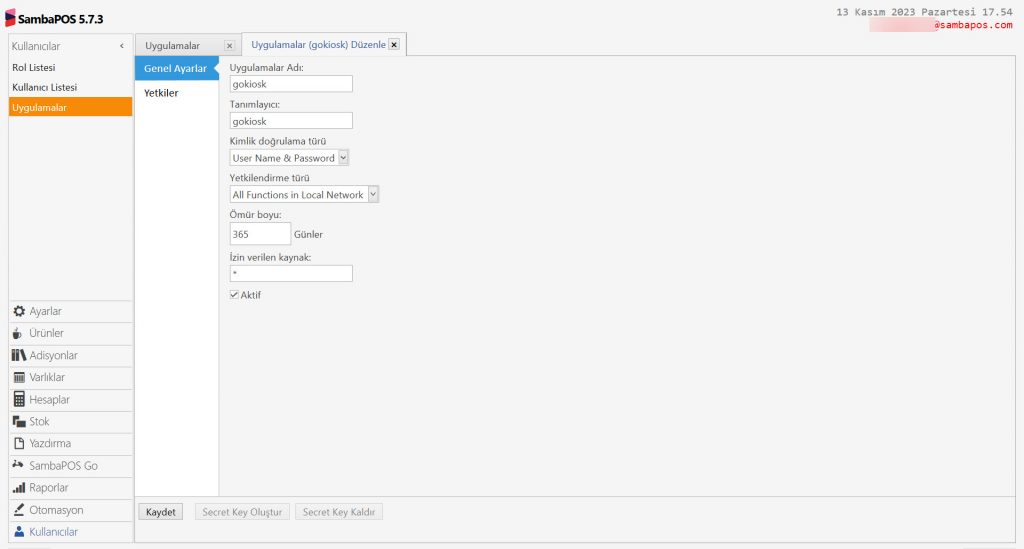
Uygulama Adı: gokiosk
Tanımlayıcı: gokiosk
Kimlik Doğrulama Türü: User Name & Password
Yetkilendirme Türü: All Functions in Local Network
Ömür Boyu: 365
İzin Verilen Kaynak: *
Aktif: Seçili olmalı
Yetkiler Sekmesi;
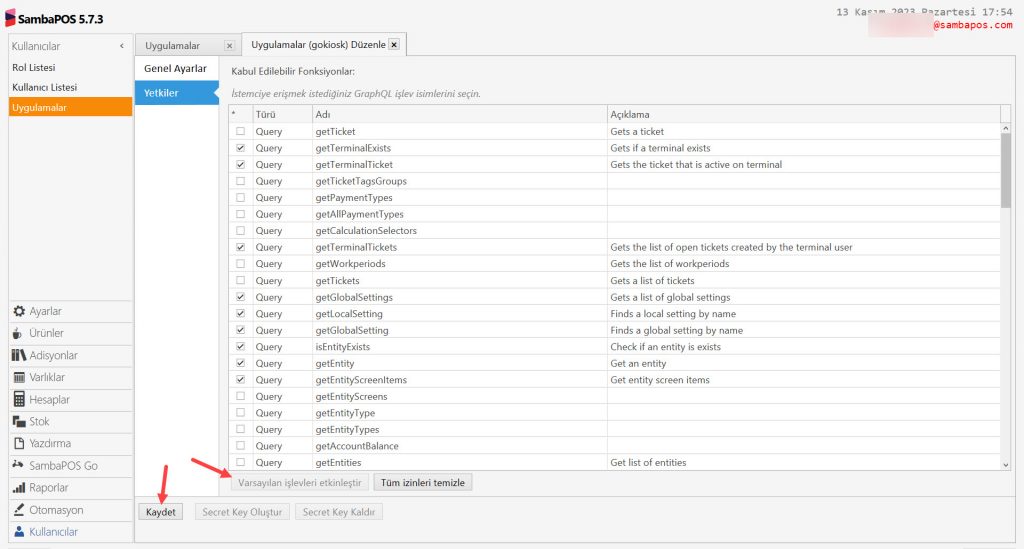
Varsayılan İşlevleri Entkinleştir: Buraya tıklayın ardından görselde gösterildiği gibi ilgili kutucukları da seçili olarak işaretleyin.
Gerekli düzenlemeleri yaptıktan sonra Kaydet butonuna basın.
2.2. SambaPOS’da Kullanıcı Ekleme
Ana Menü > Yönetim > Kullanıcılar > Kullanıcı Listesi > burada Kullanıcı Ekle‘ye tıklayın.
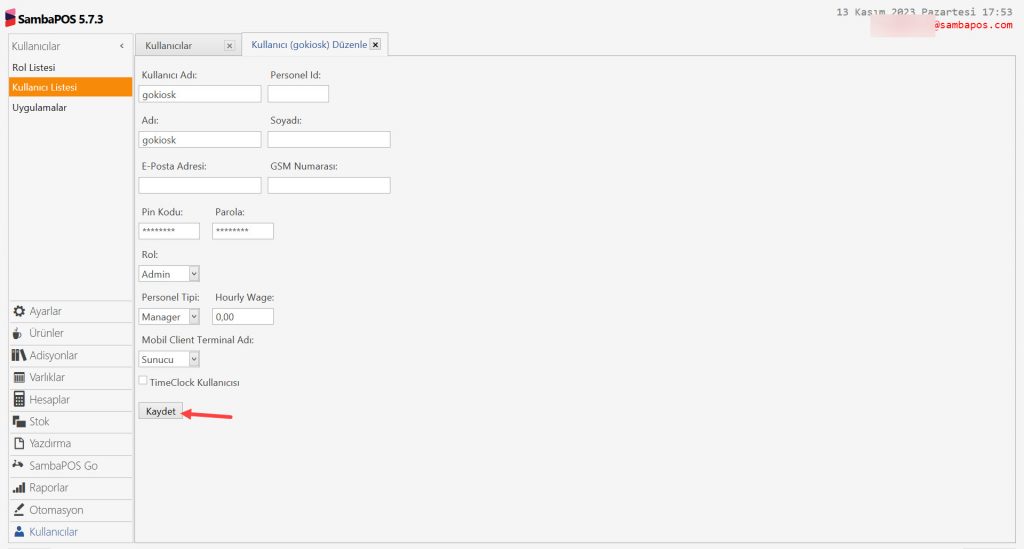
Kullanıcı Adı: gokiosk
Adı: gokiosk
Pin Kodu: İstediğiniz bir kodu kullanabilirsiniz.
Parola: Pin olarak belirlediğiniz kodu buraya da girin.
Rol: Admin
Personel Tipi: Manager
Mobile Client Terminal Adı: Sunucu
Gerekli düzenlemeleri yaptıktan sonra Kaydet butonuna basın.
2.3. SambaPOS’daki Menünün GO Kiosk V3 Cihazına Gönderilmesi
Ana Menü > Yönetim > Ayarlar > Program Ayarları > SambaPOS GO Sekmesi > Burada, GO Kiosk cihazına göndermek istediğiniz Menü‘yü belirleyin ve Send Menu to GO Office butonuna tıklayın.
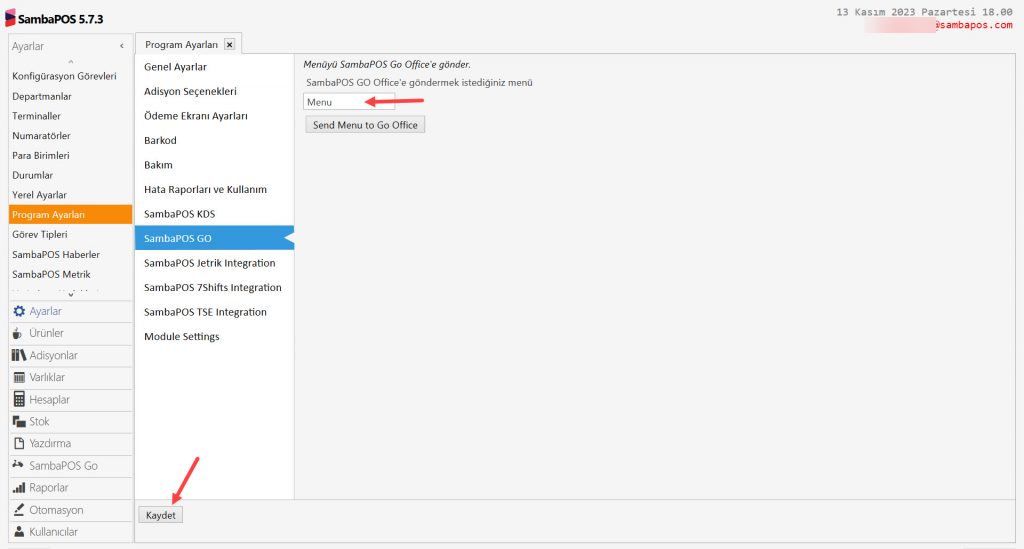
Gerekli düzenlemeleri yaptıktan sonra Kaydet butonuna basın.
3. http://gooffice.sambapos.com da Yapılması Gereken Ön Ayarlar
3.1. GO Office’e Giriş Yapma
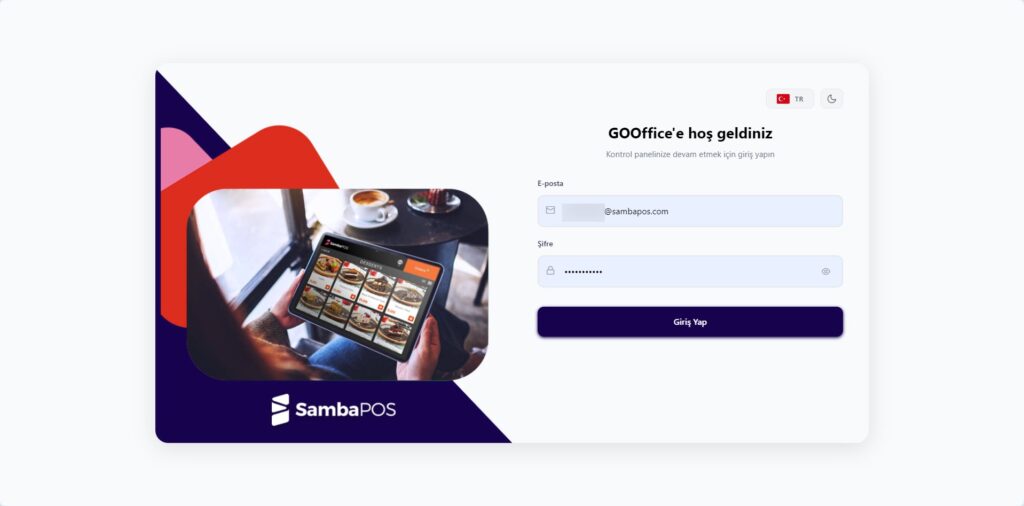
https://gooffice.sambapos.com/#/login web adresine girerek SambaPOS V5 Pro Lisans Epostası ve şifrenizle oturum açın.
3.2. Tablet ve Kiosk Lisanslarının Senkronizasyonu
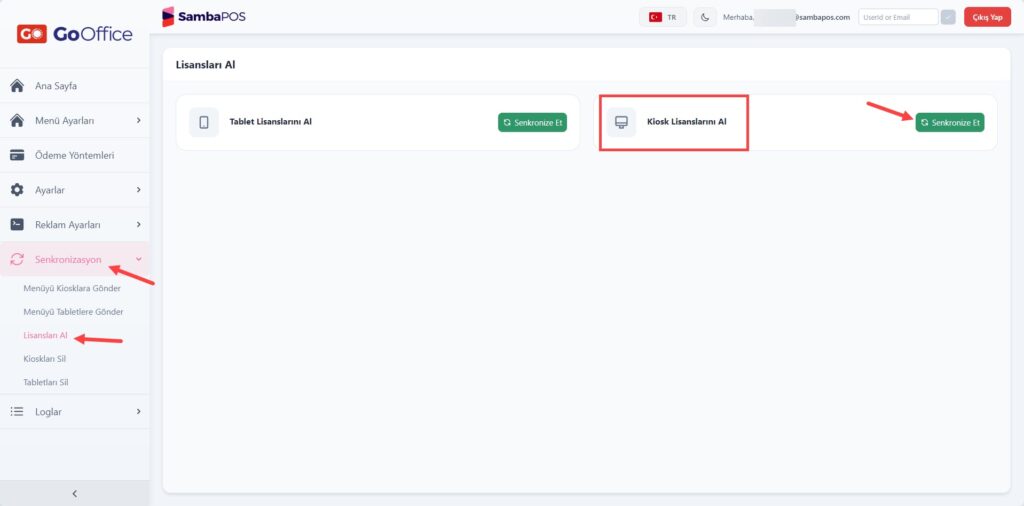
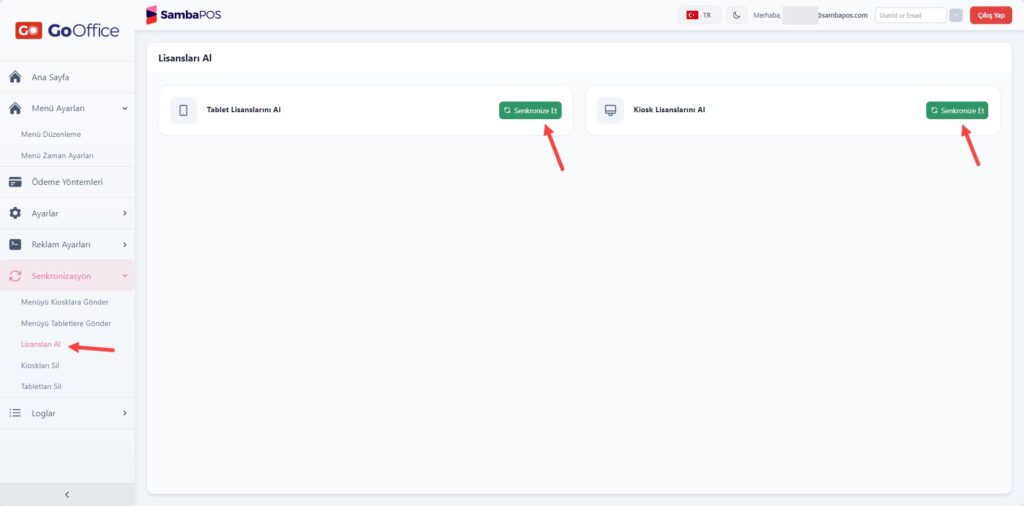
Go Office > Senkronizasyon bölümünde Lisansları Al başlığı altında Senkronize Et butonlarına tıklayın.
3.3. GO Office Tarafında Kurulum Kodu Üretimi
Ön Koşullar
SambaPOS V5 Pro lisansına bağlı, aktif bir SambaPOS GO Kiosk (veya GoTablet) lisansınız olmalı; lisans süresi dolmuşsa GO Office kod üretimine izin vermez.
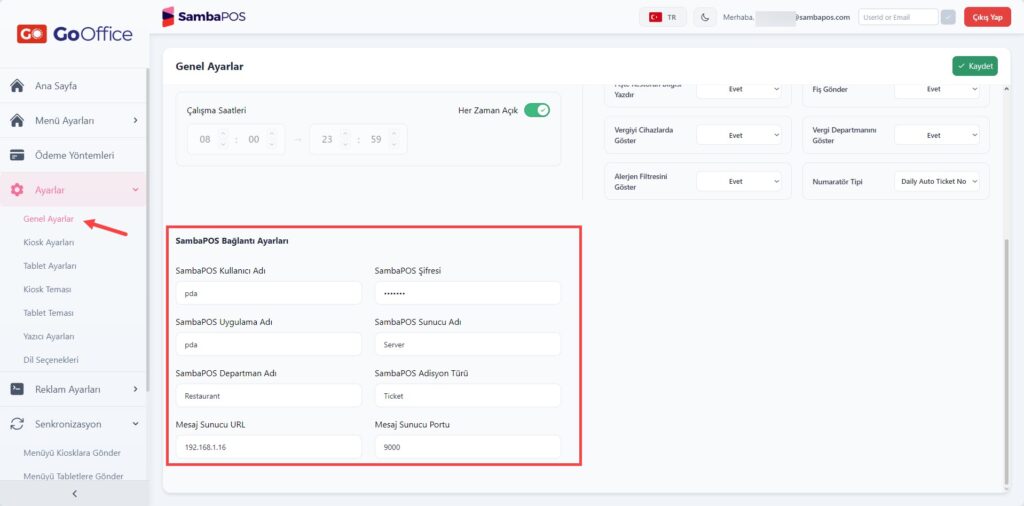
GO Office’te ilgili terminalin Bağlantı Ayarları (SambaPOS kullanıcı adı/şifre, uygulama, sunucu, departman, adisyon tipi) önceden girilmiş olmalı bu bilgiler girilmeden “Yeni Cihaz Ekle” butonu
aktif olmaz.
– GO Office paneline giriş yapılır → Ana Sayfa
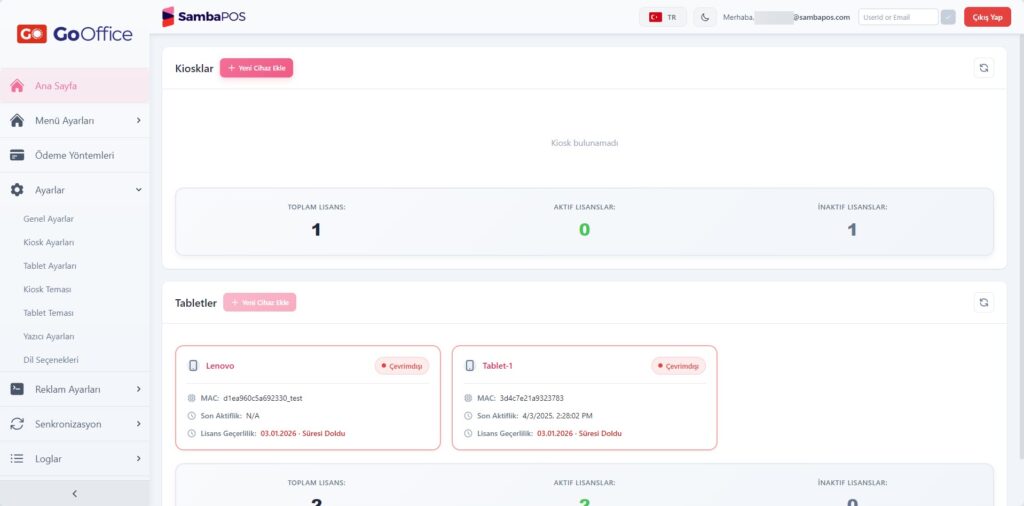
– İki durum söz konusu olabilir:
a) Yeni bir cihaz kuruluyorsa:
Yeni Cihaz Ekle butonuna basılır, cihaz bilgileri (departman, adisyon tipi, terminal vb.) girilir ve kurulum kodu oluşturulur.
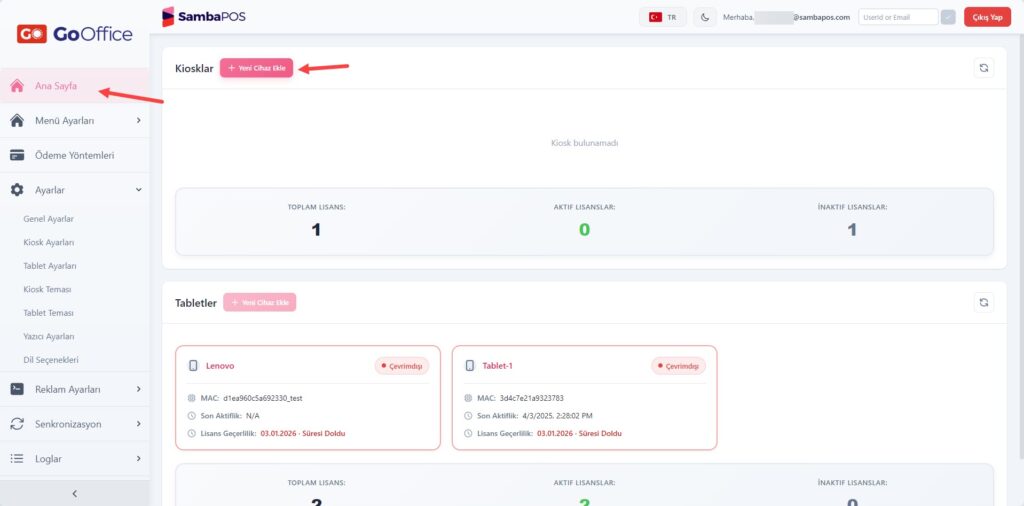
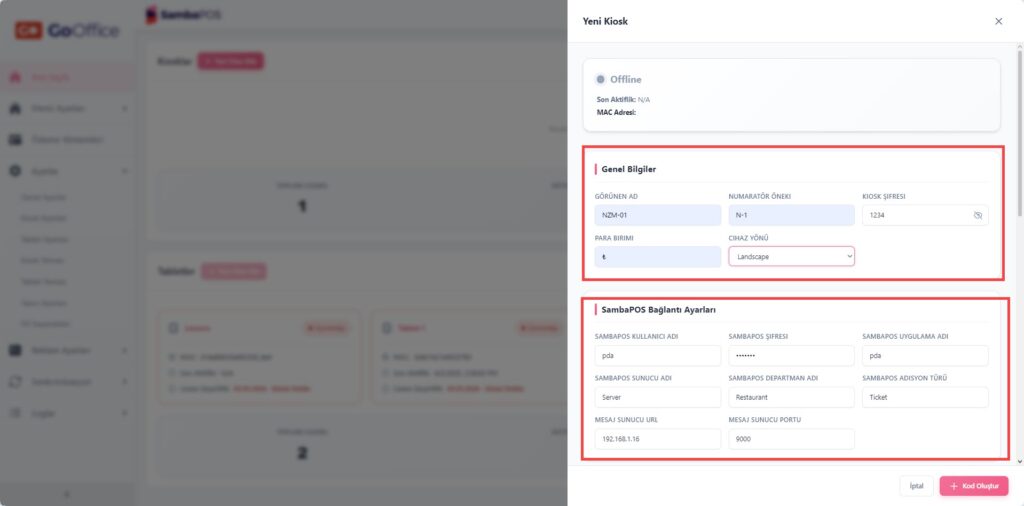
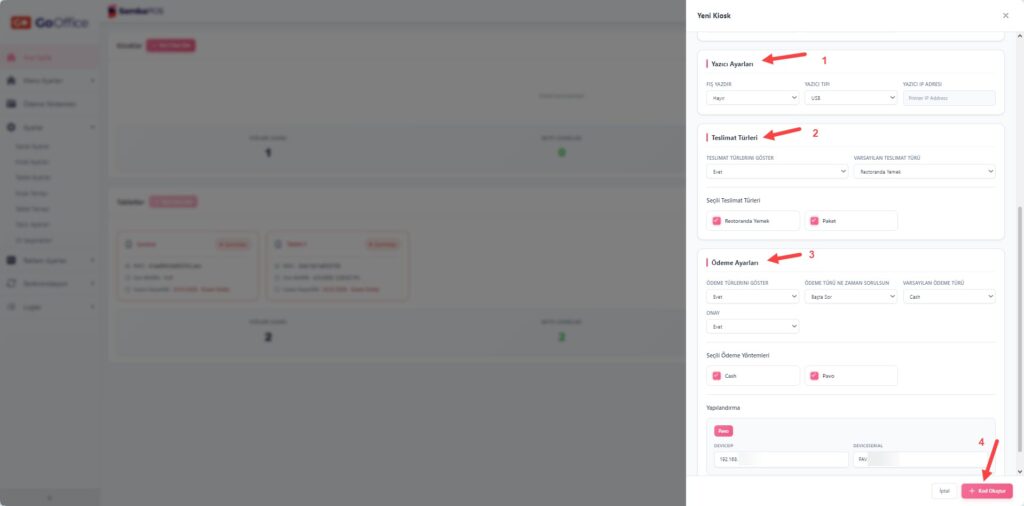
b) Daha önce panele kayıtlı bir cihaz yeniden kuruluyorsa (örneğin cihaz sıfırlandı, format atıldı veya aynı fiziksel cihaza tekrar kurulum yapılacaksa): o cihazın detay ekranına girilip oradan yeni bir kurulum kodu üretilir, cihazı tekrar “yeni cihaz” olarak eklemeye gerek yoktur, mevcut kayıt ve ayarları korunur.
Farklı/yeni bir fiziksel cihaz kuruluyorsa mutlaka yeni cihaz olarak eklenmelidir; mevcut bir cihazın kodu başka bir cihazda kullanılamaz.
– Panel, 6 haneli sayısal bir kurulum kodu üretir ve büyük, kopyalanabilir bir kutuda gösterir.
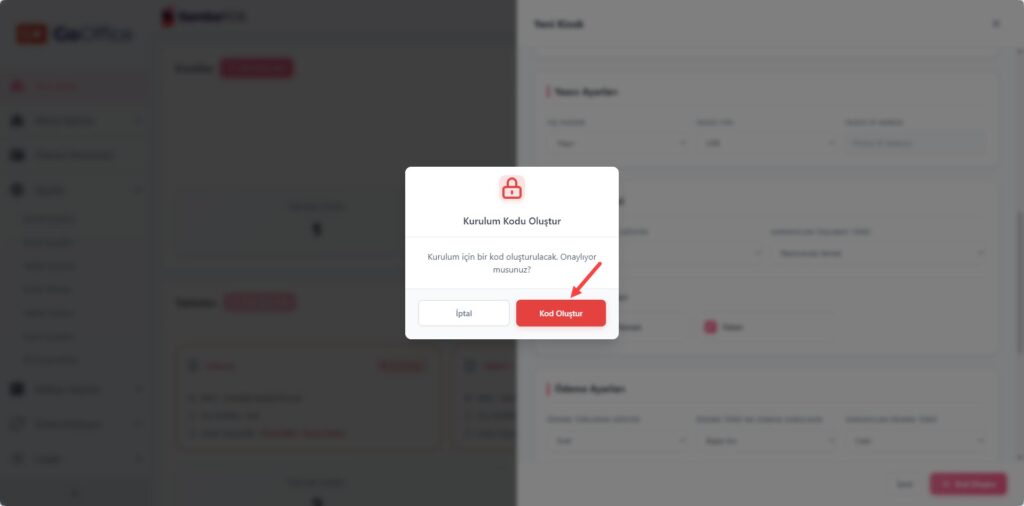
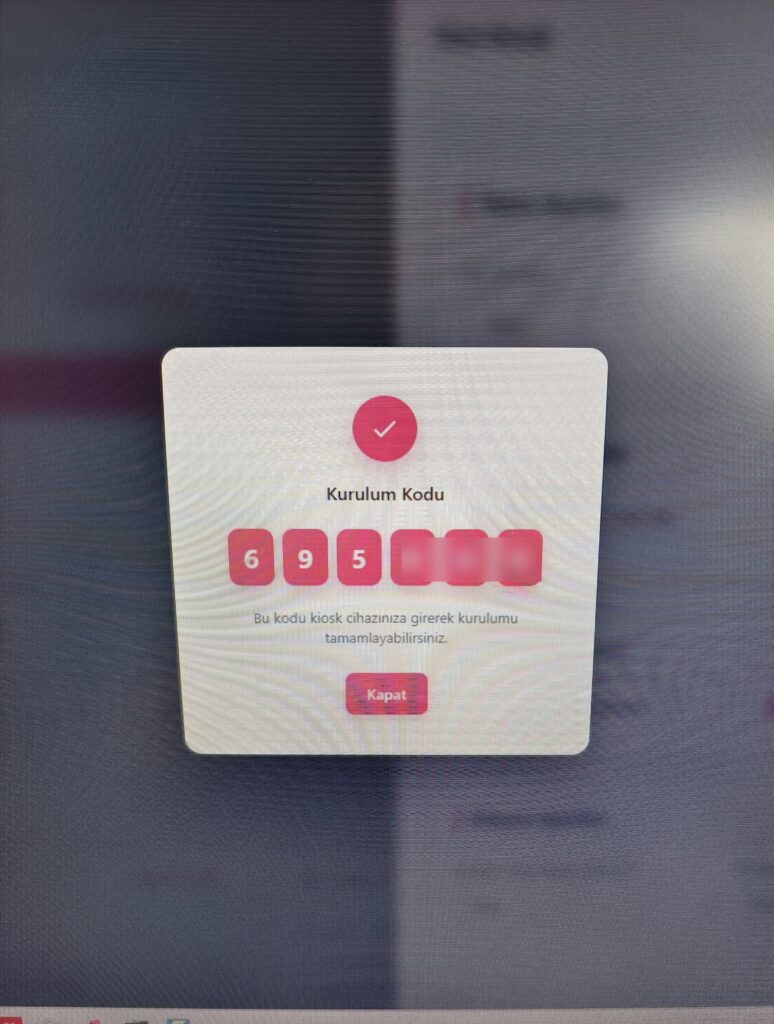
– Kod tek kullanımlıktır — kiosk tarafında bir kez başarıyla kullanıldığında geçersiz hale gelir, aynı kod ikinci kez girilemez.
Ayrıca 30 dakika içinde kullanılmazsa da geçersiz olur. Her iki durumda da cihaz detay ekranından “Kodu Yeniden Oluştur” ile yeni kod alınır.
– Menü, tema, dil, ödeme tipleri, reklam/afiş ayarları gibi her şey bu aşamada veya öncesinde GO Office panelinde zaten tanımlanmış olmalıdır — kod, bu hazır yapılandırmayı cihaza taşıyan anahtardır.
Not: Aynı mekanizma hem Kiosk hem GoTablet cihazları için kullanılır.
3.4. Kiosk Cihazında İlk Kurulum
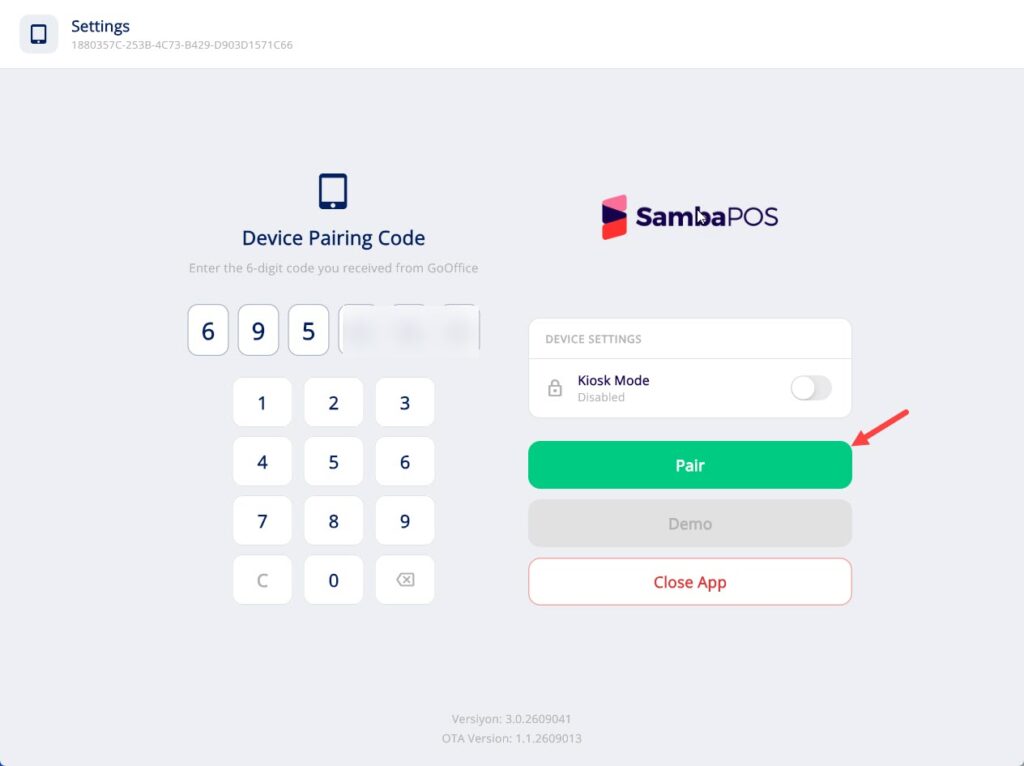
1. Uygulama ilk açıldığında cihazda kayıtlı bir terminal/kimlik bulunmadığı için otomatik olarak Kurulum (Ayarlar) ekranına yönlendirilir.
2. Ekranda 6 haneli bir pin-pad görünür; GO Office’te üretilen kod buraya girilir.
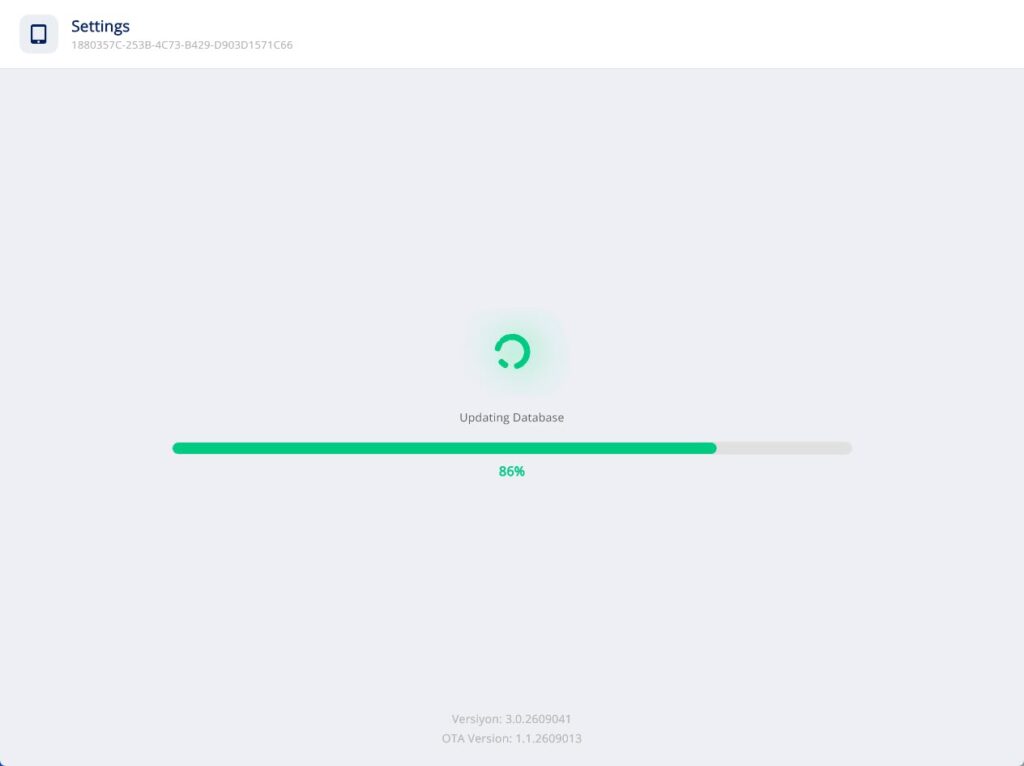
3. “Eşleştir” butonuna basılır. Uygulama girilen kodu sunucuya gönderir, sunucu kodu doğrular ve cihazı GO Office’teki ilgili kayda bağlar; ardından o kayıttaki tüm ayarlar (kimlik, kategoriler, diller, ödeme tipleri, reklam/slider vb.) cihaza indirilip kaydedilir.
4. Kurulum tamamlanınca cihaz bilgileri güvenli şekilde saklanır ve uygulama otomatik olarak Ana Ekrana (reklam/idle ekranı) geçer.
5. Herhangi bir adımda hata olursa (yanlış/süresi geçmiş/kullanılmış kod, ağ hatası vb.) kurulum bilgileri temizlenir ve kullanıcı baştan denemeye yönlendirilir — yarım kalmış/bozuk bir kurulum durumu bırakılmaz.
3.5. Günlük Kullanım Akışı (Kurulum Sonrası)
1. Cihaz boştayken reklam/slider ekranı gösterilir; ekrana dokunulduğunda menüye geçilir.
2. Menü ekranında kategoriler ve ürünler arasında gezinilir, istenen ürünler seçilerek sepete eklenir.
3. Sepet ekranında seçimler gözden geçirilir, gerekirse düzenlenir ve ödemeye geçilir.
4. Ödeme ekranında, kioska tanımlı ödeme yöntemiyle (kart, nakit vb.) ödeme tamamlanır.
5. Personel işlemleri (ayarlar, iptal, yönetici erişimi gibi) PIN ile korunur; bu ekranlara sadece yetkili personel girebilir.
3.6. Sorun Giderme Notları
– Kod geçersiz/süresi doldu/kullanılmış” hatası:
Her kod tek kullanımlıktır ve 30 dakika geçerlidir, süre dolarsa GO Office’ten ilgili cihazın detayına girip yeni kod üretmeniz gerekir.
– Bağlantı ayarları eksik nedeniyle GO Office’te yeni cihaz eklenemiyorsa:
Önce terminalin SambaPOS bağlantı bilgilerini (kullanıcı adı/şifre/uygulama/sunucu/departman/adisyon tipi) tanımlayın.
– Lisans süresi dolmuş cihazlar için kod üretimi engellenir:
Lisansı yenilemek için GO Office → Senkronizasyon sayfasındaki “Lisansları Al” bölümü kullanılır.
– Kurulum sırasında bir hata oluşursa cihaz otomatik olarak temiz bir başlangıç durumuna döner; yeni bir kodla tekrar deneyebilirsiniz.
3.7. Notlar
– Ana sayfada cihaz kartlarına lisans geçerlilik tarihi eklendi. 3 günden az kaldıysa uyarı veriyor, dolduğunda pasifleşiyor ve o cihaza db update yapılması engelleniyor.
Aynı zamanda o cihaz homeads ekranında çıkamıyor sadece ayarlara gidebiliyor.
Bu aşamada yeni lisans alıp officeden lisansları senkronize ederek kioskun güncellenmesi gerekiyor.
– Kiosk ayarlarında ödeme tipi sorma biçiminde en sonda sor seçeneği de eklendi. Bu sayede başta/sonda/her ikisinde sor seçeneği seçilebiliyor.
– Ayarlara geçmek için sol alttaki SambaPOS logosuna çift tıklamak gerekiyor, default pin 1234
– Alerjenler ve engelli butonu eklendi.
– Kalori gösterimi gibi detaylar eklendi.
– Ürün detayındaki adete göre grand total kısmı eklendi.
4. İlgili Kiosk Cihazının Detaylı Ayarları
Ana sayfa ekranında tüm kiosk cihazlarınız listelenecektir. Buradan ilgili kiosk cihazını seçip detayları ayarlarını yapabilirsiniz.
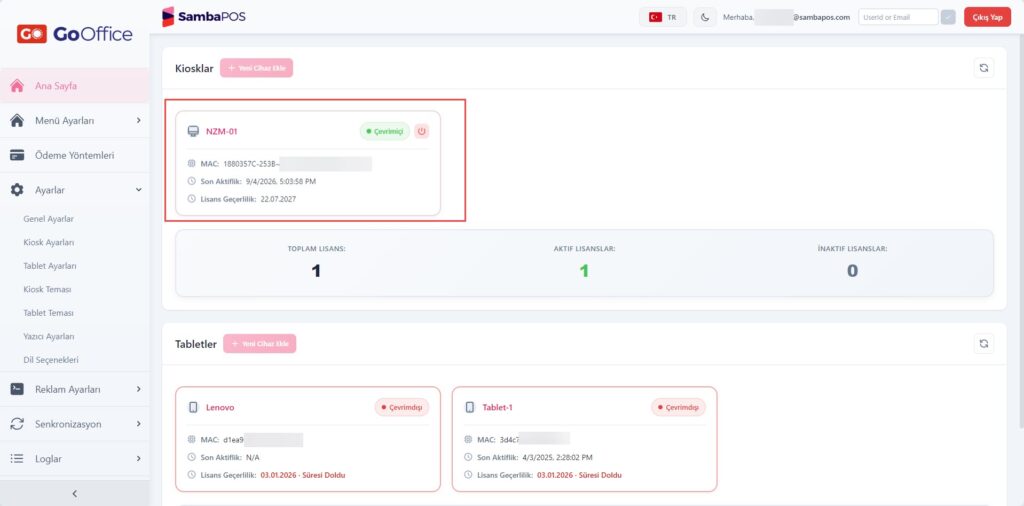
Kiosk cihazınızın Görünen Adı numaratör öneki vb ayarları buradan yapabilirsiniz.
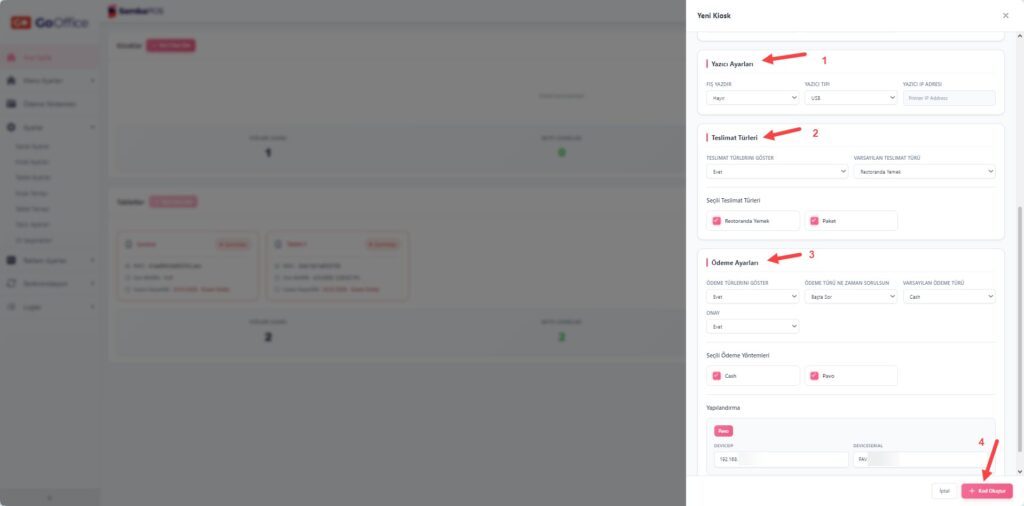
Yazıcı ayarlarınızı, Teslimat, sipariş ve ödeme tiplerinizi buradan işaretleyebilirsiniz;
4.1. GO Office’de Menü Kategorisi vs Ürün Düzenleme
Menü Düzenleme Başlığı
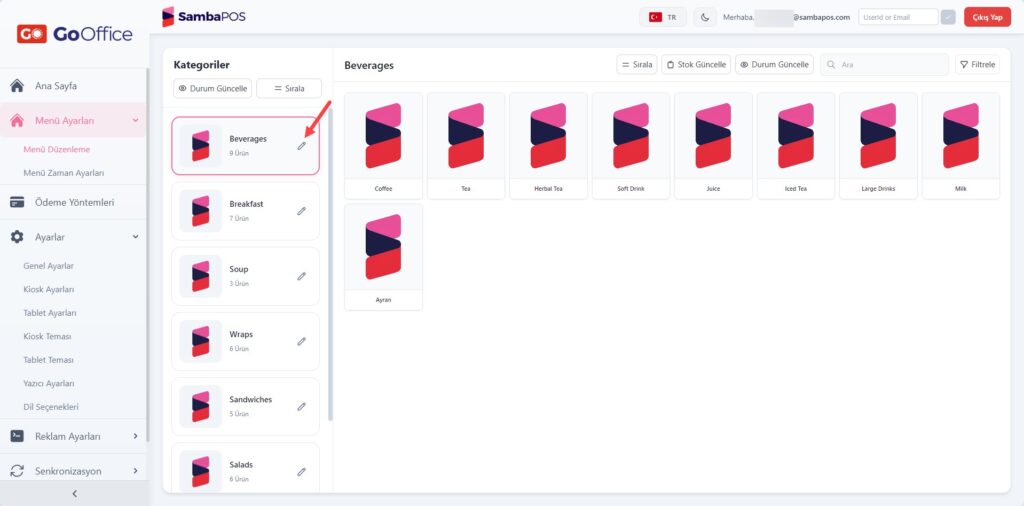
Burada Menü Kategorilerinizi ve Ürünlerinizi düzenleyebilirsiniz.
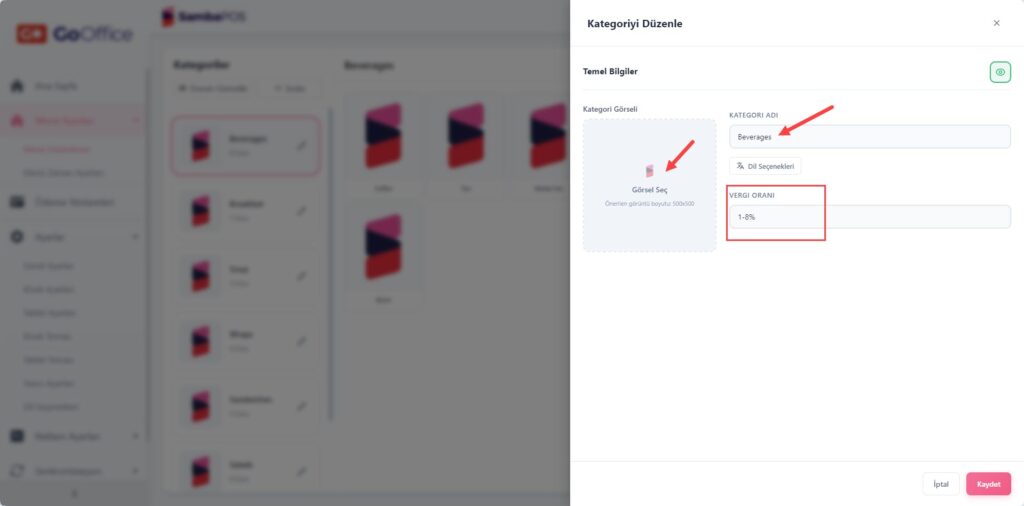
Kategori görseli ekleme:
Kategori Aktif Pasif Durumlarını Güncelleme
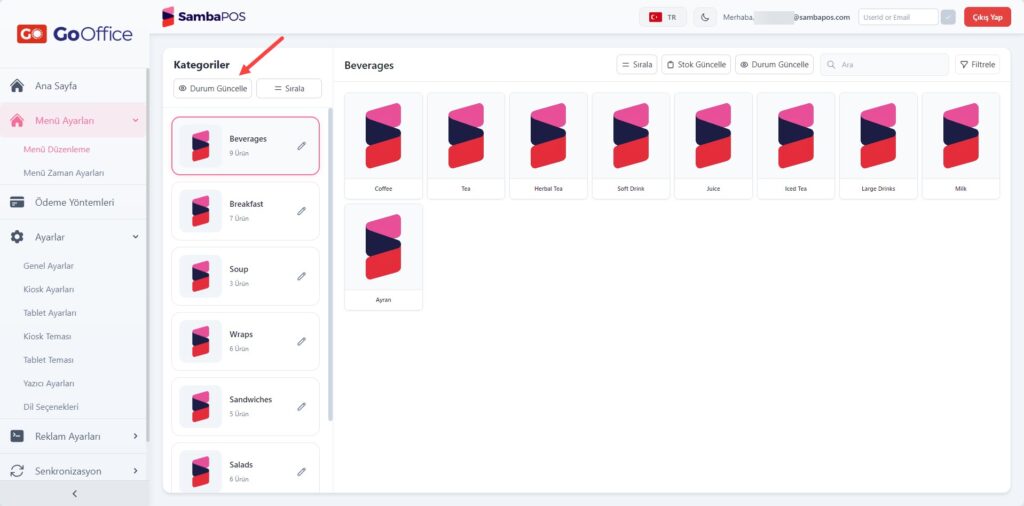
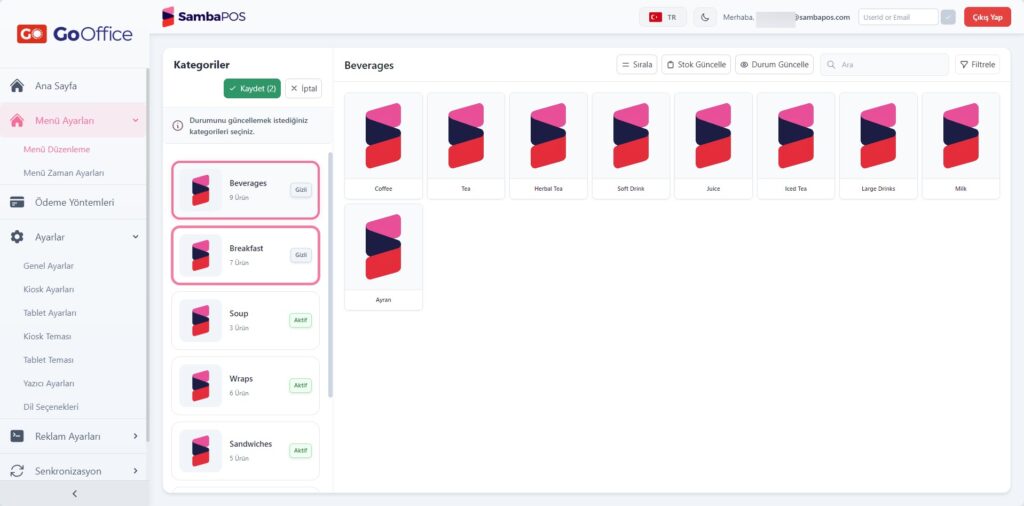
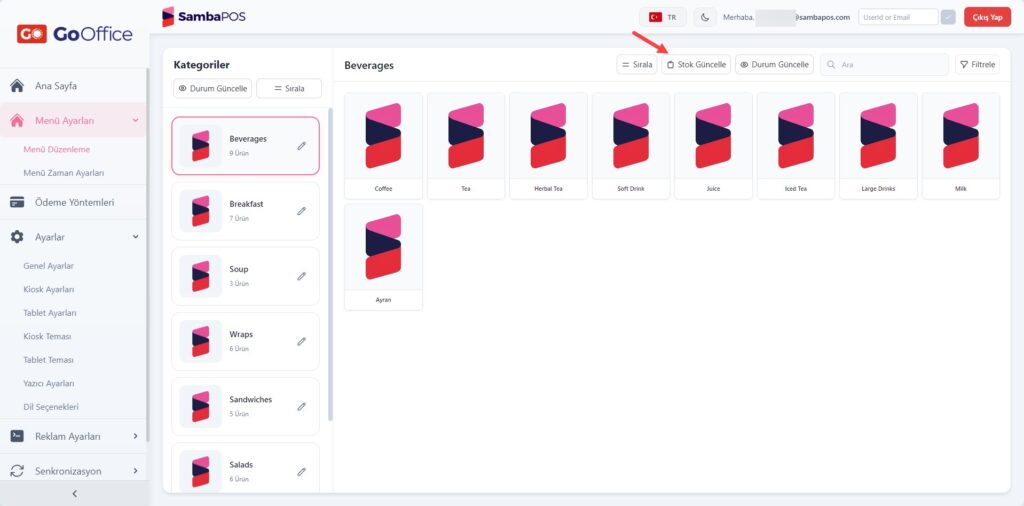
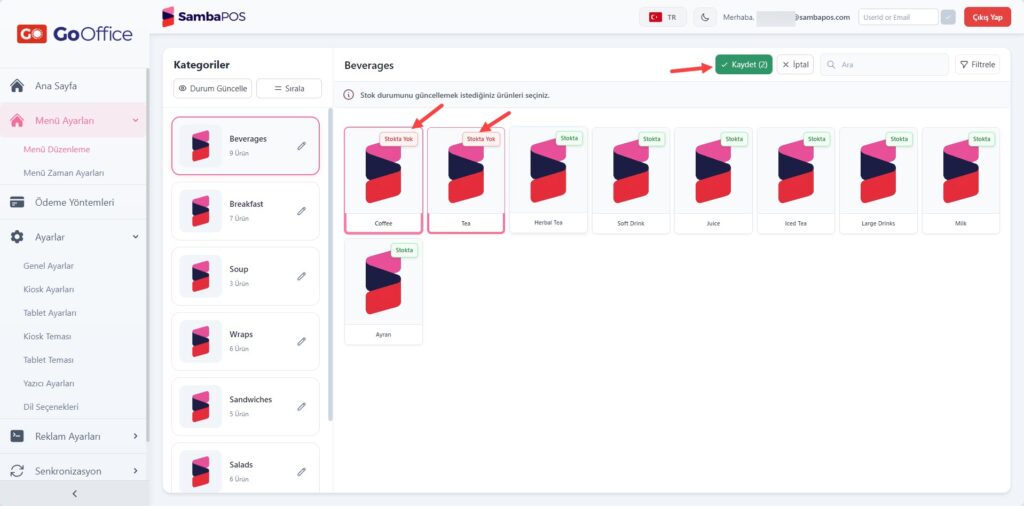
Ürün Stoklarını Güncelleme
Ürünleri Aktif Pasif Durumlarını Güncelleme
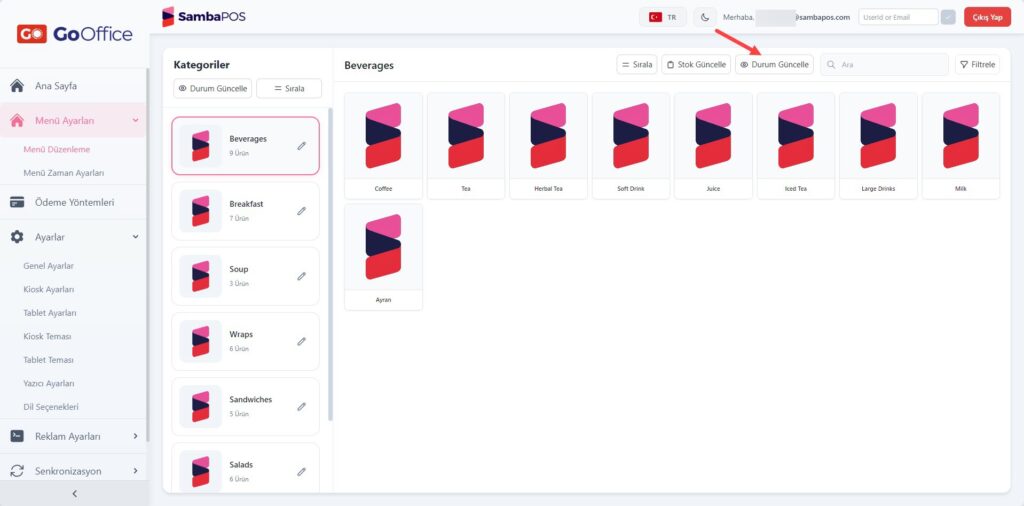
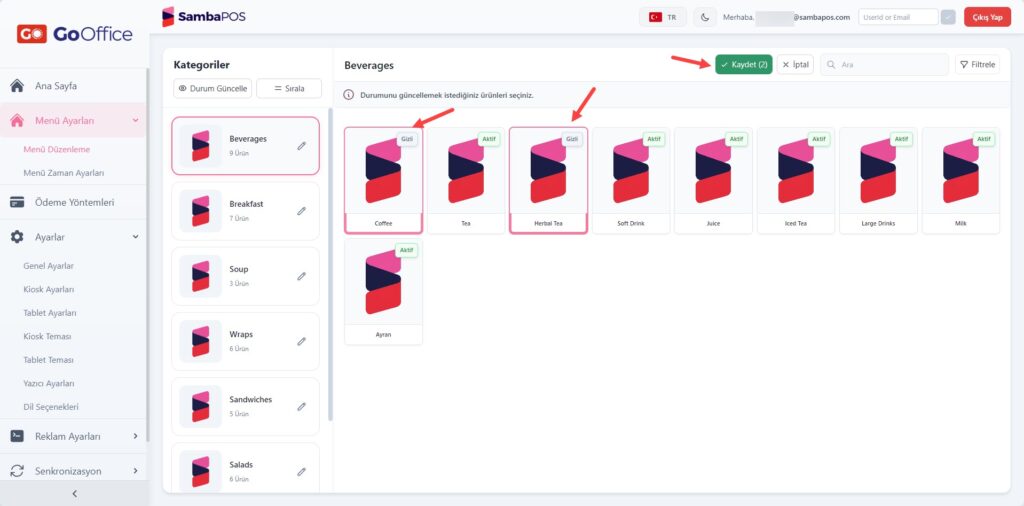
Menü Zaman Ayarları Başlığı
Burada dilediğiniz zaman diliminde dilediğiniz kategorilerin/ürünlerin otomatik olarak satışa açılıp kapanmasını belirleyebilirsiniz.
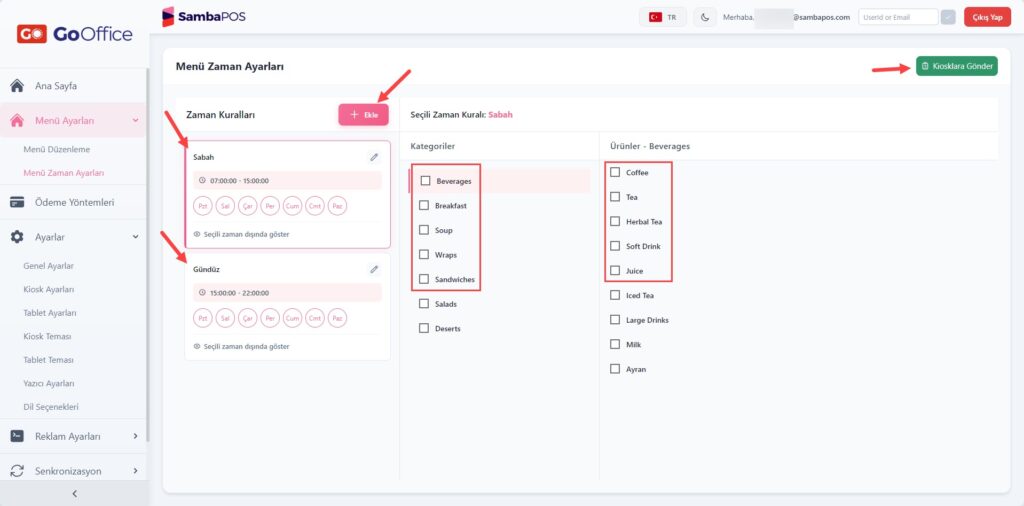
4.2. GO Office’de Ödeme Tipi Ekleme
Ödeme Yöntemleri başlığı altında Yeni Ödeme Türü butonuna tıklayarak ödeme tipi ekleyebilirsiniz.
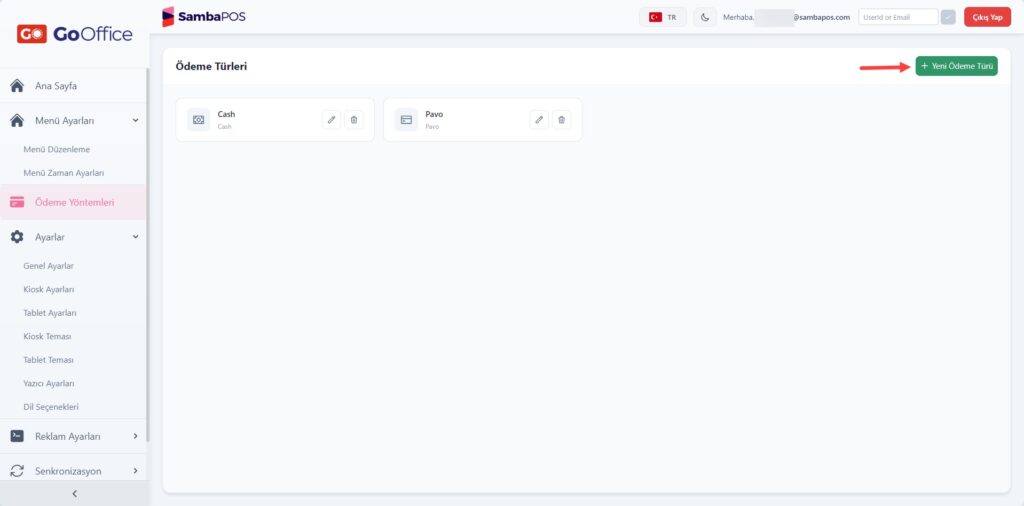
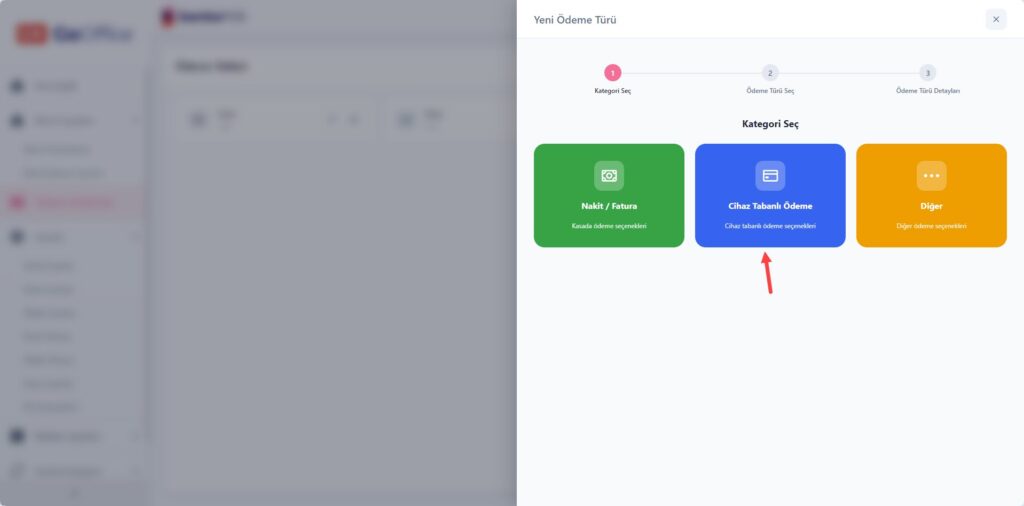
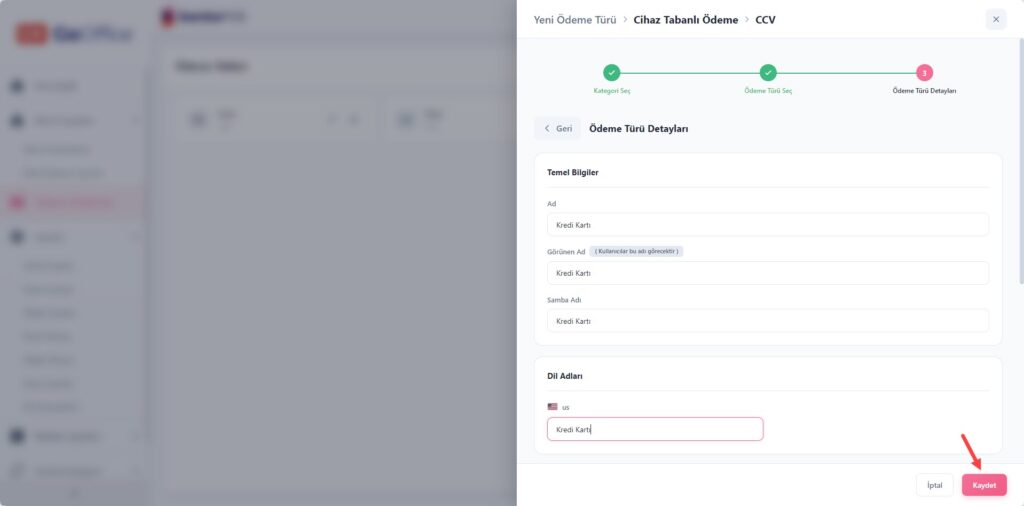
NOT:
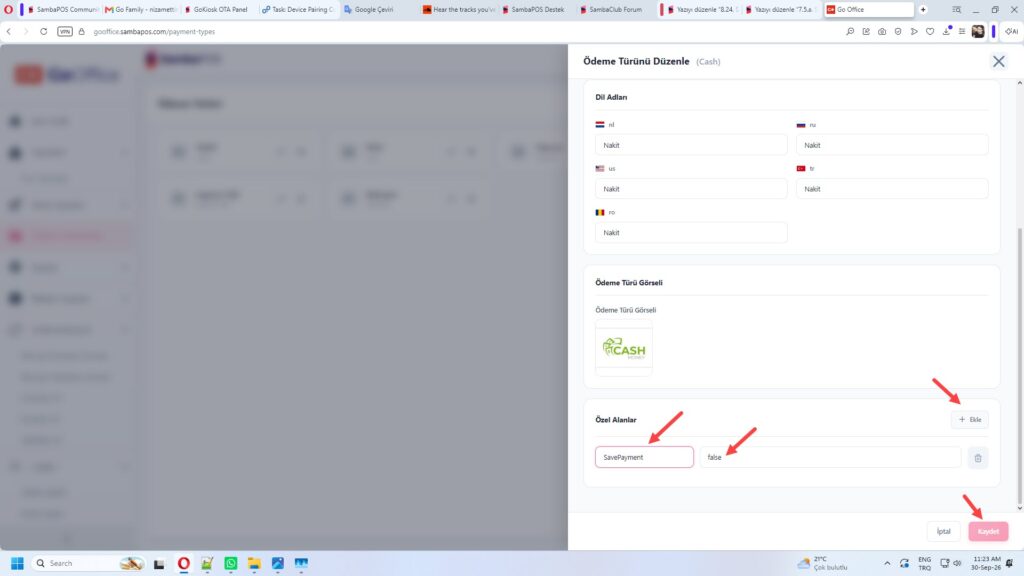
Nakit Ödeme Tipini Kasada Ödeme şeklinde kullanmak isterseniz Nakit Ödeme Tipinin Özel Alanlar bölümünde bir Özel Alan ekleyip SavePayment = False şeklinde yazarak kullanabilirsiniz.
4.3. Ayarlar Ekranı
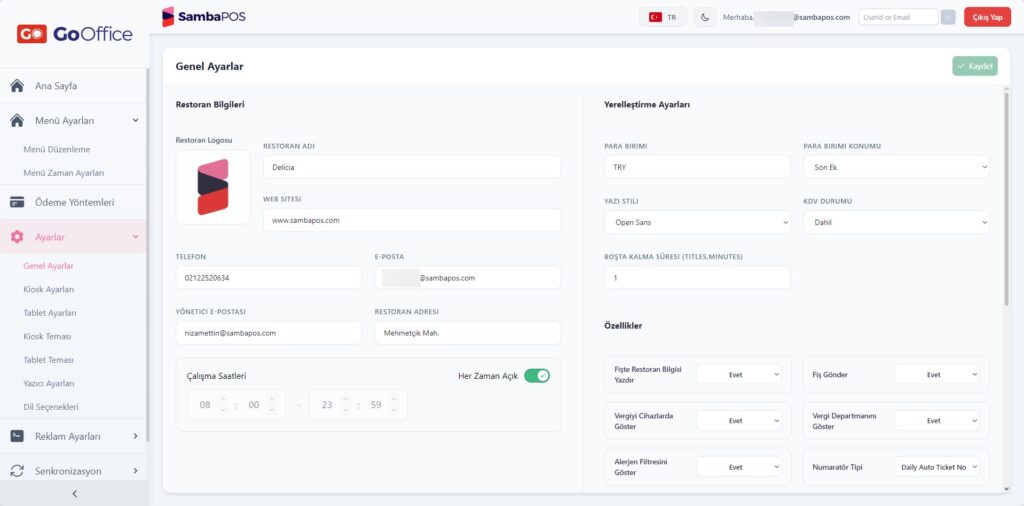
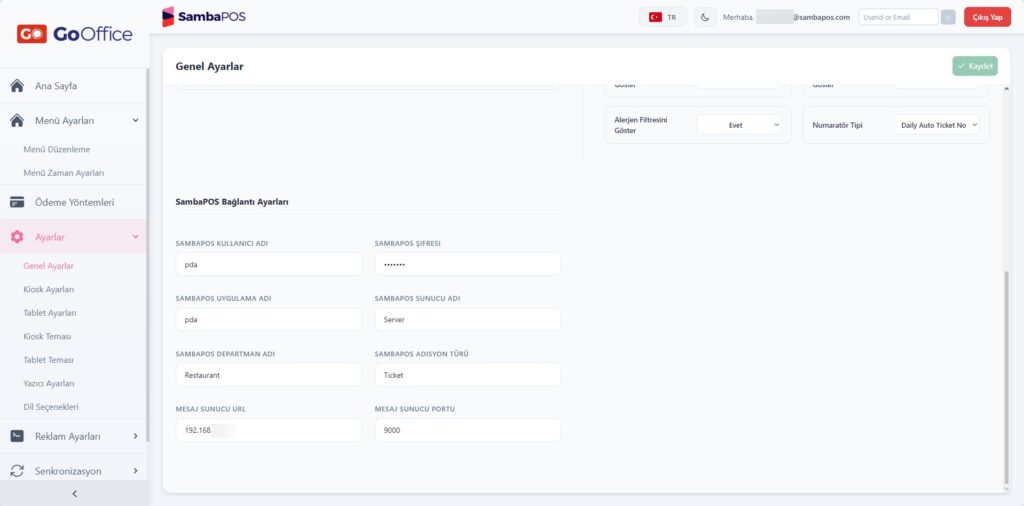
4.3.1. Genel Ayarlar
Bu bölümde kiosk cihazınızla ilgili genel ayarları yapılandırabilirsiniz.
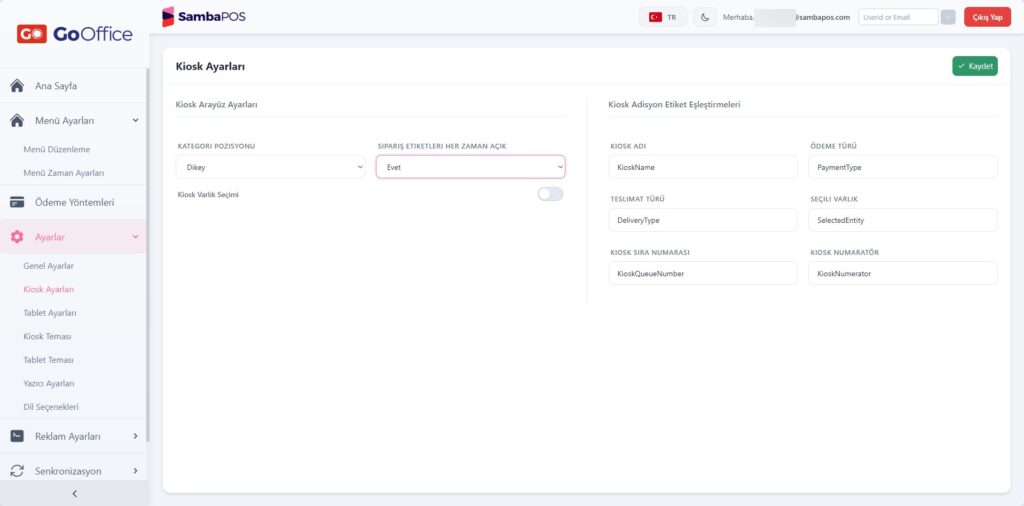
4.3.2. Kiosk Ayarları
Bu bölümde kiosk cihazında Kategori Konumu ve Order Tag Gruplarının görünürlüğü gibi ayarları yapılandırabilirsiniz.
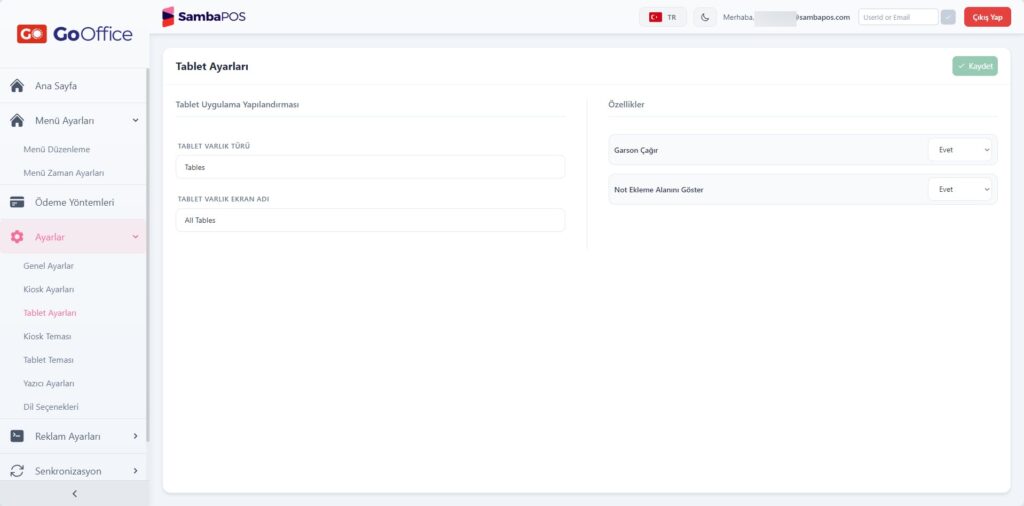
4.3.3. Tablet Ayarları
Bu bölümde SambaPOS GO Tablet kullanmanız durumunda Tablet Ayarlarınızı yapılandırabilirsiniz.
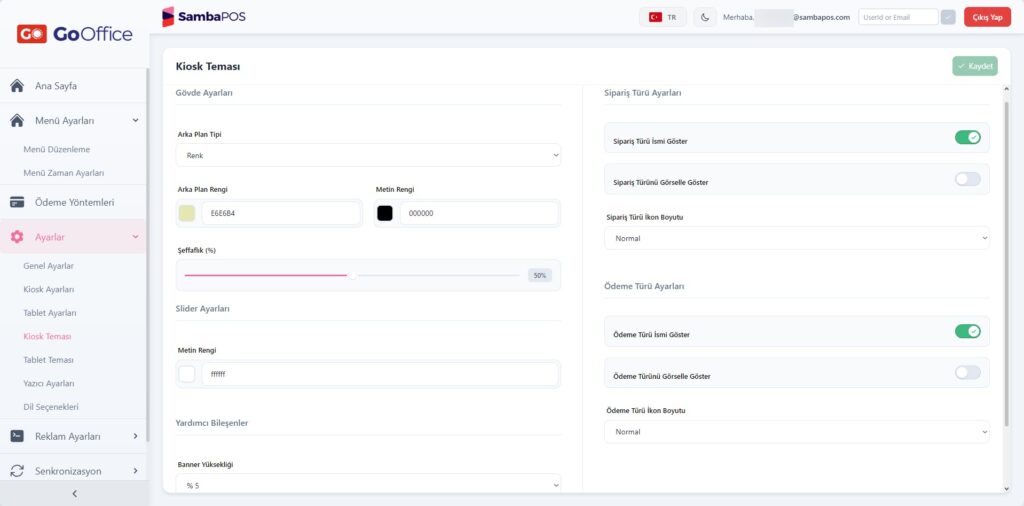
4.3.4. Kiosk Teması Ekranı
Bu bölümde Kiosk Cihazınız için Ana ekran ve Slider Ayarlarını yapılandırabilirsiniz.
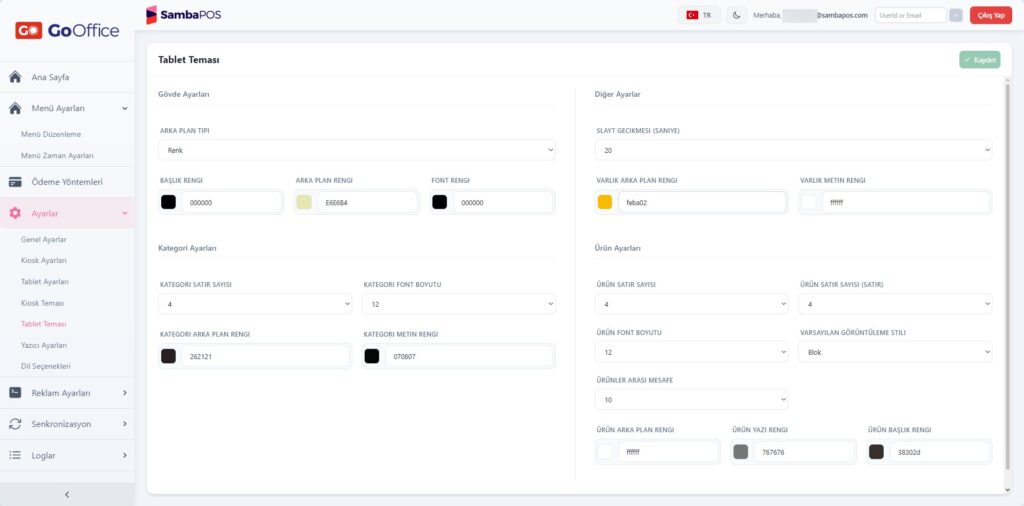
4.3.5. Tablet Teması Ekranı
Bu bölümde Tablet Cihazınız için Ana Ekran ayarlarını ve diğer çeşitli ayarları yapılandırabilirsiniz.
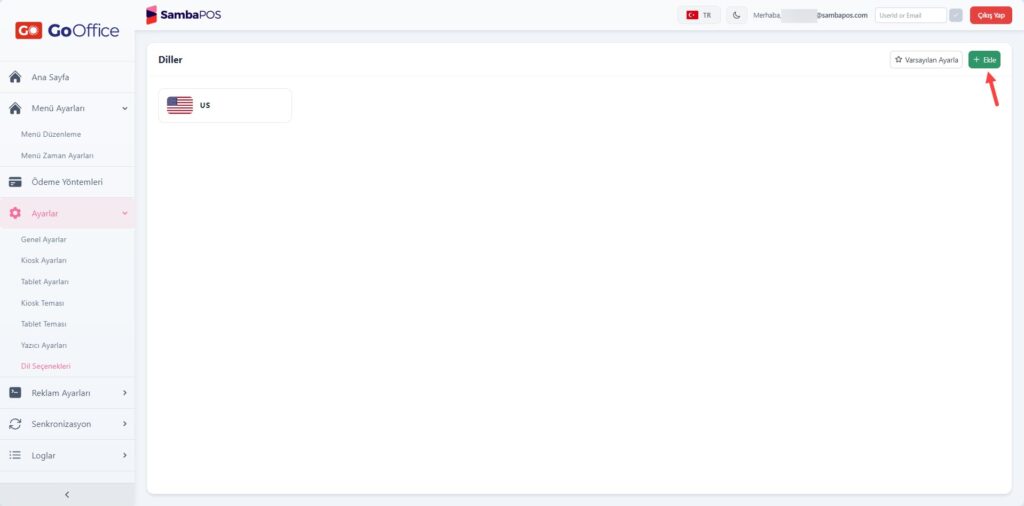
4.3.6. Dil Seçenekleri
Bu bölümde Kiosk Cihazınız için Dil seçeneklerini yapılandırabilirsiniz.
4.4. Reklam Ayarları
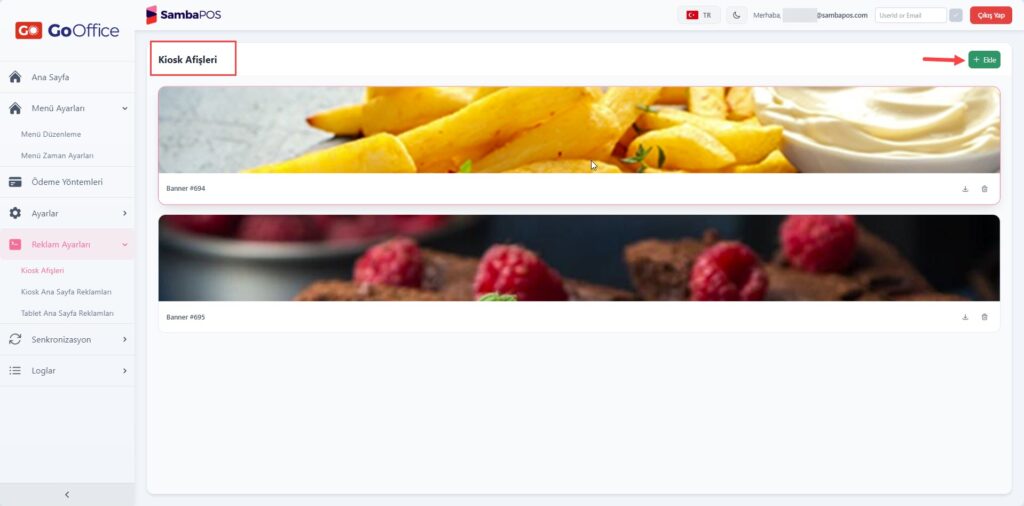
4.4.1. Kiosk Afişleri Ekranı
Bu bölümde Kiosk Afişlerinizin reklam görsellerini seçebilirsiniz.
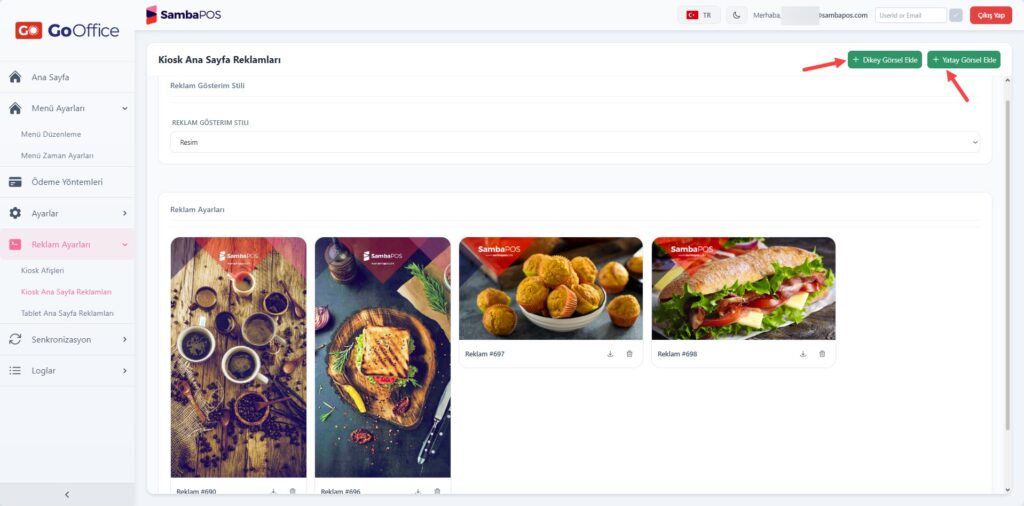
4.4.2. Kiosk Anasayfa Reklamları Ekranı
Bu bölümde Kiosk Cihazının ana sayfasında görüntülenecek reklam görsellerini seçebilirsiniz.
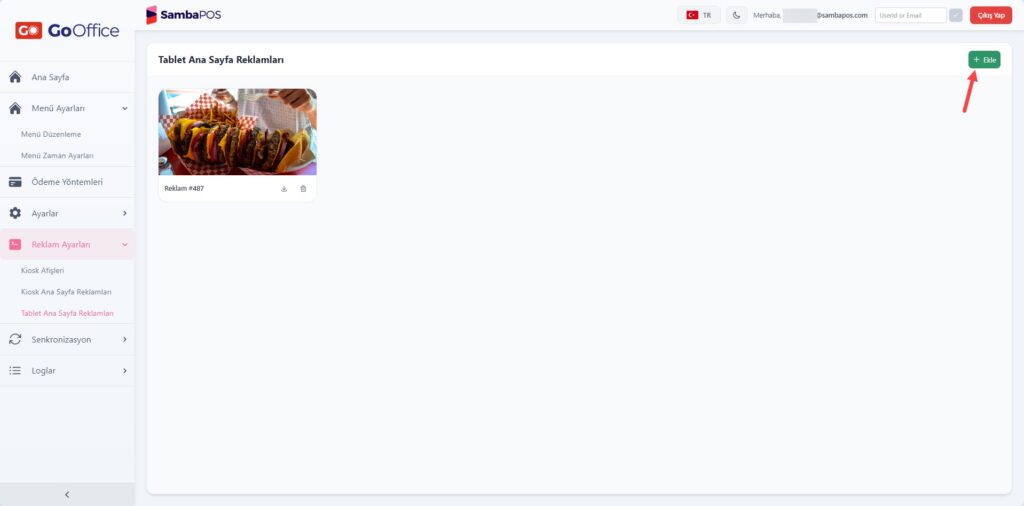
4.4.3. Tablet Anasayfa Reklamları Ekranı
Bu bölümde Tablet Cihazının ana sayfasında görüntülenecek reklam görsellerini seçebilirsiniz.
4.5. Senkronizasyon Ekranı
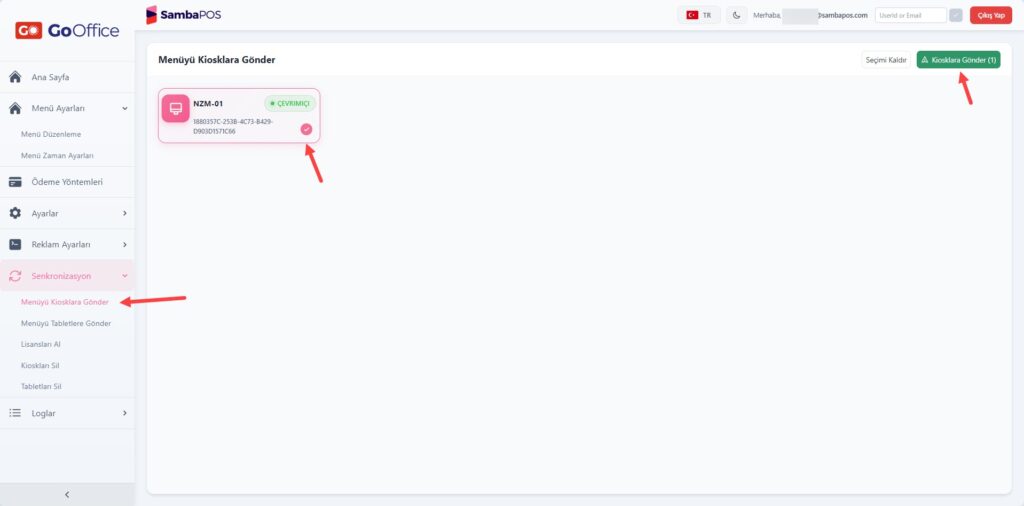
4.5.1. Menüyü Kiosklara Gönder
Bu bölümde kiosk ve tablet cihazlarınızın SambaPOS ile senkronizasyonunu ayarlayabilirsiniz.
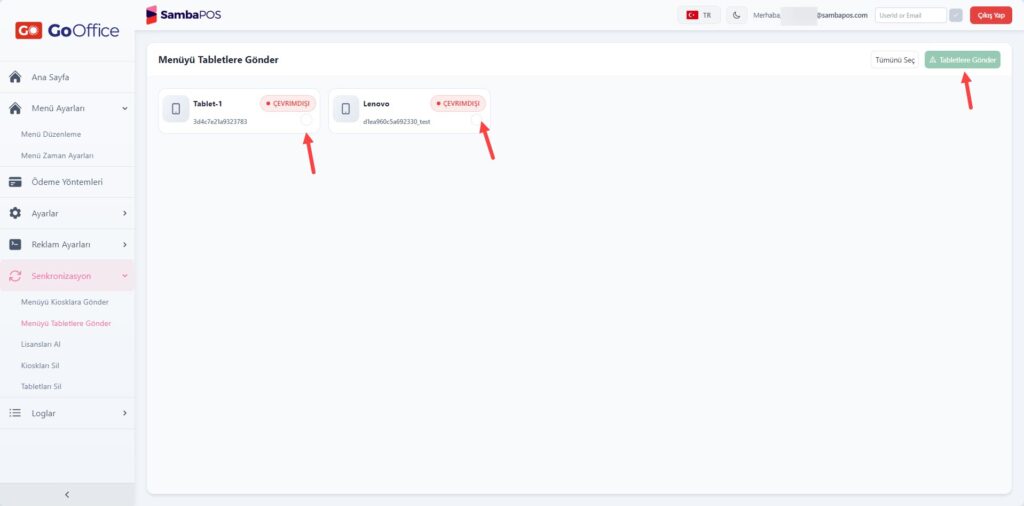
4.5.2. Menüyü Tabletlere Gönder
4.5.3. Lisansları Al
Kiosk ve tabletlerinizin lisanslarını bu bölümden çekebilirsiniz.
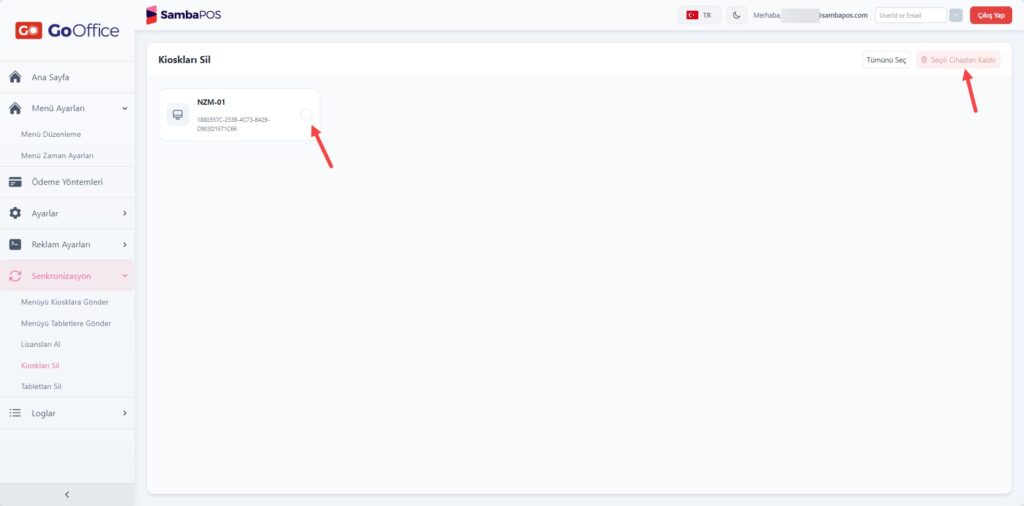
4.5.4. Kioskları Sil
Kullanmak istemediğiniz kiosk cihazlarını buradan silebilirsiniz.
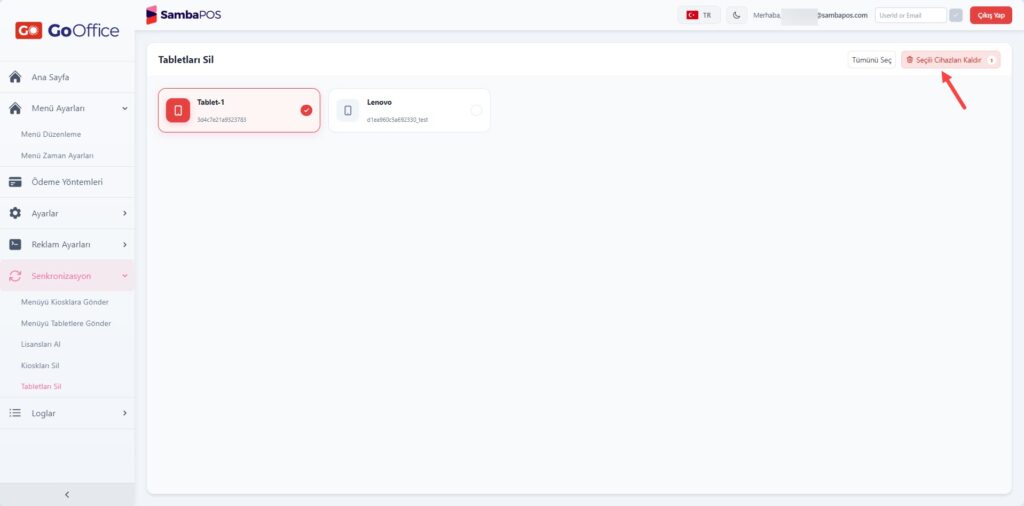
4.5.5. Tabletleri Sil
Kullanmak istemediğiniz tablet cihazlarını buradan silebilirsiniz.
5. GO Kiosk V2 nin ÖKC Cihazıyla Kullanılması
Buradaki dokümanda anlatılan adımları uygulayarak GO Kiosk V2’yi ÖKC cihazınızla entegre bir şekilde kullanabilirsiniz.