
6.51. Hugin S1 TSM Kablosuz Entegrasyonu Nasıl Yapılır?
Bu dokümanda Hugin S1 Yazarkasanın SambaPOS a TSM Kablosuz Entegrasyonunun nasıl yapıldığı anlatılmaktadır.
ÖNEMLİ NOTLAR:
- Bu işlemi yapabilmeniz için SambaPOS versiyonunuzun 5.7.26 veya üzeri olması gerekmektedir.
- Manuel Satış Ekranında girmeniz gereken yetkili şifresi 4321 dir.
1. Cihaz Sicil No Bildirimi – Entegrasyon Lisansı Alımı ve SambaPOS Lisans Aktivasyonu
1.1. Cihaz Sicil No Bildirimi
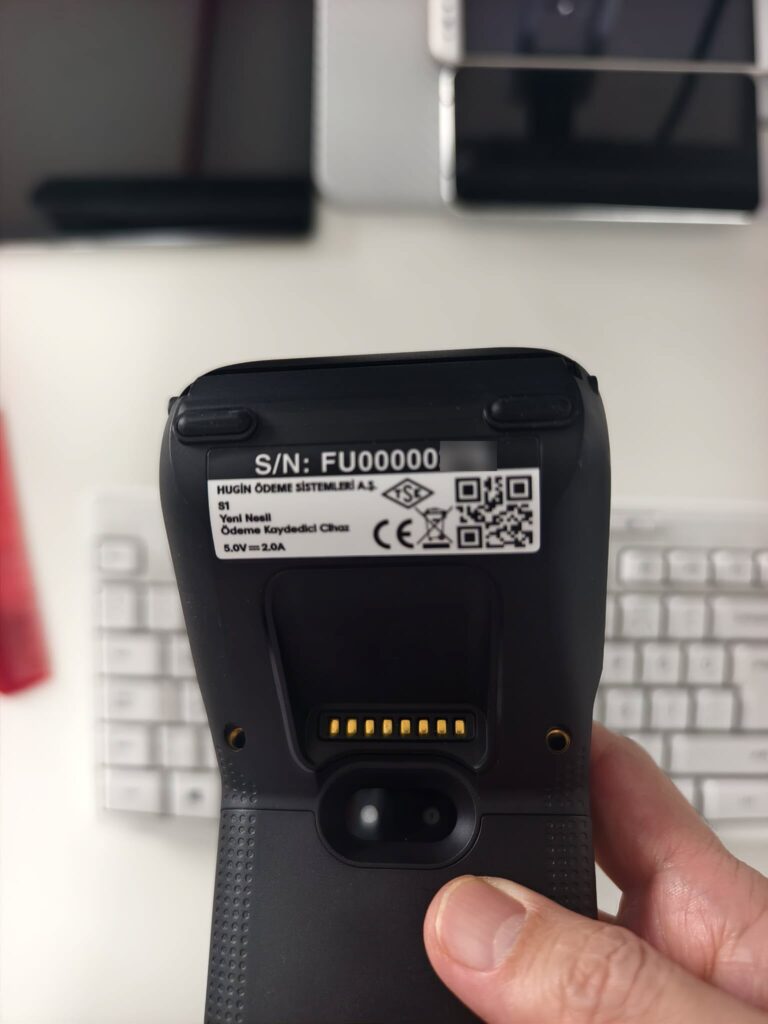
Yazarkasaların seri/sicil numaraları genelde cihazın arkasında bulunan bir etikette yer alır.
Entegrasyonun başlatılabilmesi için bu sicil numarasının [email protected] a eposta ile gönderilmesi gerekmektedir.
1.2. Hugin s1 TSM Kablosuz Entegrasyon Lisans Satın Alımı
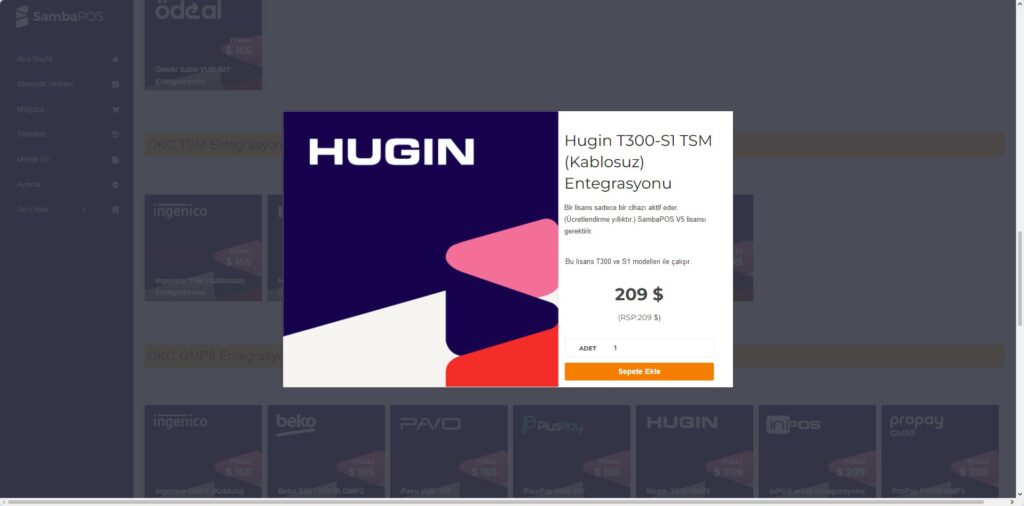
cp.sambapos.com kullanıcı kontrol panelinden Hugin T300-S1 TSM (Kablosuz) Entegrasyonu satın alınması gerekmektedir.
1.3. Hugin S1 Cihazının Sicil Numarasının cp.sambapos.com a Kaydedilmesi
cp.sambapos.com daki hesabınıza giriş yaparak Anasayfa‘da Lisanslar Bölümü’nden Hugin T300-S1 TSM (Kablosuz) Entegrasyonu lisansını bulup üzerine tıklayın ve açılan ekranda aşağıdaki görselde gösterildiği gibi Sicil Numarasını ilgili alanlara yazın.
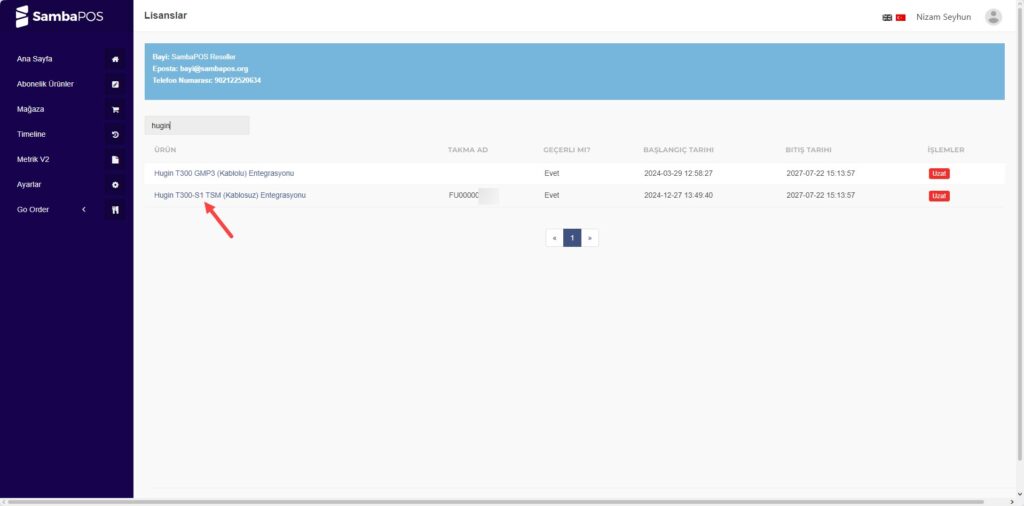
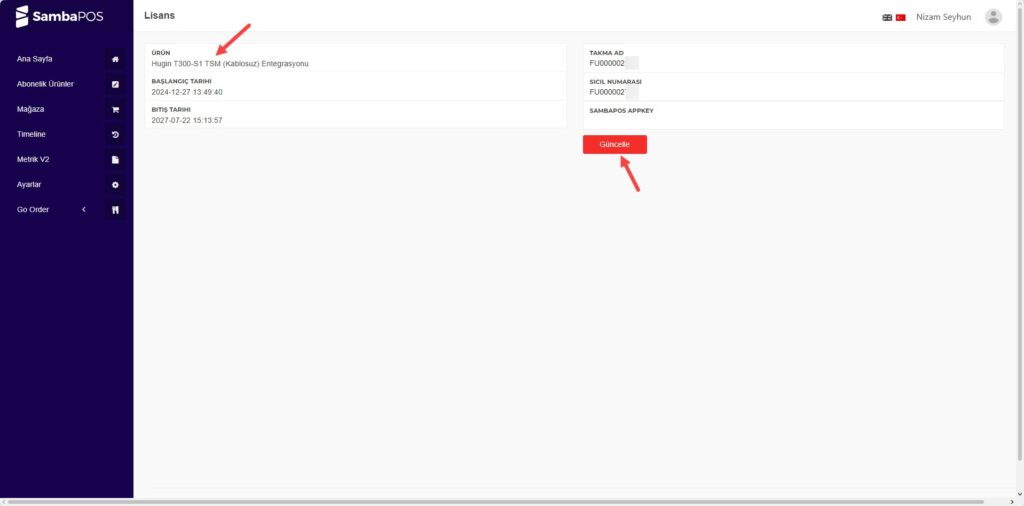
İlgili alanlara cihazınızın Sicil Numarasını girdikten sonra Güncelle butonuna tıklayın.
1.4. SambaPOS Lisans Aktivasyonu
Hugin S1 TSM (Kablosuz) Entegrasyonu, SambaPOS Ana Lisansı altında aktif olur. SambaPOS V5 lisansınız ile iHugin S1 TSM (Kablosuz) Entegrasyonu lisansınız aynı cp.sambapos.com hesabı içinde olmalıdır.
SambaPOS Lisans aktivasyonu dokümanına buradan ulaşabilirsiniz.
2. DLL Dosyasının SambaPOS Ana Dizinine Alınması
SambaPOS tamamen kapalı iken;
– SambaPOS un kurulu olduğu dizini açın
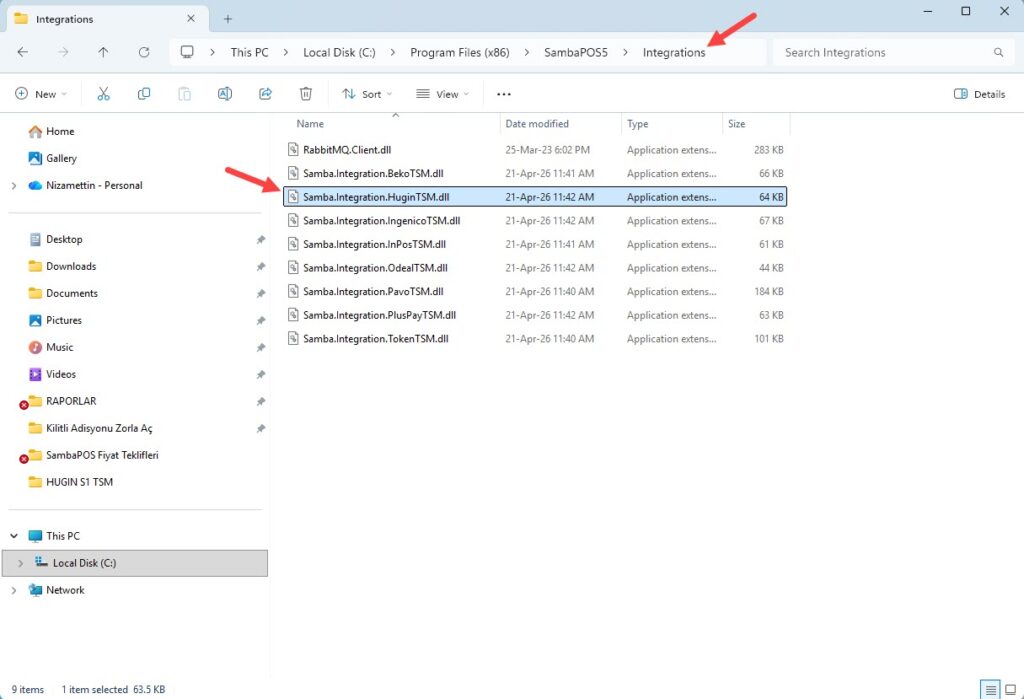
– Integrations adlı klasöre gidin ve aşağıdaki dosyayı kopyalayın;
Samba.Integration.HuginTSM.dll
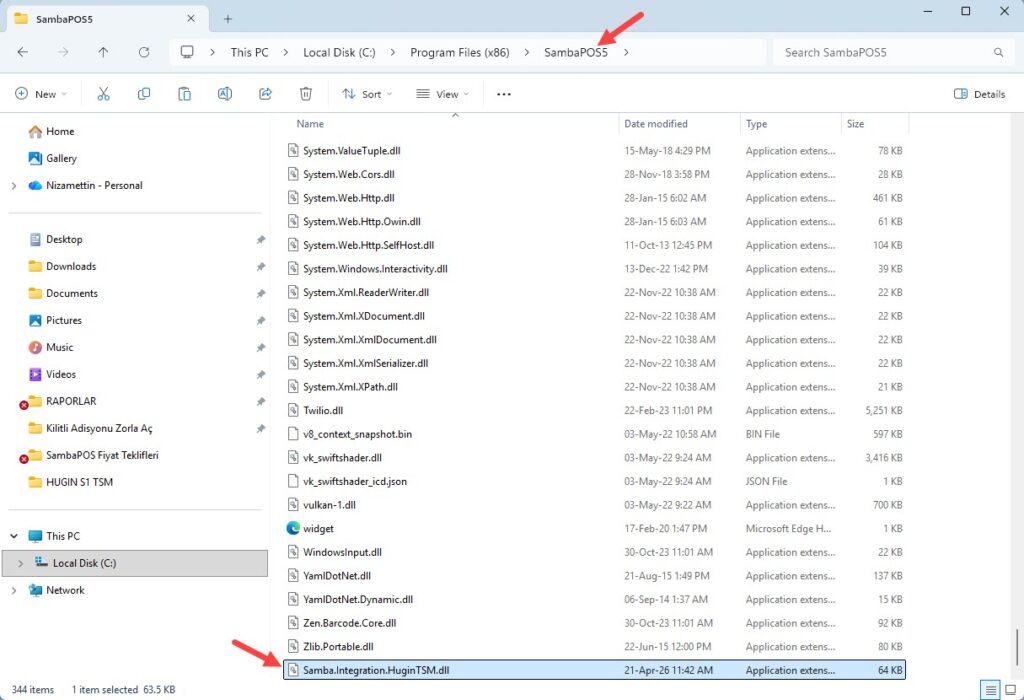
C:\Program Files (x86)\SambaPOS5 Ana Dizinine yapıştırın.
3. SambaPOS Ayarları
3.1. Program Ayarları Hugin TSM Ayarları
Ana Menü > Yönetim > Ayarlar > Program Ayarları > Hugin TSM > Burada, Nakit ve Kredi Kartı ve diğer ödeme tipleriniz için ilgili alanları seçmeniz gerekiyor.
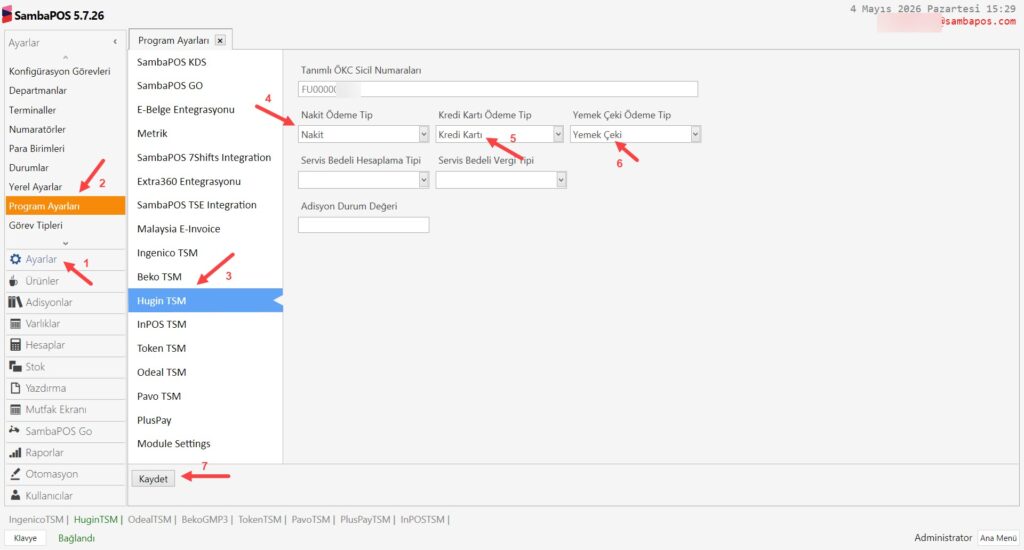
Bu ekrandaki tanımlamaları kısaca anlatacak olursak;
- Nakit Ödeme Tipi: Nakit Ödeme tipi butonunu temsil eder.
- Kredi Kartı Ödeme Tipi: Kredi kartı ödeme tipi butonunu temsil eder.
- Yemek Çeki Ödeme Tipi: Yemek Çeki Ödeme Tipi butonunu temsil eder.
- Adisyon Durum Değeri: Bu değer boş bırakıldığında ÖKC üzerinden genel sorgulama yapıldığında Açık olan tüm adisyonlar listelenir. Ama Adisyonun durumunu bu değere yazarak sadece yazılan Durumda olan Adisyonların listelenmesi sağlanır. Örneğin, sadece Hesabı yazdırılmış adisyonların listelenmesi için Default SambaPOS’da Kilitli yazmak yeterlidir.
Gerekli düzenlemeleri tamamladıktan sonra Kaydet butonuna tıklayın.
3.2. KDV Ayarları
3.2.1. KDV Ayarları
KDV (%10 ve %20) ayarlarını yapmak için aşağıdaki doküman linkini kullanabilirsiniz.
https://kb.sambapos.com/2-3-9-vergi-kdv-nasil-tanimlanir/
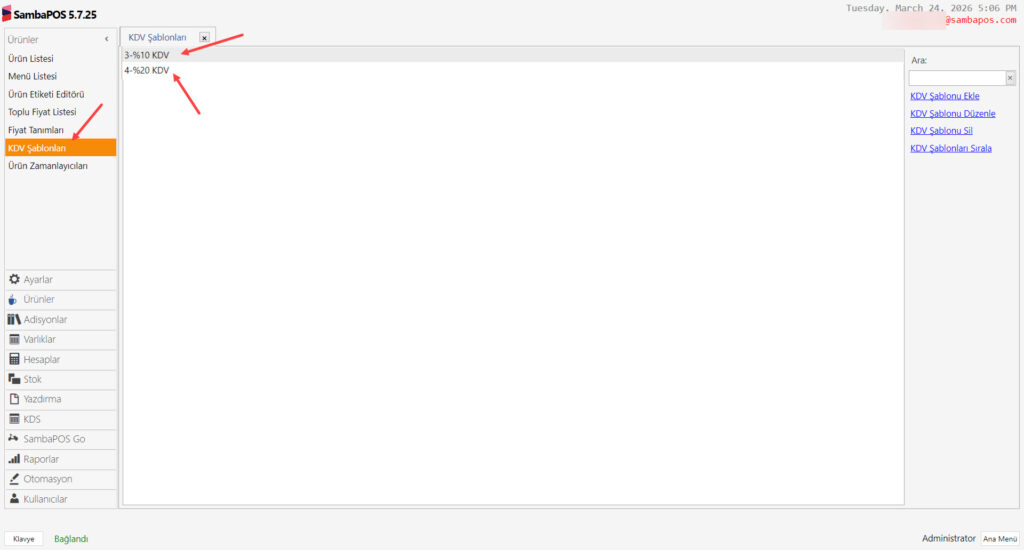
Önemli Not: ÖKC’de kısımların adı ile aynı olması için SambaPOS’daki KDV ayarlarının adı aynı isimde olmalıdır
Örneğin;3-%10 KDV
4-%20 KDV
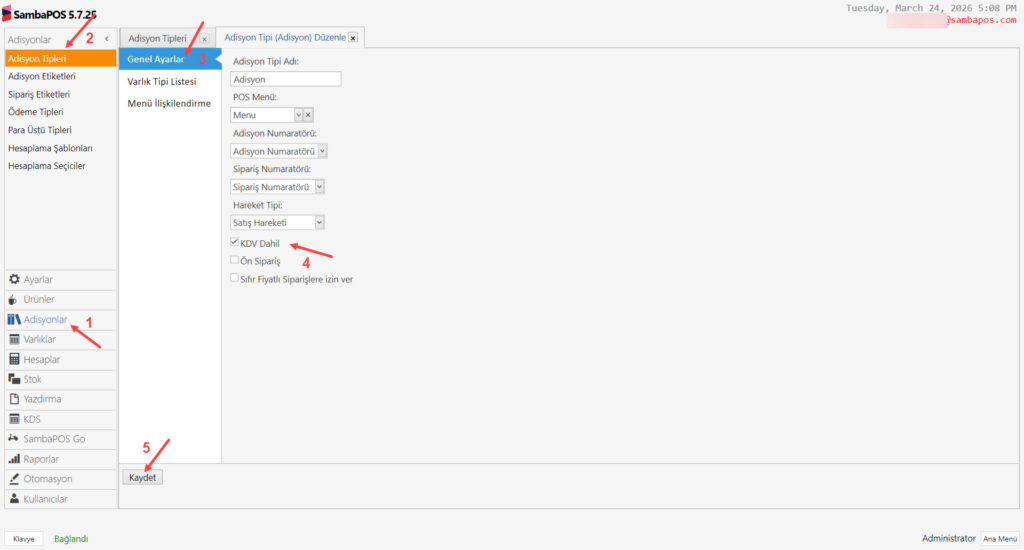
KDV’ler tanımlandıktan sonra Yönetim > Adisyonlar > Adisyon Tipleri > [Kullanacağınız_Adisyon_Tipi]ne çift tıklayarak düzenleme menüsüne girilir. Aşağıda yer alan KDV Dahil seçeneğinin önündeki kutucuk işaretlenir.
ÖNEMLİ NOT:
KDV Tanımsız Ürünleri görebileceğiniz raporu aşağıdaki linkteki dokümanda bulabilirisniz;
3.2.2. Adisyon Tipi KDV Düzenleme