

6.52. SambaPOS Nav Core Nasıl Konfigüre Edilir?
Bu dokümanda, Nav Core fonksiyonunun SambaPOS da nasıl yapılandırılacağı açıklanacaktır.
Nasıl Çalışır;
ÖNEMLİ NOTLAR:
ÖNEMLİ NOTLAR:
Not-1: SambaPOS Nav Core fonksiyonunu kullanabilmek için, SambaPOS sürümünüzü en az 5.7.28 sürümüne yükseltmeniz gerekmektedir.
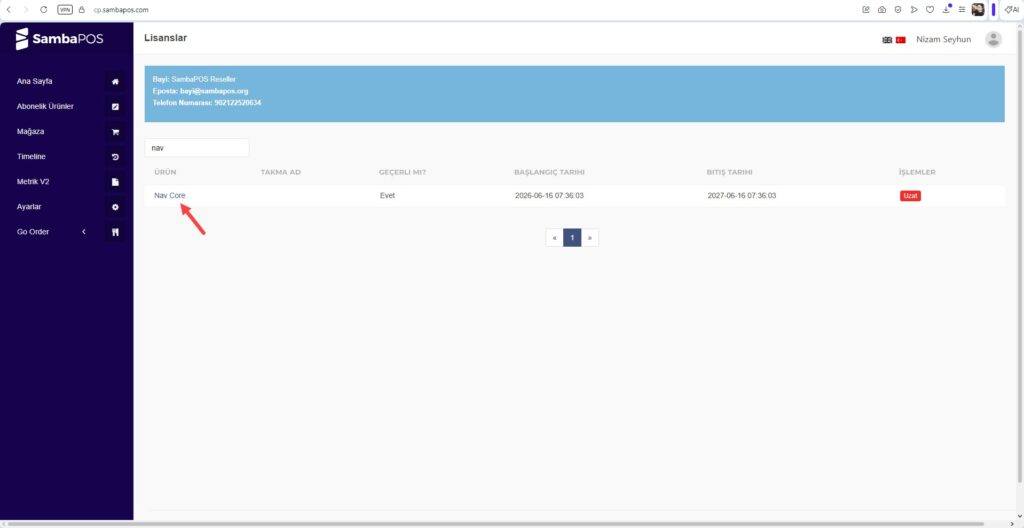
Not-2: SambaPOS Nav Core fonksiyonunu kullanabilmek için, aynı cp.sambapos.com hesabında hem SambaPOS Nav Core Lisansı hem de SambaPOS V5 Pro Lisansı bulunmalıdır.
1. API Anahtarını Alma
Bir Google veya TomTom hesabınız üzerinden bir API anahtarı almanız gerekmektedir (faturalandırma ve kota yönetimi sizin kontrolünüzde kalır).
1.1. Google Maps API Anahtarını Alma
Google Maps API anahtarının nasıl alınacağını görmek için aşağıdaki kaynağı inceleyebilirsiniz:
https://kb.sambapos.com/11-20-sambapos-nav-core-fonksiyonu-icin-google-maps-api-key-nasil-alinir/
1.2. TomTom API Anahtarını Alma
TomTom API anahtarının nasıl alınacağını görmek için aşağıdaki kaynağı inceleyebilirsiniz:
https://kb.sambapos.com/11-19-sambapos-nav-core-fonksiyonu-icin-tomtom-api-key-nasil-alinir/
2. SambaPOS Üzerinde Yapılacak Ayarlar
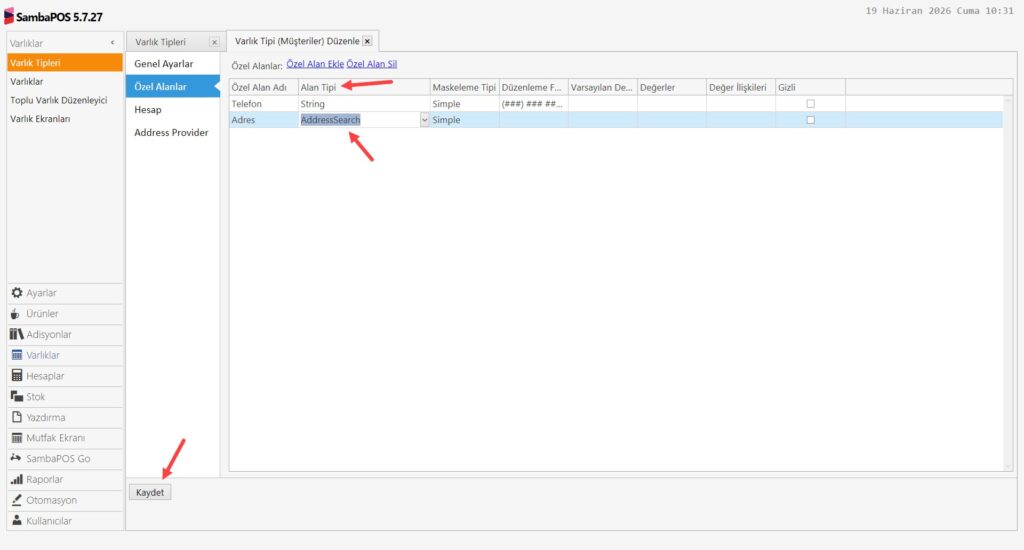
2.1. Müşteriler Varlık Türündeki Adres Özel Alanının Alan Tipini Düzenleme
Ana Menü > Yönetim > Varlıklar > Varlık Tipleri > Müşteriler > Özel Alanlar > Adres > Alan Tipi yolunu izleyin ve alan tipini seçin:
- AddressSearch: Serbest metin ile adres/sokak araması yapmak için kullanılır.
- PostcodeLookup: Posta kodu + bina numarasını tek bir alanda sorgulamak için kullanılır (örnek: 1011AB 25).
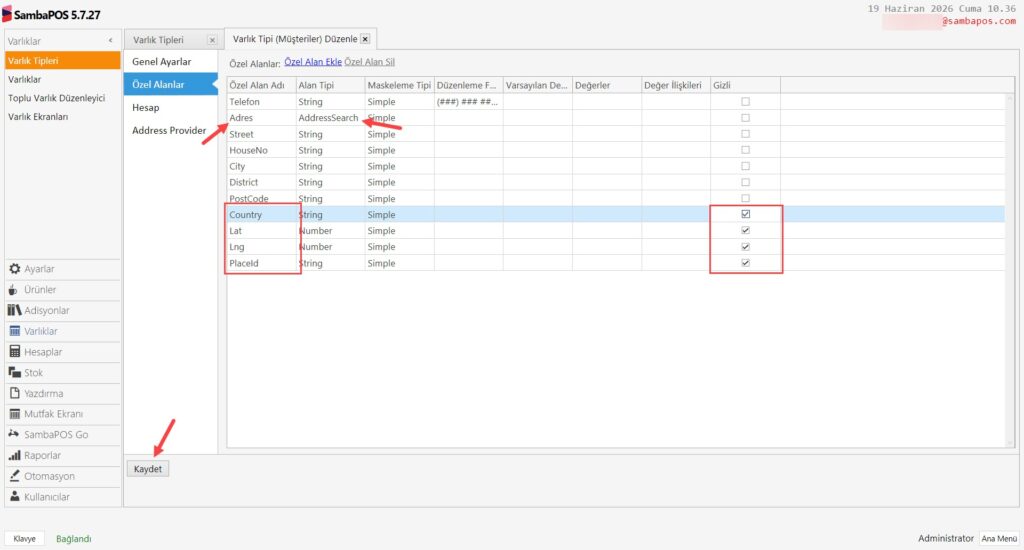
Kaydetme işleminden sonra aşağıdaki standart alt alanlar otomatik olarak oluşturulur ve isimleri değiştirilemez:
- Street (Sokak)
- HouseNo (Bina No)
- City (Şehir)
- District (İlçe)
- PostCode (Posta Kodu)
- Country (Ülke)
Bunlara ek olarak aşağıdaki gizli alanlar da otomatik oluşturulur:
- Lat (Enlem)
- Lng (Boylam)
- PlaceId
Not-1: Bu alt alan adları yeniden adlandırılamaz veya silinemez; otomatik doldurma (auto-fill) fonksiyonunun doğru şekilde çalışabilmesi için gereklidir.
Not-2: Lat, Lng, PlaceId gibi bazı alanları görüntülemek istemiyorsanız, bunları Gizli Sütunu altındaki onay kutusunu işaretleyerek gizleyebilirsiniz.
Not-3: Gizli alanları yazdırma şablonlarında kullanmak isterseniz aşağıdaki kodları kullanabilirsiniz:
- Lat:
{ENTITY DATA:Lat} - Lng:
{ENTITY DATA:Lng} - PlaceId:
{ENTITY DATA:PlaceId}
Not-4: Otomatik oluşturulan diğer özel alanları da kullanmak isterseniz, bunları aynı şekilde ekleyebilirsiniz.
2.3. Adres Sağlayıcısını (Address Provider) Seçme
Ana Menü > Yönetim > Varlıklar > Varlık Tipleri > Müşteriler > Özel Alanlar > Address Provider.
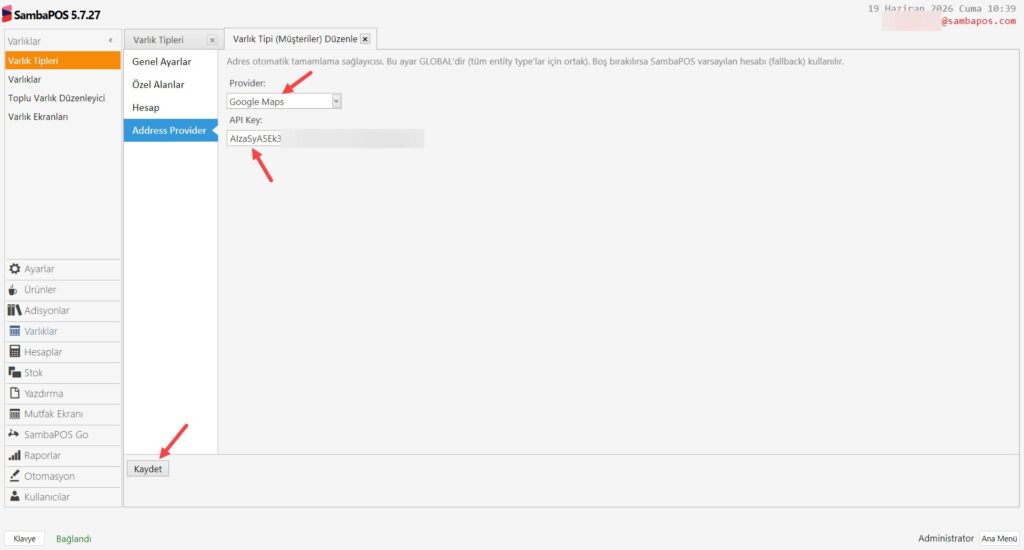
Provider: Buradan kullanmak istediğiniz adres sağlayıcısını seçin.
API Key: API anahtarınızı buraya kopyalayıp yapıştırın.
Gerekli düzenlemeleri tamamladıktan sonra Kaydet butonuna tıklayın.