
6.47.1. inPOS M530 Yazarkasa GMP3 (Ethernet ile Bağlantı) Entegrasyonu Nasıl Yapılır?
Bu dokümanda inPOS M530 Yazarkasanın SambaPOS a GMP3 (Ethernet ile Bağlantı) Entegrasyonunun nasıl yapıldığı anlatılmaktadır.
ÖNEMLİ NOT-1:
Entegrasyon işlemlerine başlamadan önce inPOS M530 cihazının ana bilgisayarınız ile eşleştirme işleminin yapılması gerekmektedir.
Eşleştirme işlemi için buradaki dokümanı inceleyebilirsiniz.
ÖNEMLİ NOT-2:
Bu işlemi yapabilmeniz için SambaPOS versiyonunuzun 5.7.26 veya üzeri olması gerekmektedir.
1. Cihaz Sicil No Bildirimi – Entegrasyonu Lisansı Alımı ve SambaPOS Lisans Aktivasyonu
1.1. Cihaz Sicil No Bildirimi
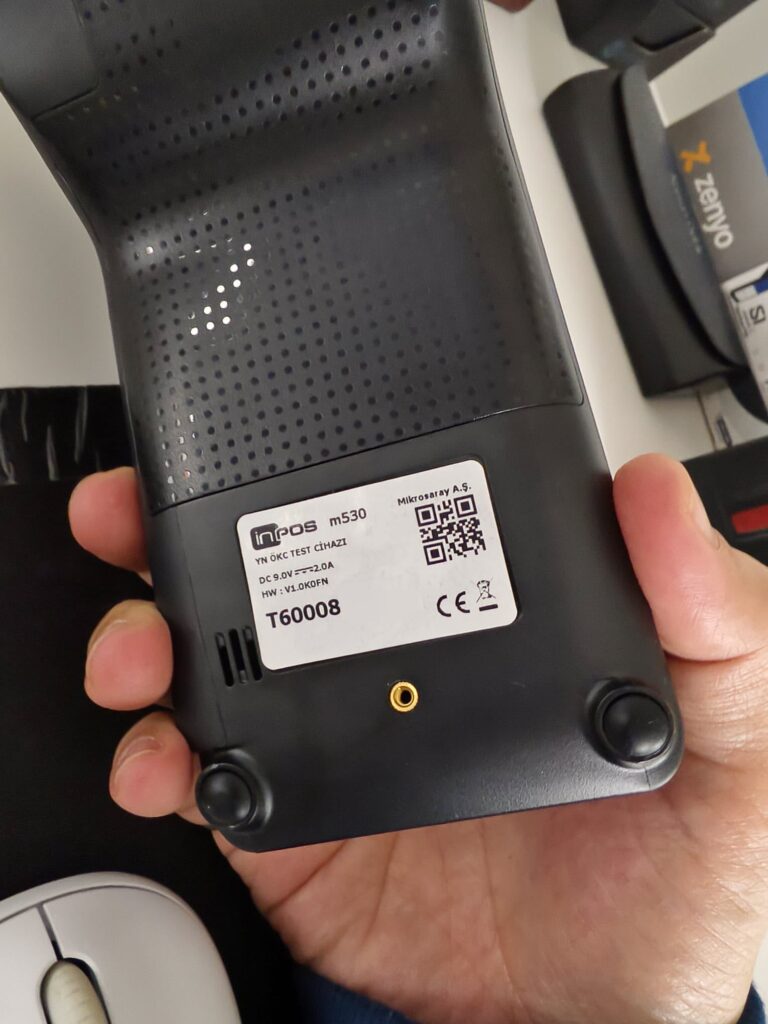
Yazarkasaların seri/sicil numaraları genelde cihazın arkasında bulunan bir etikette yer alır.
Entegrasyonun başlatılabilmesi için bu sicil numarasının [email protected] a eposta ile gönderilmesi gerekmektedir.
1.2. inPOS GMP3 (Kablolu) Entegrasyon Lisans Satın Alımı
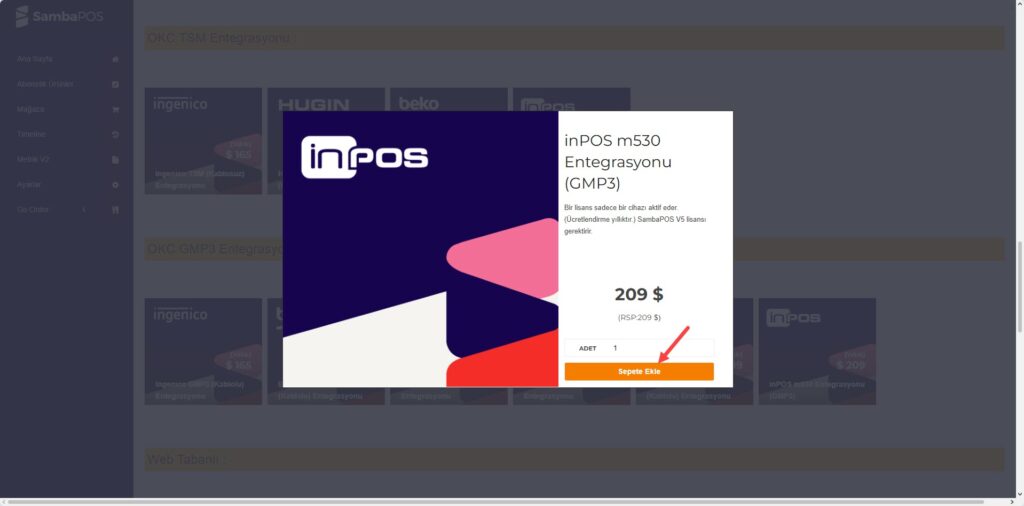
cp.sambapos.com kullanıcı kontrol panelinden inPOS GMP3 (Kablolu) Entegrasyonu Lisansı satın alınması gerekmektedir.
1.3. inPOS Cihazının Sicil Numarasının cp.sambapos.com a Kaydedilmesi
cp.sambapos.com daki hesabınıza giriş yaparak Anasayfa‘da Lisanslar Bölümü’nden inPOS GMP3 (Kablolu) Entegrasyonu lisansını bulup üzerine tıklayın ve açılan ekranda aşağıdaki görselde gösterildiği gibi Sicil Numarasını ilgili alanlara yazın.
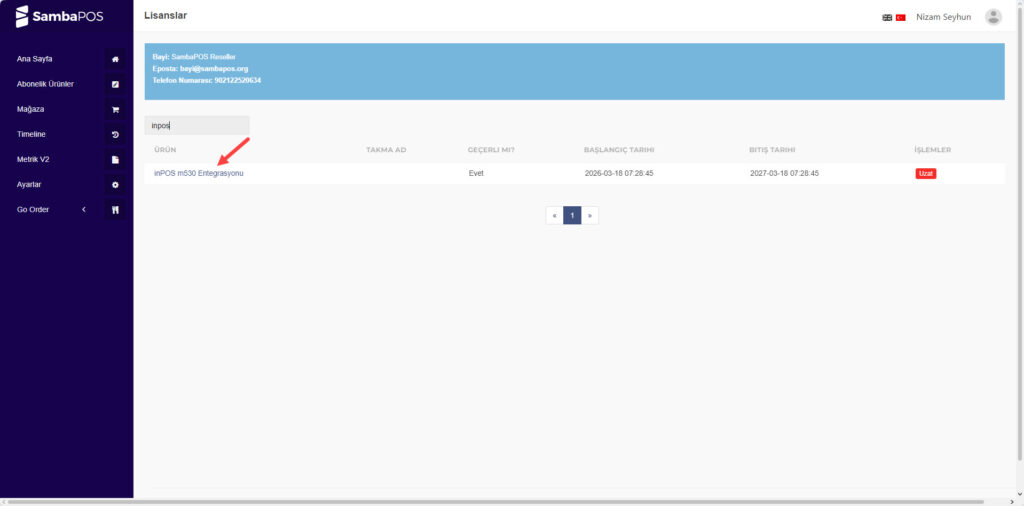
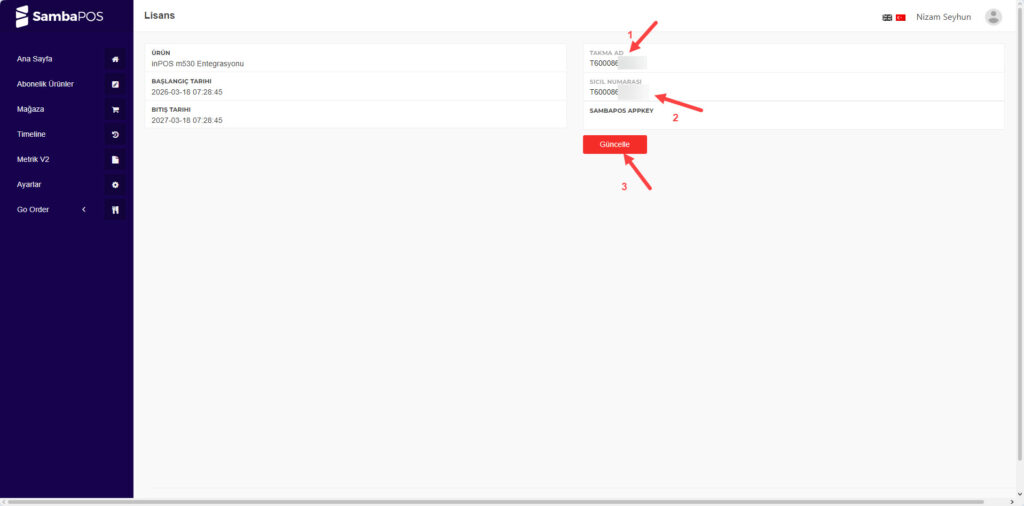
İlgili alanlara cihazınızın Sicil Numarasını girdikten sonra Güncelle butonuna tıklayın.
1.4. SambaPOS Lisans Aktivasyonu
inPOS GMP3 (Kablolu) Entegrasyonu, SambaPOS Ana Lisansı altında aktif olur. SambaPOS V5 lisansınız ile inPOS GMP3 (Kablolu) Entegrasyonu lisansınız aynı cp.sambapos.com hesabı içinde olmalıdır.
SambaPOS Lisans aktivasyonu dokümanına buradan ulaşabilirsiniz.
2. DLL Dosyasının SambaPOS Ana Dizinine Alınması
SambaPOS tamamen kapalı iken;
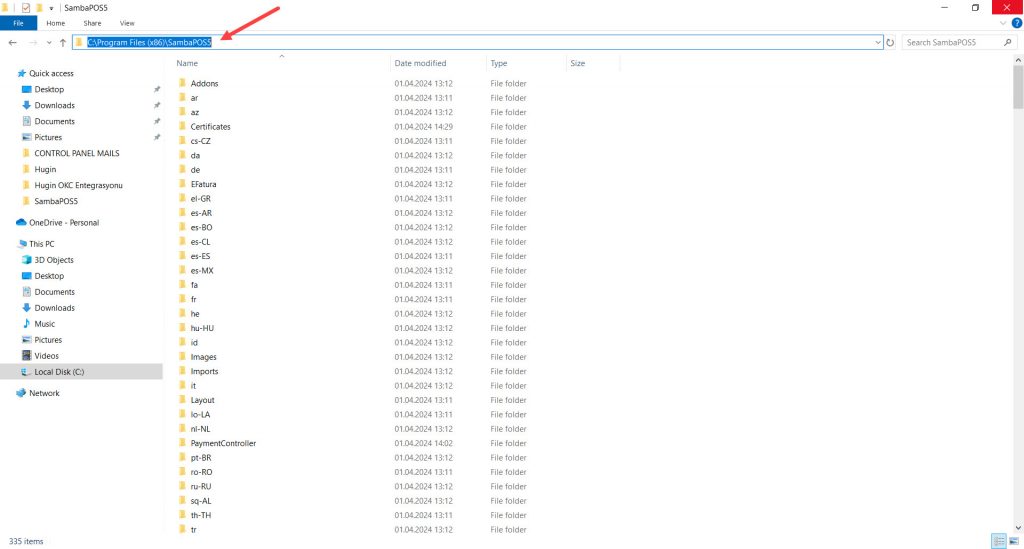
– SambaPOS un kurulu olduğu dizini açın
– Payment Controller adlı klasöre gidin
– C:\Program Files (x86)\SambaPOS5\PaymentController > inPOS klasöründeki dosyaları kopyalayın;
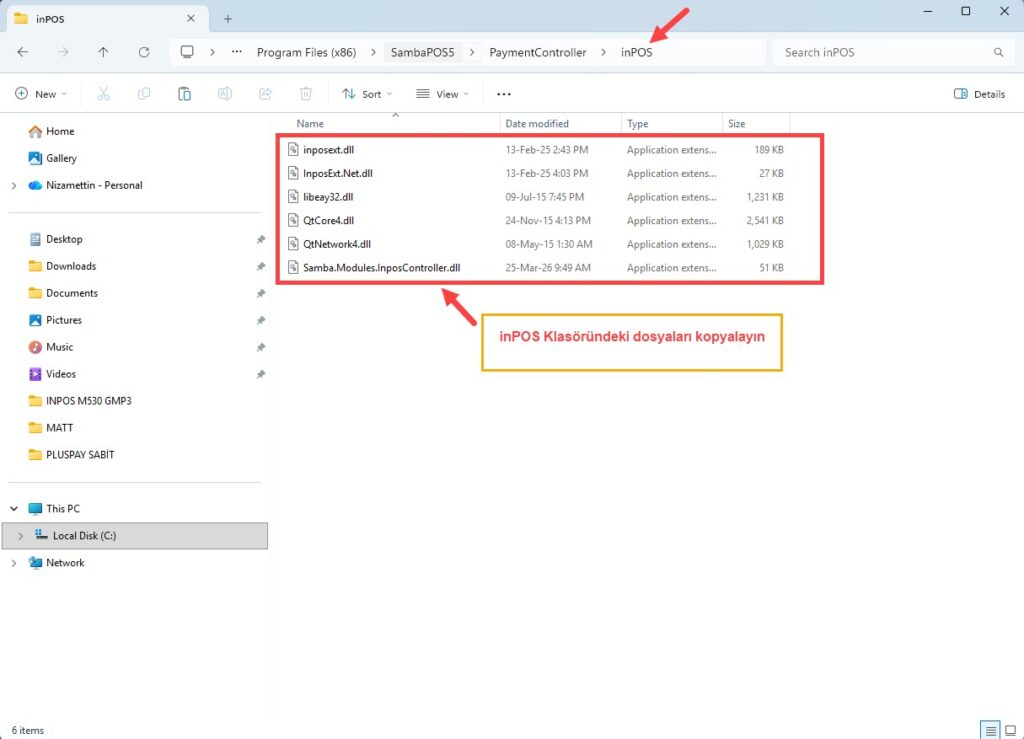
C:\Program Files (x86)\SambaPOS5 Ana Dizinine yapıştırın.
3. SambaPOS Ayarları
3.1. Module Settings Ayarları
3.1.1. Yerel Ayarlar Module Settings
Ana Menü > Yönetim > Ayarlar > Yerel Ayarlar > Module Settings > inpos OKC Controller > Burada, cihazının bilgilerini girmeniz gerekiyor.
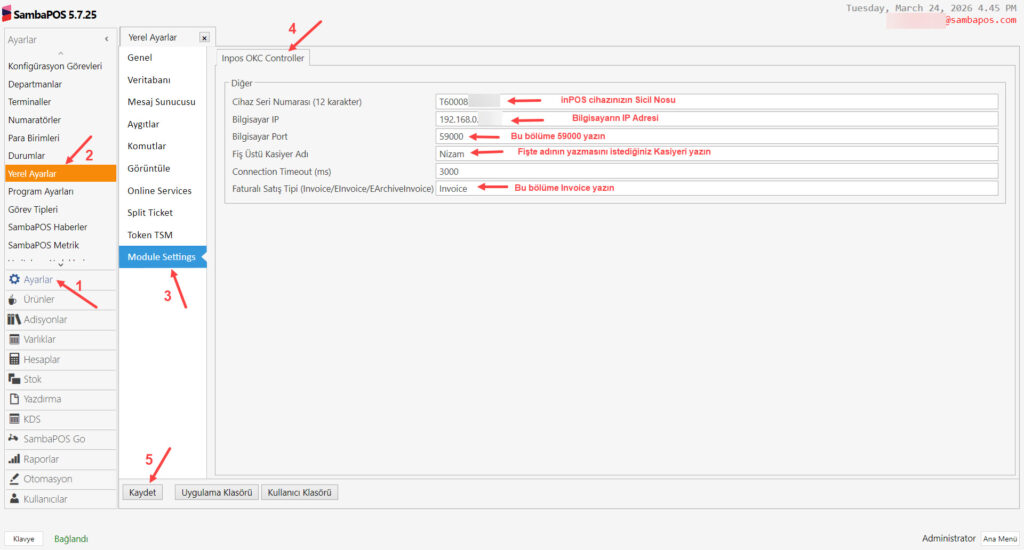
Cihaz Seri Numarası: inPOS cihazınızın Sicil Nosunu yazın.
Bilgisayar IP: Bilgisayarın IP Adresini yazın.
Bilgisayar Port: Buraya 59000 yazın.
Fiş Üstü Kasiyer Adı: Fişte adının yazmasını istediğiniz Kasiyeri yazın.
Connection timeout: 3000
Faturalı Satış Tipi: Invoice
Gerekli düzenlemeleri tamamladıktan sonra Kaydet butonuna tıklayın.
3.1.2. Program Ayarları Module Settings
Ana Menü > Yönetim > Ayarlar > Program Ayarları > Module Settings > inpos OKC Controller > Burada, Nakit ve Kredi Kartı ve diğer ödeme tipleriniz için ilgili alanları seçmeniz gerekiyor.
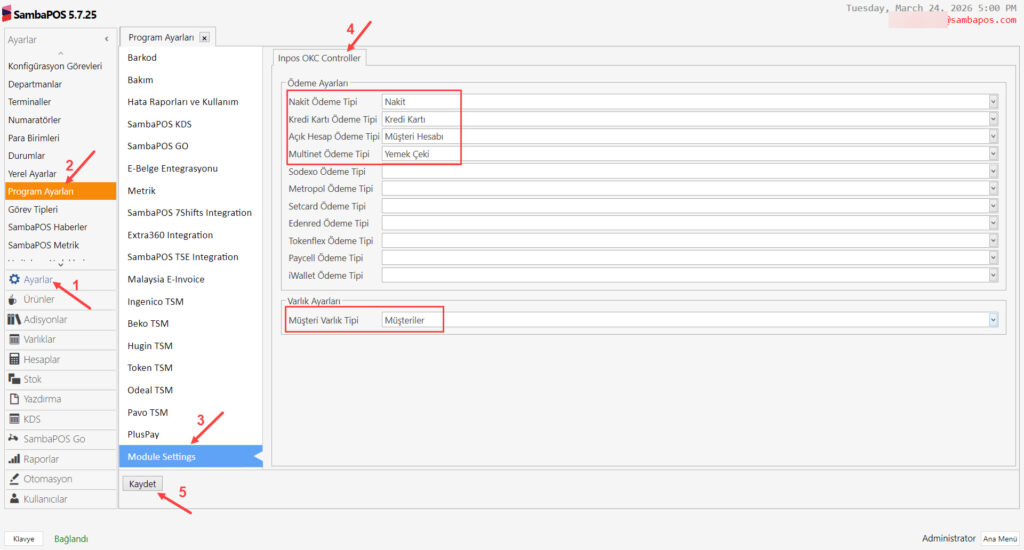
Gerekli düzenlemeleri tamamladıktan sonra Kaydet butonuna tıklayın.
3.2. KDV Ayarları
3.2.1. KDV Ayarları
KDV (%10 ve %20) ayarlarını yapmak için aşağıdaki doküman linkini kullanabilirsiniz.
https://kb.sambapos.com/2-3-9-vergi-kdv-nasil-tanimlanir/
Önemli Not: ÖKC’de kısımların adı ile aynı olması için SambaPOS’daki KDV ayarlarının adı aynı isimde olmalıdır
Örneğin;3-%10 KDV
4-%20 KDV
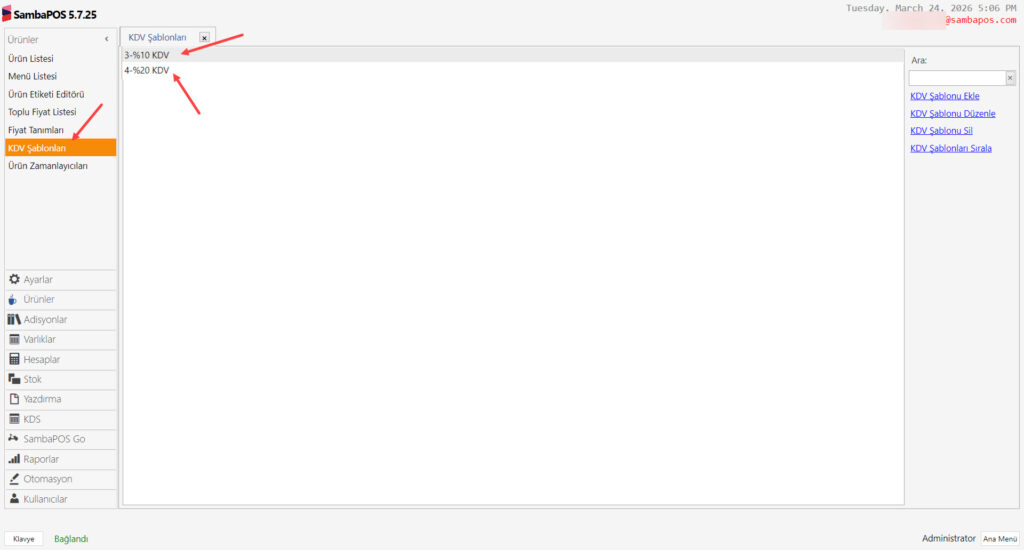
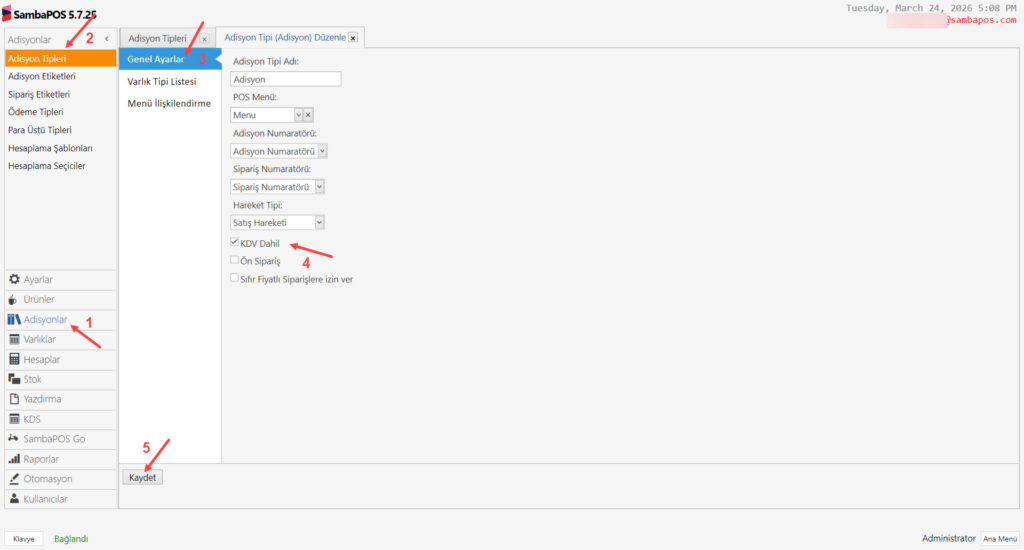
KDV’ler tanımlandıktan sonra Yönetim > Adisyonlar > Adisyon Tipleri > [Kullanacağınız_Adisyon_Tipi]ne çift tıklayarak düzenleme menüsüne girilir. Aşağıda yer alan KDV Dahil seçeneğinin önündeki kutucuk işaretlenir.
ÖNEMLİ NOT:
KDV Tanımsız Ürünleri görebileceğiniz raporu aşağıdaki linkteki dokümanda bulabilirisniz;
3.2.2. Adisyon Tipi KDV Düzenleme