

8.26. SambaPOS KDS3 Nasıl Kullanılır?
Bu dokümanda SambaPOS KDS3 ün günlük kullanımının nasıl olduğu anlatılacaktır.
1. PIN ile Giriş ve Kilit
1.1. KDS Uygulamasına Giriş Yapma
Tablet sunucuya bağlandıktan sonra PIN ekranı gelir. SambaPOS’taki kullanıcı PIN’inizi (4 hane) girin ve OK‘a dokunun. PIN SambaPOS tarafından doğrulanır; yanlışsa “Geçersiz PIN” yazar.
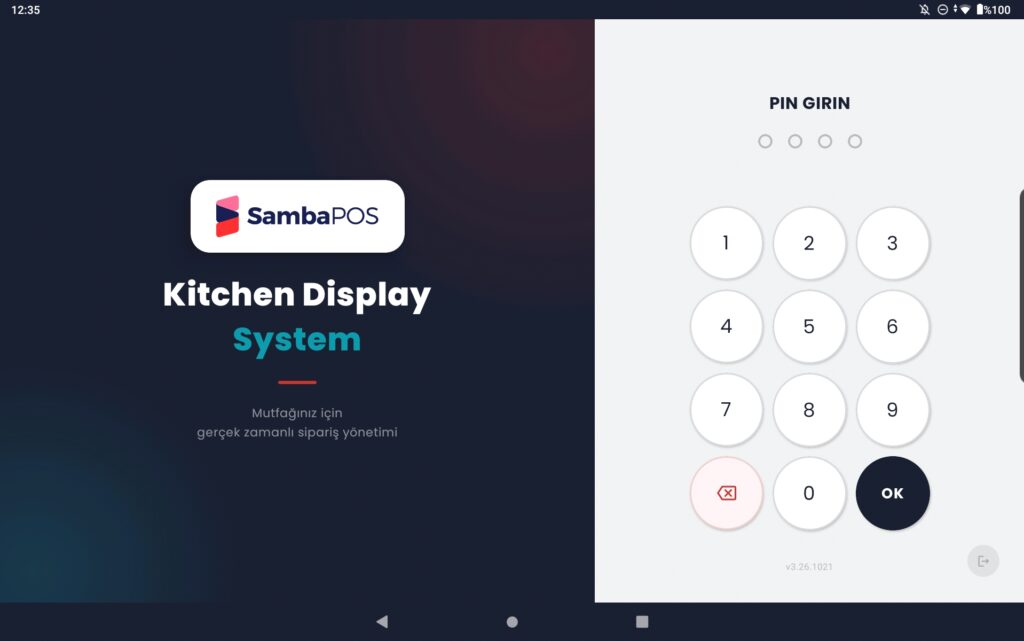
Giriş bir gün (24 saat) geçerlidir; sonra PIN yeniden sorulur. Üst çubukta giriş yapan kullanıcının adı görünür ve o kullanıcının tamamladığı siparişler SambaPOS’a onun adına gider.
Klavye ya da bump bar bağlıysa PIN’i tuşlarla da girebilirsiniz: rakamlar, Enter ile onay, Backspace ile silme.
1.2. KDS Uygulamasından Çıkış Yapma
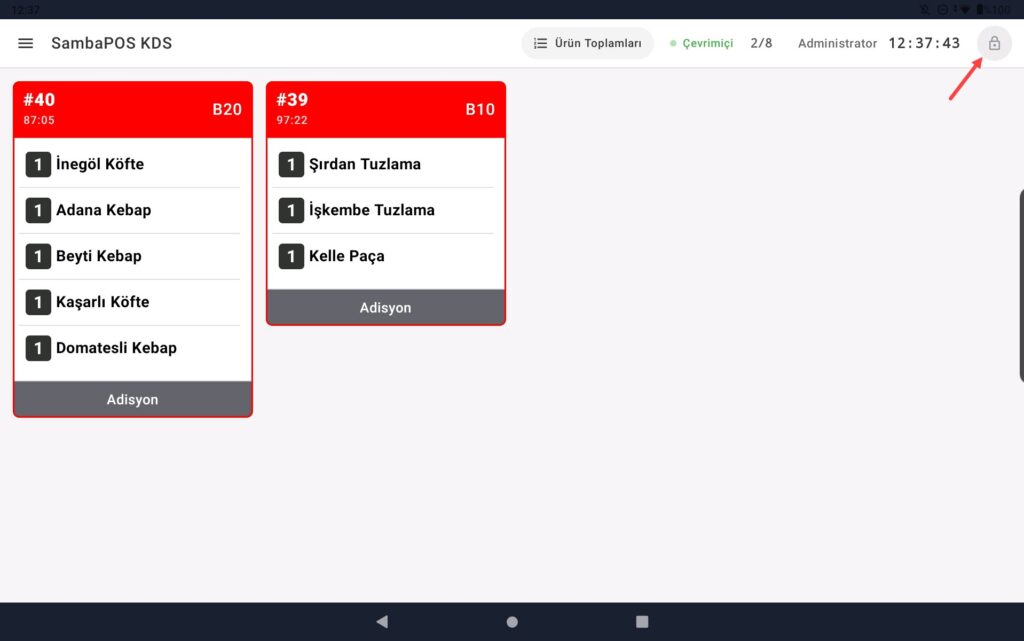
Siparişler ekranında sağ üstteki kilit simgesine dokunduğunuzda uygulama PIN ekranına döner, hiçbir şey silinmez.
Vardiya değişiminde yeni kullanıcı kendi PIN’i ile giriş yapar.
1.3. KDS Uygulamasının Sunucu İle Bağlantısını Kesme
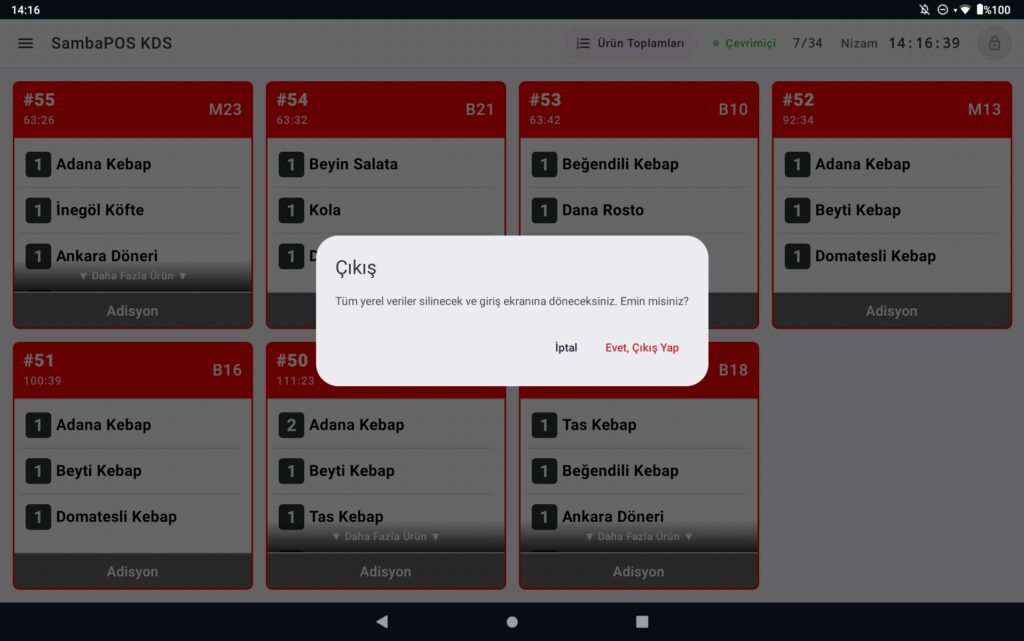
☰ › Çıkış bu tabletin oturumunu ve sunucu bağlantısını siler; tablet giriş ekranına döner. Uygulama önce sorar: “Tüm yerel veriler silinecek ve giriş ekranına döneceksiniz. Emin misiniz?”
Vardiya değiştirmek için çıkış gerekmez; kilit yeterlidir.
1.4. Lisans Bitme Uyarısı
Lisansın bitmesine 7 günden az kaldığında siparişler ekranının üstünde “Lisansın bitmesine 5 gün kaldı” gibi bir uyarı çıkar. Süre dolunca PIN ile giriş yapılamaz (“Lisans Süresi Doldu”) yöneticinize başvurun ifadesi görünür.
2. Siparişler Ekranı
2.1. Üst Çubuk
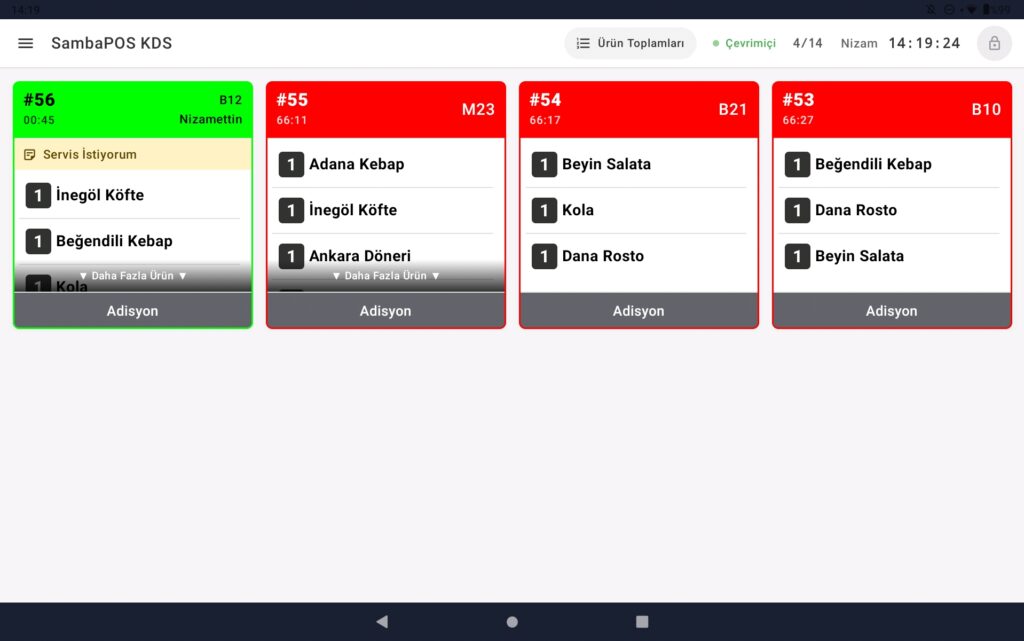
Soldan sağa:
Üst Bar Öğeleri ve Anlamları
| Öğe | Anlamı |
|---|---|
| ☰ | Menü: Tamamlanan Siparişler, Ayarlar, Çıkış. |
| N iptal (kırmızı) | Henüz kimsenin görmediği iptaller. Dokununca iptalin olduğu karta gider. |
| Ürün Toplamları / Kartlar | Ürün toplamları panelini açar; ürün görünümündeyken kartlara döner. |
| N gönderilmedi (turuncu) | Sunucuya henüz ulaşmamış tamamlamalar. |
| ● Çevrimiçi | Bağlantı durumu: Çevrimiçi (yeşil), Bağlanıyor…, Yeniden Bağlanıyor…, Çevrimdışı (kırmızı). Bağlı değilken dokunursanız hemen yeniden dener. |
| 3/8.5 | Ekrandaki açık sipariş sayısı / toplam ürün miktarı. |
| Kullanıcı adı | PIN ile giriş yapan kişi. |
| Saat | Mevcut saat bilgisi. |
| 🔒 | Kilit: PIN ekranına döner. |
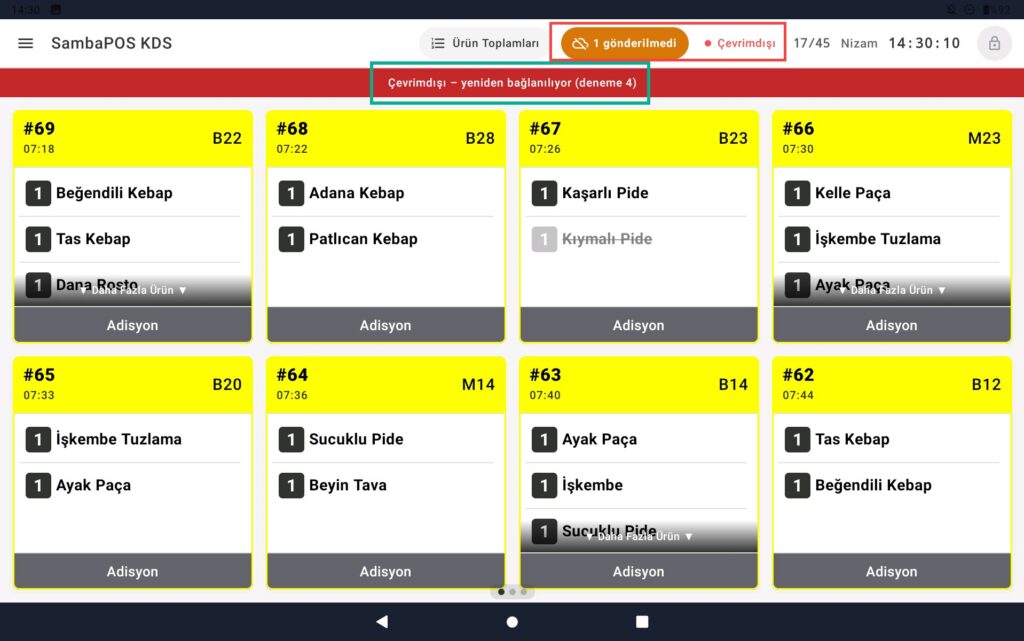
Üst çubuğun altında gerektiğinde bir şerit çıkar: “Çevrimdışı – yeniden bağlanılıyor (deneme 3)”, lisans uyarısı ya da “Sunucu bu cihazı reddetti: …”.
2.2. Kartlar (Adisyonlar)
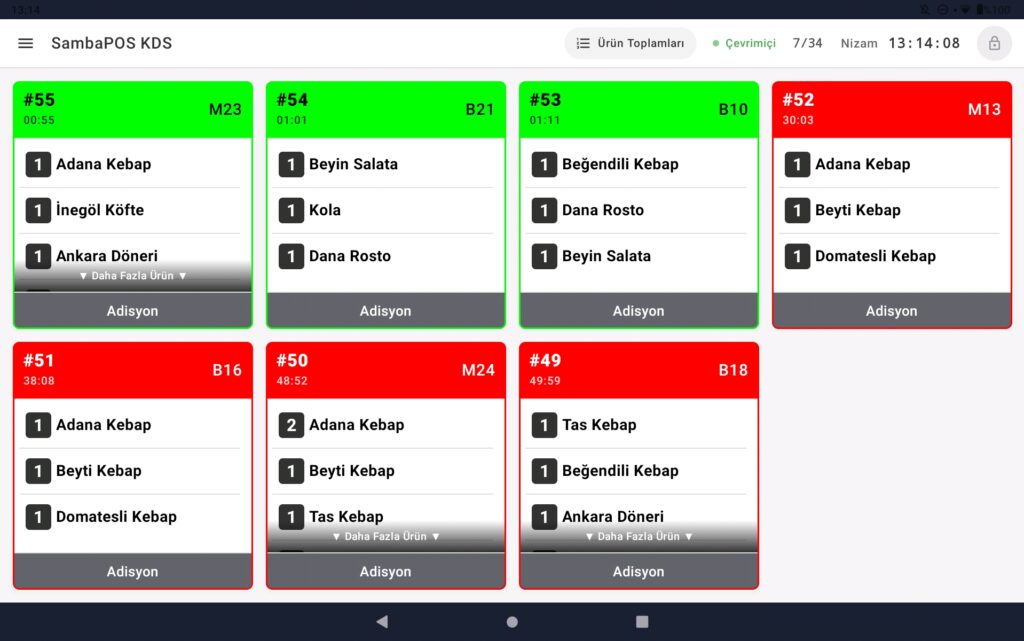
Yukarıdan aşağıya:
- Başlık:
#55sipariş numarası (SambaPOS çağrı numarası gönderiyorsa o), kaynak rozeti (ör. Yemeksepeti, Paket, Gel-Al), bekleme süresi (03:15) ve sağda masa ya da müşteri adı. - Şeritler (varsa):
- “Gönderilmedi”: bu karttaki bir tamamlama henüz sunucuya ulaşmadı.
- Kırmızı/turuncu uyarı şeridi: iptal, masa değişikliği, not değişikliği; Gördüm düğmesiyle.
- Sarı not şeridi: adisyon notu (“Servis 20:30’da”). Not bir uyarı kelimesi içeriyorsa şerit kırmızıdır ve ⚠ taşır.
- Ürün satırları: solda miktar, yanında ürün adı ve porsiyon (
Adana Kebap.Büyük), altında sipariş etiketleri (“Acılı”, “Soğansız”).- Uyarı kelimesi geçen satır (ör. “Laktozsuz”, “Fıstık alerjisi”) kırmızı zemin ve ⚠ ile gösterilir.
- Tamamlanmış satır gri ve üstü çizilidir.
- İptal edilen satır kırmızı İptal kutusunda gösterilir.
- Kart ekrana sığmıyorsa altta ▼ Daha Fazla Ürün ▼ çıkar; kartın içini kaydırın.
- Adisyon etiketleri: ör.
Kişi: 5,VIP: Evet. Hangilerinin görüneceği Ayarlar › Görünüm › Adisyon Etiket Grupları ile seçilir. - Alt çubuk: adisyon tipi (Masalar, Paket Servis).
Yeni gelen kart birkaç saniye yeşil bir çerçeveyle parlar. Ayarlar › Cihaz › Yeni Sipariş Geldiğinde Ses Çal açıksa ses de çalar.
2.3. Kart Renkleri
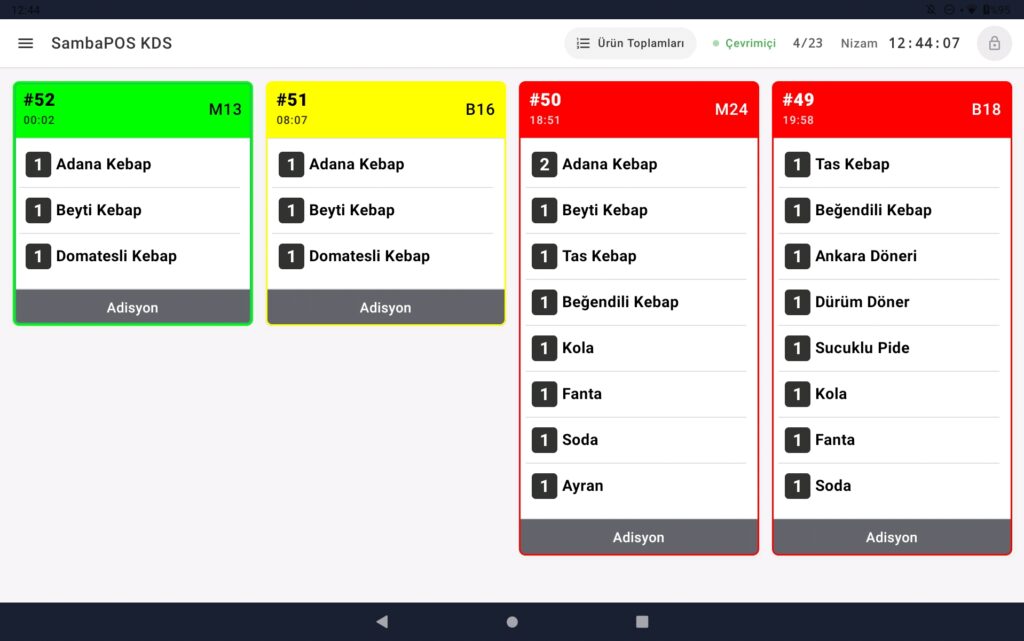
Kartın başlık rengi siparişin ne kadar beklediğini gösterir. Renkler ve süreler SambaPOS’taki KDS ayarlarından gelir; örneğin ilk 5 dakika yeşil, 10 dakikaya kadar sarı, sonra kırmızı.
Erişilebilir Renkler açıksa:
Bekleme Kademeleri ve Renkler
| Kademe | Renk | Ek İşaret |
|---|---|---|
| 1. kademe (yeni) | Mavi | — |
| 2. kademe | Turuncu | Numaranın yanında ⏱ |
| 3. kademe (gecikmiş) | Koyu mor | ⚠ ve çapraz çizgili başlık |
Bu renkler kırmızı-yeşil renk körlüğünde de, ekran soluk ya da gri tonlu olsa da birbirinden ayrılır.
2.4. Sayfalar
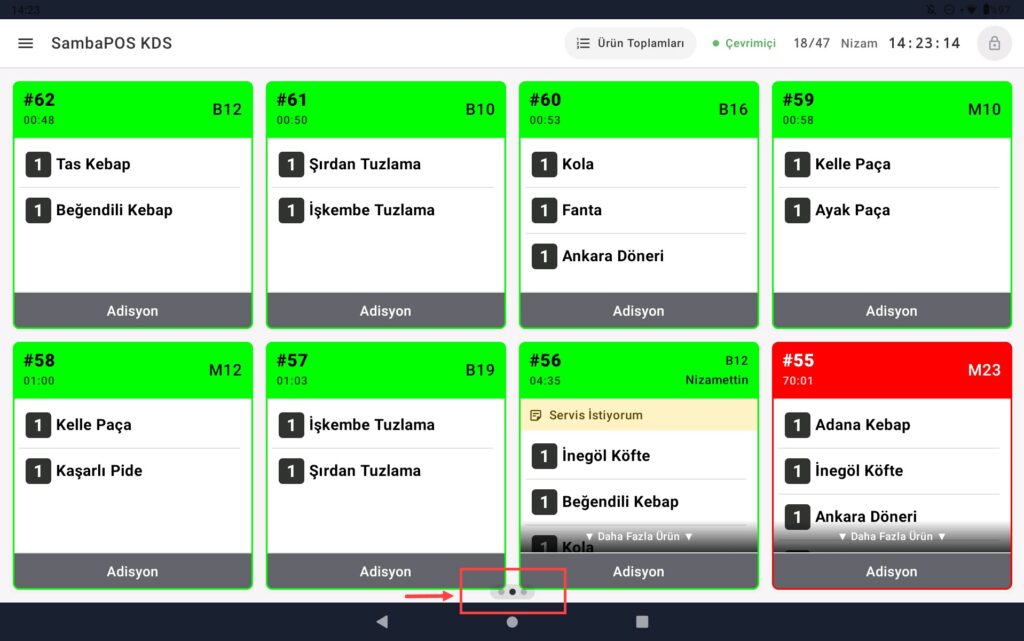
Kartlar ekrana sığmazsa sonraki sayfaya geçer; ekranın altında sayfa noktaları belirir. Sayfalar arasında parmağınızı sağa sola kaydırarak geçin. Çok sayıda sayfa varsa noktaların yerine “3 / 12” yazar.
Satır sayısını (1–3) ve kart büyüklüğünü Ayarlar › Görünüm‘den değiştirebilirsiniz.
Hiç açık sipariş yoksa ekranın ortasında “Aktif sipariş yok” yazar.
3. Sipariş Tamamlama ve Geri Alma
Tamamladığınız sipariş SambaPOS’a “hazır” olarak iletilir; aynı ürün grubunu gören diğer ekranlar ve sipariş hazır panosu da güncellenir.
3.1. Bütün Kartı Tamamlama
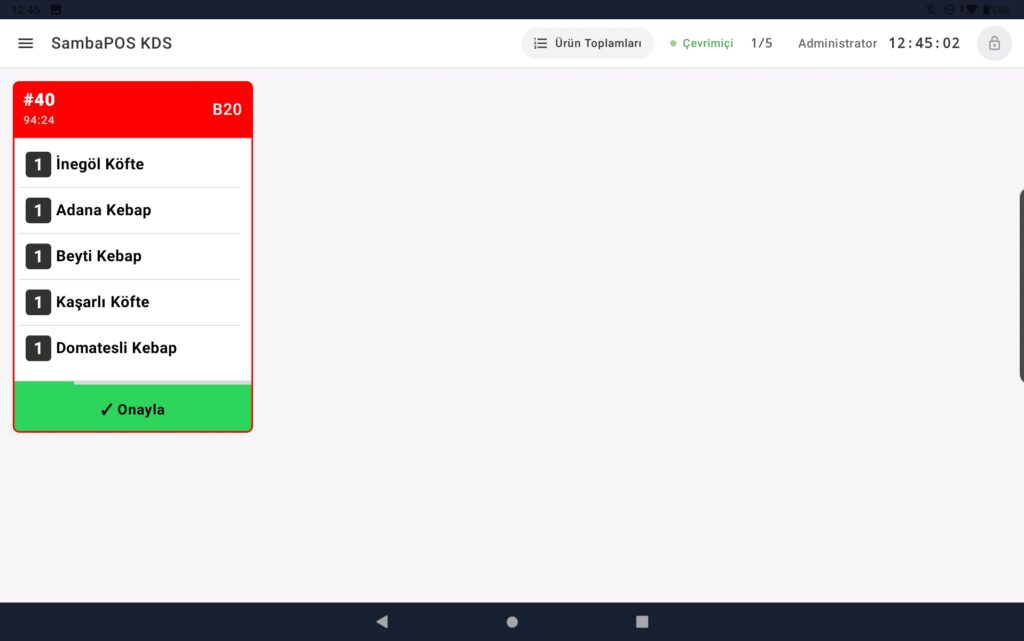
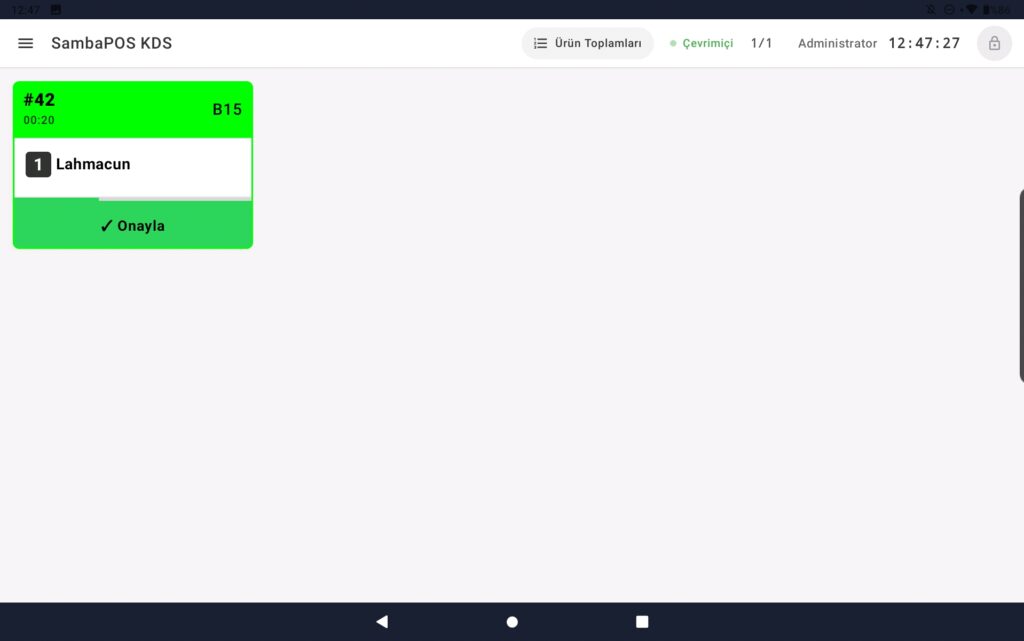
- Kartın en altındaki adisyon tipi çubuğuna (Masalar, Paket Servis…) dokunun.
- Çubuk yeşile döner ve ✓ Onayla yazar; 4 saniyelik bir süre çubuğu akar.
- Süre dolmadan ✓ Onayla‘ya tekrar dokunun. Dokunmazsanız hiçbir şey olmaz, çubuk eski haline döner.
SambaPOS’ta Biten Ürünü Kaldır açıksa tamamlanan kart ekrandan kalkar; değilse bütün satırları üstü çizili olarak ekranda kalır.
3.2. Tek Bir Ürünü Tamamlama
- Karttaki ürün satırına dokunun.
- Kartın üstünde “1× Lahmacun” ve ✓ Ürün Tamamla düğmesi çıkar (4 saniye).
- ✓ Ürün Tamamla‘ya dokunun. Satır gri ve üstü çizili olur.
Kartın son açık satırını tamamladığınızda kart da tamamlanır. Birden fazla istasyonun ürünü olan siparişlerde (ör. burger ızgarada, içecek barda) kart, kendi istasyonunuzun ürünleri bitince sizin ekranınızdan kalkar.
3.3. Geri Alma
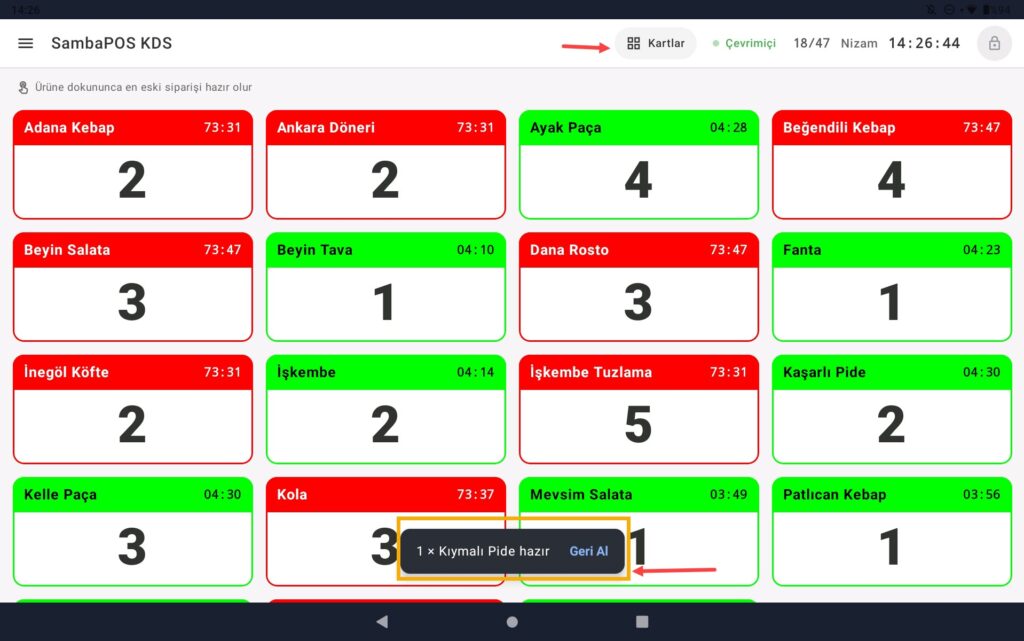
Her tamamlamadan sonra ekranın altında 5 saniye boyunca bir çubuk görünür: “#116 · Masa 18 hazır — Geri Al“. Geri Al‘a dokunursanız kart ya da satır olduğu gibi geri gelir; SambaPOS ve diğer ekranlar hiçbir şey görmez.
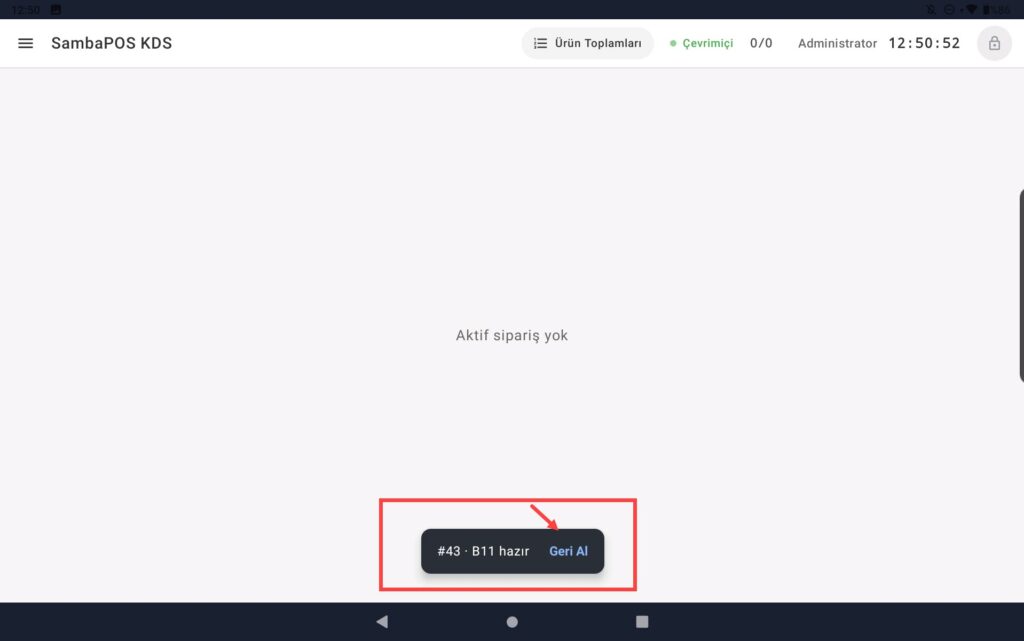
- 5 saniye dolunca tamamlama SambaPOS’a gönderilir ve artık geri alınamaz.
- Yalnızca son tamamlama geri alınabilir. Arka arkaya iki kart tamamlarsanız ilki hemen gönderilir.
- Klavyede
Backspaceaynı işi görür.
3.4. Ürün Görünümünden Tamamlama
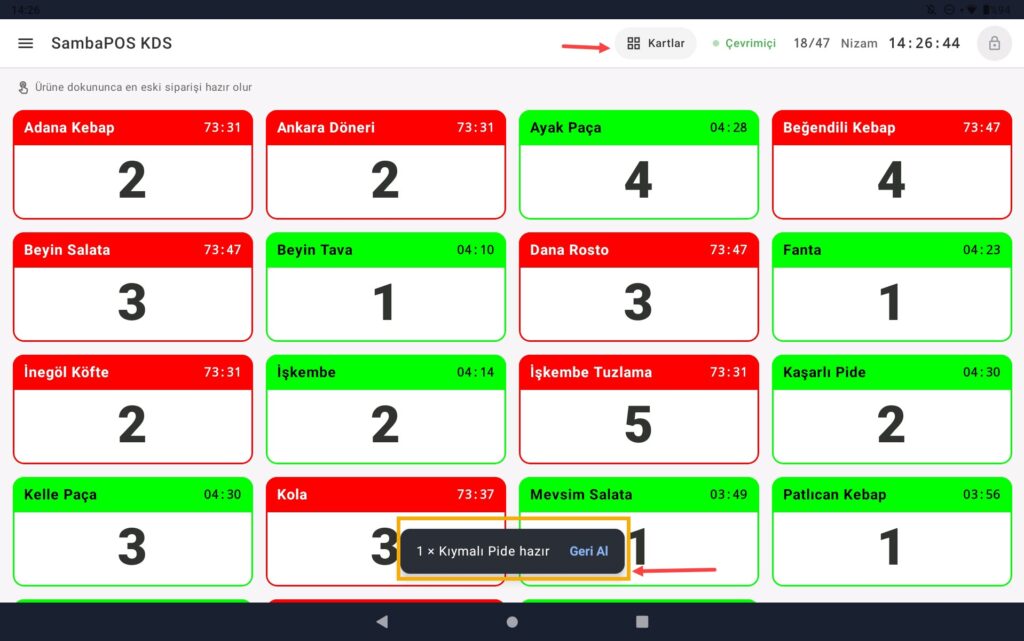
Ürün görünümünde bir ürün kutusuna dokunmak, o ürünün en eski açık satırını tamamlar (ör. 3 Adana bekliyorsa en önce gelen siparişteki). Bu da 5 saniye geri alınabilir.
3.5. Tamamlama Gönderilemezse
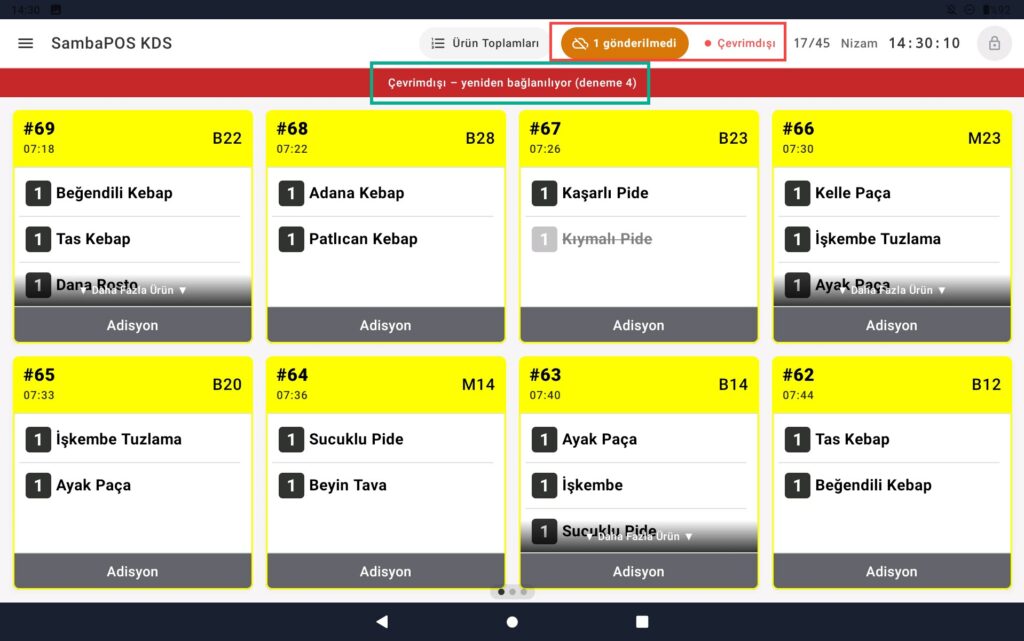
- Bağlantı yoksa tamamlama geri alınmaz: tablette saklanır ve bağlantı gelince gönderilir. Üst çubukta “N gönderilmedi” görünür.
- SambaPOS tamamlamayı reddederse kart ekrana geri gelir ve “Kart tamamlanamadı, ekrana geri alındı.” mesajı çıkar.
4. İptal ve Değişiklik Uyarıları
Mutfağa gelmiş bir siparişte değişiklik olursa KDS bunu kaçırılmayacak şekilde gösterir.
4.1. Ürün İptali
Garson SambaPOS’ta bir ürünü iptal edince:
- Tablette yeni sipariş sesinden farklı bir iptal sesi çalar.
- Kartın başlığının altında kırmızı bir şerit çıkar: İPTAL · 1 × Lahmacun ve Gördüm düğmesi.
- İptal edilen satır kırmızı İptal kutusunda gösterilir ve ilk saniyelerde yanıp söner; kartın çerçevesi kırmızı yanıp söner.
- Üst çubukta kırmızı 1 iptal rozeti belirir. Rozete dokunmak iptalin olduğu kartın sayfasını açar.
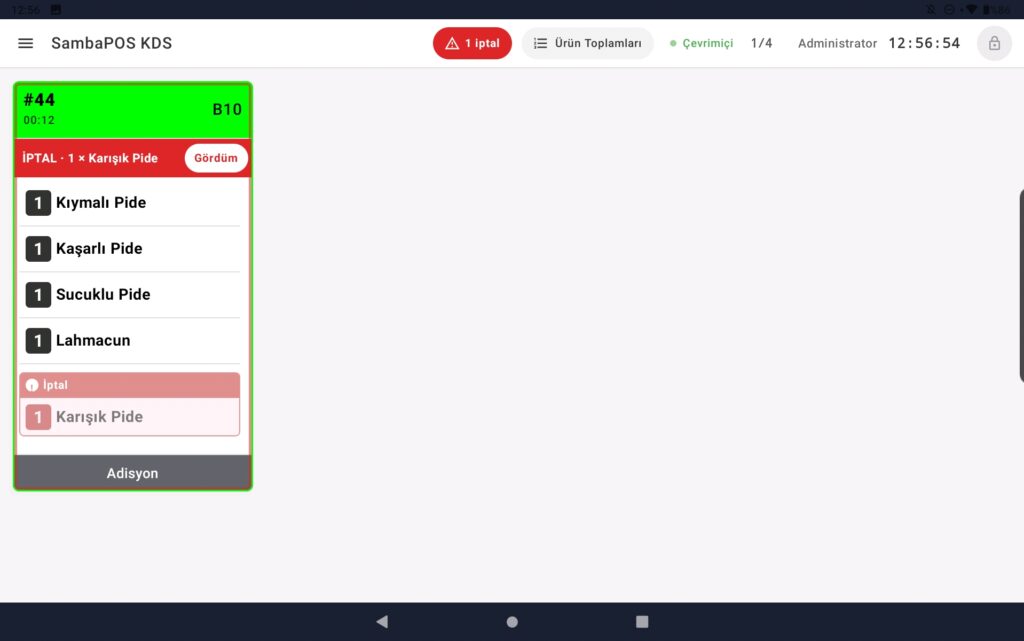
Gördüm‘e dokunana kadar ses 30 saniyede bir, en fazla 3 kez tekrar çalar. Kartı tamamlamak da “gördüm” sayılır.
SambaPOS’ta gönderilmiş bir siparişin miktarı değiştirilemez; miktar değişikliği bir iptal ve yeni bir sipariş olarak gelir. Yani “2 Adana” “3 Adana” olduysa ekranda bir iptal uyarısı ve yeni bir satır görürsünüz.
İlgili ayarlar: Ayarlar › Görünüm › Uyarılar › İptal Sesi, Görülene Kadar Hatırlat.
4.2. Adisyonun Tamamen İptali
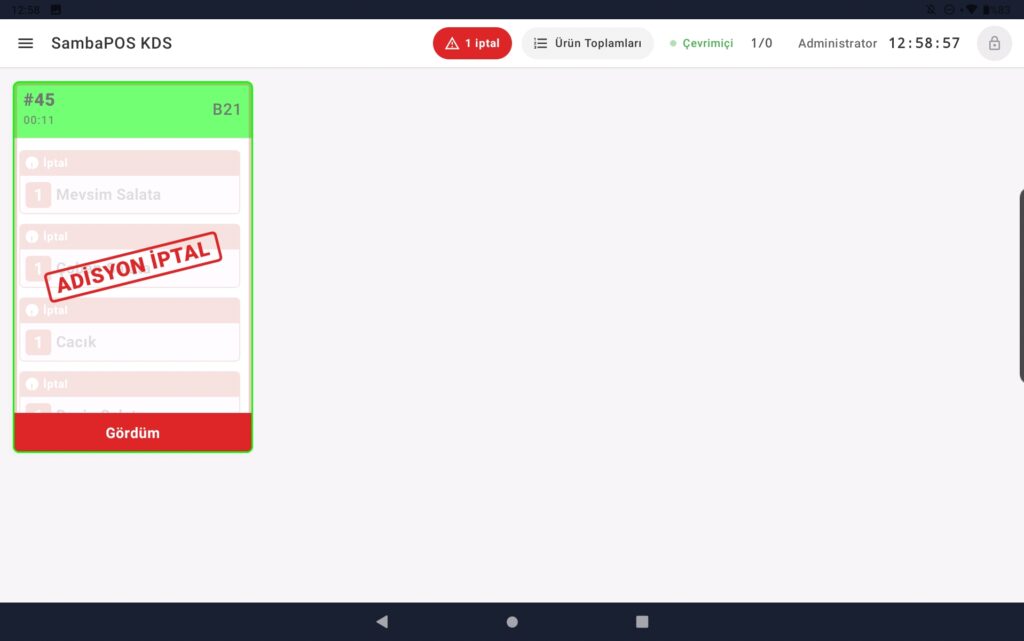
Adisyonun bütün ürünleri iptal edilirse kartın üstüne büyük ADİSYON İPTAL damgası basılır, kart soluklaşır ve alt çubuk yerine büyük bir Gördüm düğmesi çıkar. Bu kartta hazırlanacak bir şey kalmamıştır.
Kart Gördüm ile kalkar. İsterseniz kendiliğinden kalkmasını da seçebilirsiniz: Ayarlar › Görünüm › Uyarılar › İptal Edilen Adisyon Kalkar › 1 dk ya da 5 dk. Kalkan iptal adisyonu, liste yenilense ya da uygulama yeniden açılsa da ekrana geri gelmez.
4.3. Masa Değişikliği ve Not Değişikliği
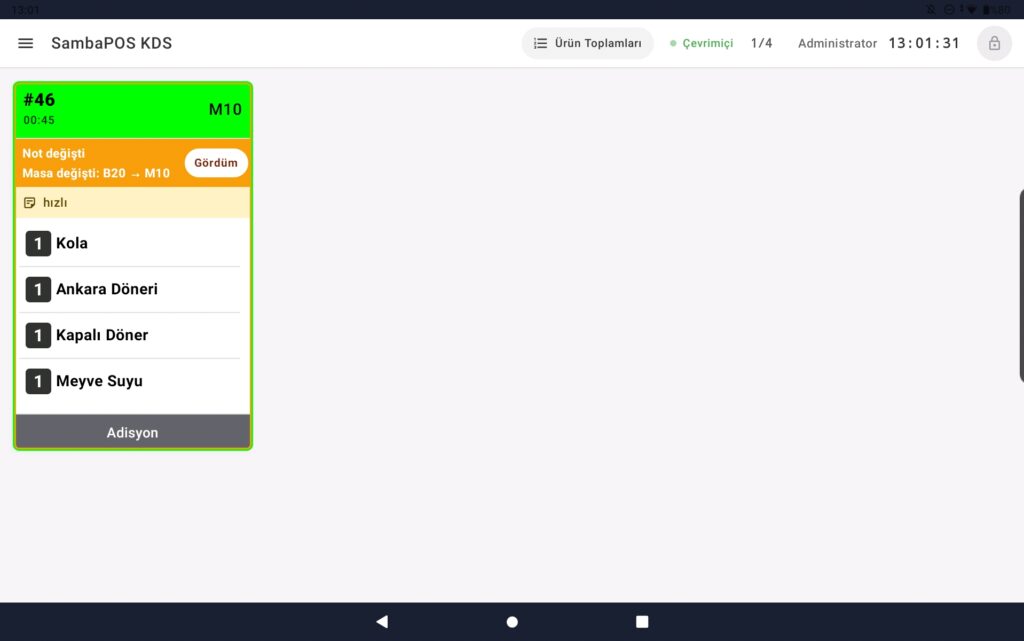
- Adisyon başka bir masaya taşınırsa kartta turuncu bir şerit çıkar: Masa değişti: Masa 3 → Masa 7. Kartın başlığında artık yeni masa yazar.
- Adisyon notu değişirse: Not değişti. Yeni not, kartın not şeridinde görünür.
İkisi de Gördüm ile kalkar.
4.4. Ürün Görünümünde
Ürün görünümünde iptaller ürün kutusunda gösterilir: kutunun köşesinde −1 iptal rozeti. Bir ürünün bütün satırları iptal edildiyse o ürün kırmızı bir 0 kutusu olarak en başta kalır; dokununca “görüldü” olur. Üst çubuktaki N iptal rozetine dokunmak bütün iptalleri birden “görüldü” yapar.
4.5. Bilmeniz Gerekenler
- Bağlantı kesikken yapılan değişiklikler de bağlantı gelince uyarı olarak gösterilir.
- Henüz görülmemiş uyarılar uygulama yeniden başlatılınca kaybolur.
4.6. Uyarı Kelimeleri ve Rozetler
Bunlar değişiklik değil, sürekli vurgulardır:
- Uyarı kelimeleri: “alerji”, “glutensiz”, “fıstık”, “acil” gibi kelimeleri içeren ürün, sipariş etiketi ya da not kırmızı ve ⚠ ile gösterilir. Kelime listesi Ayarlar › Görünüm › Vurgular › Uyarı Kelimeleri‘nden değiştirilir.
- Kaynak rozetleri: Yemek platformlarından gelen siparişler (Yemeksepeti, Uber Eats…), paket ve gel-al siparişleri kart başlığında renkli bir etiket taşır.Tanınan platformlar: Türkiye Yemeksepeti, Trendyol, Migros · Dünya Uber Eats, DoorDash, Grubhub, Deliveroo, Just Eat, Lieferando, Glovo, Wolt, Bolt Food, talabat, Careem, HungerStation, foodpanda, GrabFood, Swiggy, Zomato, Rappi, iFood, PedidosYa, Menulog. Platform adı adisyon tipinde, masa/müşteri adında ya da bir adisyon etiketinde geçmelidir.
5. Ürün Toplamları ve Ürün Görünümü
Seri üretim yapan istasyonlar (ızgara, fritöz, tatlı) için “hangi üründen toplam kaç tane yapmalıyım?” sorusunun cevabı.
5.1. Ürün Toplamları Paneli
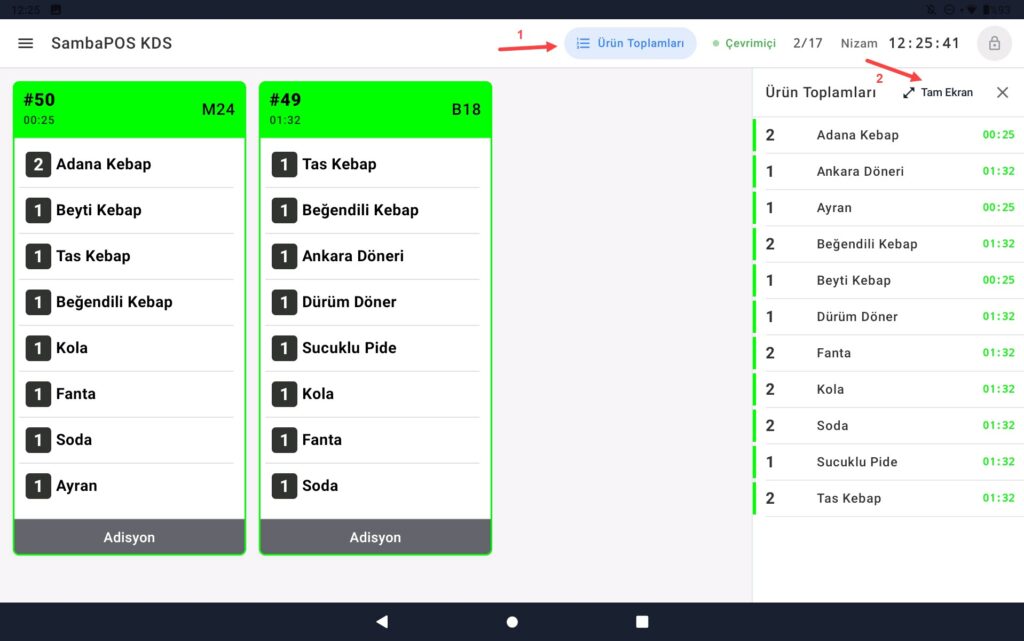
Üst çubuktaki Ürün Toplamları‘na dokunun; ekranın sağında bir panel açılır. Kartlar solda görünmeye devam eder.
Her satırda:
- toplam miktar (ör. 8),
- ürün adı ve porsiyonu,
- sipariş etiketlerine göre dağılım: “4 Az pişmiş · 4 İyi pişmiş · 4 sade” (sade: etiketsiz satırlar),
- en uzun bekleyen siparişin süresi.
Bir ürüne dokunursanız o ürünün bulunduğu kartlar mavi çerçeveyle, ilgili satırlar mavi zeminle işaretlenir ve kaç kartta olduğu yazar (“3 kartta”). Ekran o kartların bulunduğu ilk sayfaya geçer. Aynı ürüne tekrar dokunmak işareti kaldırır.
Tam Ekran ürün görünümüne geçer; ✕ paneli kapatır. Klavyede Space paneli açıp kapatır.
5.2. Ürün Görünümü
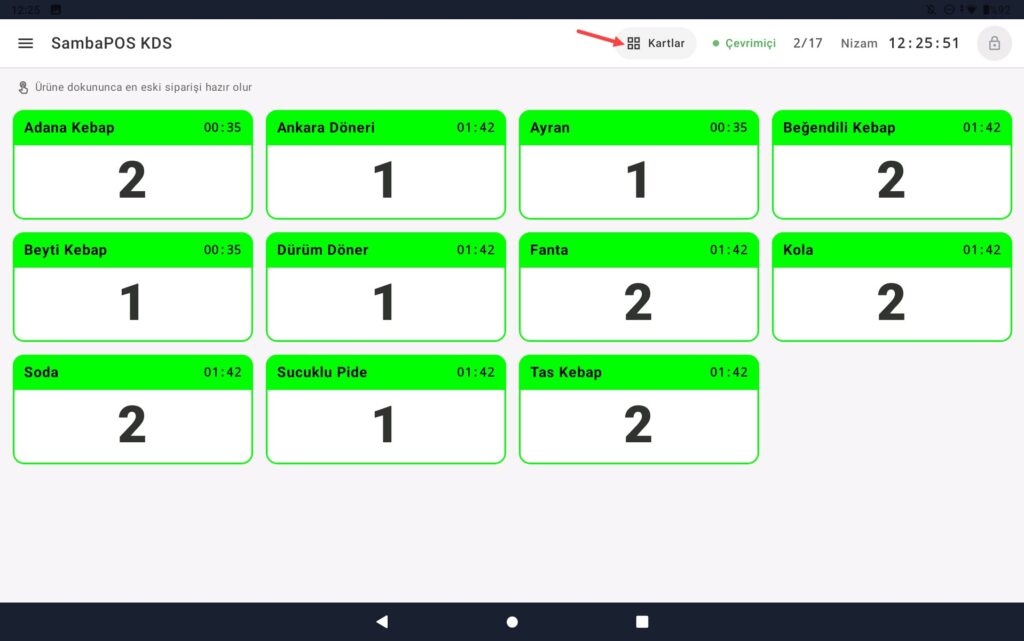
Ürün görünümü kartların yerine her ürün için büyük bir kutu gösterir.
- Kutunun başlığında ürün adı ve en eski siparişin bekleme süresi; başlık rengi bu süreye göre değişir (kart renkleriyle aynı kural).
- Ortada büyük harflerle toplam miktar, altında sipariş etiketi dağılımı (uyarı kelimesi geçen etiketler kırmızı).
- Yeni sipariş gelince kutuda birkaç saniye +2 gibi yeşil bir rozet görünür.
- İptal olunca −1 iptal rozeti çıkar.
5.2.1. Ürün Görünümünü Açmak
- Geçici olarak: Ürün Toplamları › Tam Ekran. Kartlara dönmek için üst çubuktaki Kartlar‘a dokunun.
- Bu ekranın her zaman ürün görünümüyle açılması için: Ayarlar › Görünüm › Ürün Görünümü › Ekran Görünümü › Ürünler.
5.2.2. Ürün Görünümünden Tamamlamak
Dokununca En Eskiyi Hazırla açıksa (varsayılan) bir kutuya dokunmak o ürünün en eski açık satırını tamamlar ve kutunun üstünde “Ürüne dokununca en eski siparişi hazır olur” ipucu görünür. 3 adetlik bir satır tamamlanınca toplam 3 azalır. Her dokunuş 5 saniye geri alınabilir.
Bu ayar kapalıysa ürün görünümü yalnızca bilgi verir; tamamlama kartlardan yapılır.
5.3. Sıralama
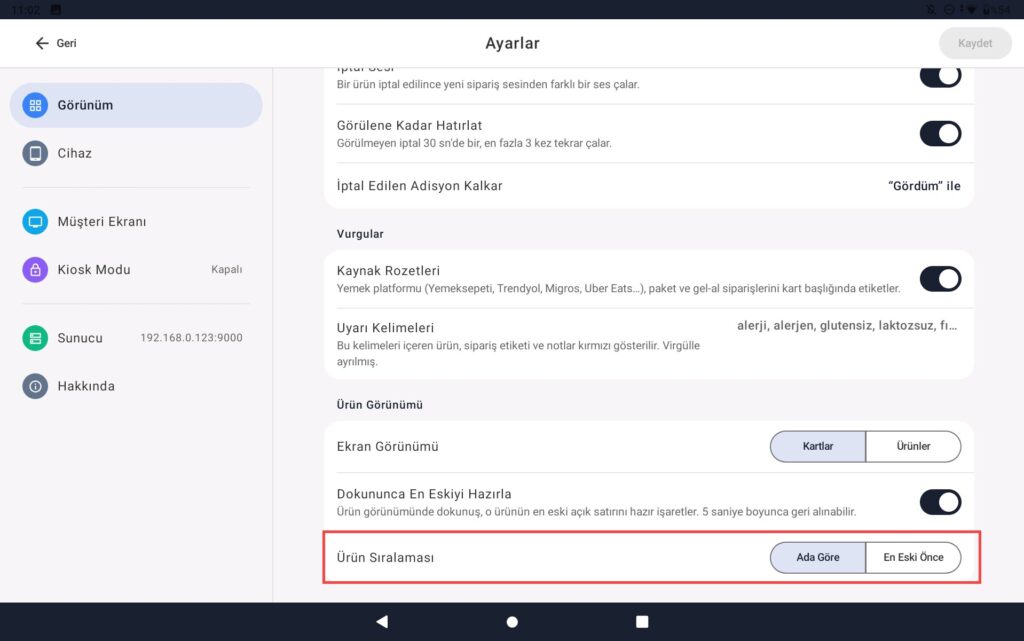
Ayarlar › Görünüm › Ürün Görünümü › Ürün Sıralaması: Ada Göre ya da En Eski Önce (en uzun bekleyen ürün başta).
6. Tamamlanan Siparişler
☰ › Tamamlanan Siparişler bu ekranın gruplarında tamamlanmış siparişleri soluk kartlar olarak listeler. Bir siparişin hazırlanıp hazırlanmadığını ya da ne zaman bittiğini kontrol etmek için kullanılır.
- Sağ üstteki yenile simgesi listeyi sunucudan yeniden çeker.
- Geri ile siparişler ekranına dönülür.
6.1. Teslim Edildi / Tekrar Çağır
Tezgâhta bir Sipariş Hazır Panosu varsa ve bu ekranda Ayarlar › Müşteri Ekranı › Teslim Butonları açıksa her kartın altında iki düğme çıkar:
- Teslim Edildi: müşteri siparişini aldı; numara panodan hemen kalkar.
- Tekrar Çağır: numara panoda yeniden vurgulanır ve zil çalar (müşteri duymadıysa).
Henüz sunucuya ulaşmamış tamamlamalar (“gönderilmedi”) bu listede gönderilene kadar görünmez.
7. Sunucu İle Bağlantı Kesilirse
Wi-Fi koparsa ya da SambaPOS bilgisayarı kapanırsa KDS çalışmaya devam eder.
7.1. Ne görürsünüz?
- Üst çubukta durum Çevrimdışı (kırmızı) ya da Yeniden Bağlanıyor… olur.
- Üst çubuğun altında kırmızı bir şerit çıkar: “Çevrimdışı – yeniden bağlanılıyor (deneme 3)”.
- Ekrandaki kartlar yerinde kalır; bu süre içinde yeni sipariş gelmez.
Uygulama bağlantıyı kendisi, sürekli dener; bekleme süresi her denemede biraz uzar (en fazla 30 saniye). Hemen denemek için üst çubuktaki durum yazısına dokunun. Bağlantı gelince liste kendiliğinden yenilenir; bu arada gelen yeni siparişler ve iptaller de ekrana düşer.
7.2. Bağlantı Yokken Sipariş Tamamlamak
Bağlantı yokken de kart ve satır tamamlayabilirsiniz:
- Tamamlama tablette saklanır ve kart ekrandan kalkar (ya da tamamlanmış görünür).
- Üst çubukta turuncu N gönderilmedi sayacı belirir. Ekranda kalan kartlarda başlığın altında Gönderilmedi şeridi görünür.
- Bağlantı gelince saklananlar sırayla, en eskisinden başlayarak SambaPOS’a gönderilir ve sayaç kaybolur.
- Tablet bu arada kapanıp açılsa da saklananlar kaybolmaz; kartlar ekrana geri gelmez.
- Sayaca dokunursanız uygulama hemen yeniden dener.
Geri Al Süresi
Son tamamlama 5 saniyelik Geri Al süresi dolmadan gönderilmez. Bu 5 saniye içinde uygulama kapanırsa o tamamlama yapılmamış sayılır ve kart ekrana geri gelir.
SambaPOS bir tamamlamayı reddederse (bağlantı sorunu değil, sipariş artık geçersizse) kart ekrana geri gelir ve “Kart tamamlanamadı, ekrana geri alındı.” mesajı çıkar.
Çıkış yaparsanız henüz gönderilmemiş tamamlamalar silinir; çıkıştan önce bağlantının gelmesini bekleyin.
7.3. SambaPOS Ayarları Değişirse
SambaPOS’ta bu ekranın ürün grupları ya da KDS ayarları değişirse tablet PIN istemeden yeni ayarı uygular ve listeyi yeniler.
Ekranda kısa bir mesaj çıkar: “Ürün grupları güncellendi: SICAK” ya da “Sunucu ayarları güncellendi”.
8. Sorun Giderme ve SSS
8.1. Bağlantı
“Sunucu bulunamadı” çıkıyor. Tablet ile SambaPOS bilgisayarının aynı ağda olduğunu kontrol edin. iPad’de Ayarlar › SambaPOS KDS › Yerel Ağ izni açık olmalı. Bulunamıyorsa adresi elle girin (192.168.1.100:9000); SambaPOS bilgisayarının IP adresini ve mesaj sunucusunun portunu SambaPOS kurulumunu yapan kişiden öğrenin.
“Sunucuya bağlanılamadı” ya da durum sürekli “Çevrimdışı”. SambaPOS bilgisayarı açık mı, mesaj sunucusu çalışıyor mu? Bilgisayarın güvenlik duvarı mesaj sunucusunun portuna izin veriyor mu? Bilgisayarın IP adresi değiştiyse tablet birkaç dakika içinde yeni adresi kendisi bulur.
“Onay bekleniyor” ekranında kaldı. Tablet SambaPOS’ta onaylanmayı bekliyor. SambaPOS’ta KDS cihazları bölümünde tabletteki 6 haneli cihaz koduyla eşleşen cihazı onaylayın; tablet kendiliğinden devam eder.
“Sunucu bu cihazı reddetti: …” Mesajdaki nedene bakın (çoğunlukla lisans). SambaPOS yöneticinize başvurun.
8.2. Siparişler
Yeni siparişler gelmiyor. Üst çubukta durum Çevrimiçi mi? Ayarlar › Sunucu › Gruplar‘da bu ekrana doğru ürün grupları atanmış mı? Sipariş SambaPOS’ta gönderilmiş (mutfağa iletilmiş) mi?
Tamamladığım kart ekrandan kalkmıyor, üstü çizili kalıyor. SambaPOS’taki KDS ayarlarında Biten Ürünü Kaldır açık değil.
Bir ürün kartta görünüyor ama başka bir ekranda görünmüyor (ya da tersi). Her ekran yalnızca kendi ürün gruplarını görür. Ürünün SambaPOS’taki ürün grubunu ve ekranların gruplarını kontrol edin.
“N gönderilmedi” sayacı kaybolmuyor. Tablet tamamlamaları sunucuya iletemiyor. Bağlantı durumunu kontrol edin; sayaca dokunarak hemen yeniden deneyebilirsiniz.
Kartlar çok büyük / çok küçük. Ayarlar › Görünüm › Kartlar › Yazı Boyutu ve Yerleşim › Satır Sayısı.
Kart renkleri ayırt edilemiyor. Ayarlar › Görünüm › Kartlar › Erişilebilir Renkler‘i açın.
8.3. Ses ve Ekran
Yeni sipariş gelince ses çalmıyor. Ayarlar › Cihaz › Yeni Sipariş Geldiğinde Ses Çal açık mı? Tabletin medya ses düzeyi açık mı?
İptal sesi çalmıyor. Ayarlar › Görünüm › Uyarılar › İptal Sesi.
Tablet ekranı kararıyor. Ayarlar › Cihaz › Ekranı Uyanık Tut‘u açın ve tableti şarja takılı tutun.
8.4. Diğer
Uygulama İngilizce açılıyor. Uygulama cihazın dilinde açılır; cihaz Türkçe değilse İngilizce başlar. Settings › Device › Language › Türkçe ile değiştirin; seçim çıkışta da korunur.
Destek isterken ne vermeliyim? Ayarlar › Hakkında › Sürüm numarasını ve sorunun olduğu saati. Destek ekibi isterse Ayrıntılı Kayıt‘ı açıp sorunu tekrarlayın; uygulama yeniden başlayınca kendiliğinden kapanır.
Tableti başka bir restorana / sunucuya taşıyacağım. ☰ › Çıkış ile tableti sıfırlayın ve yeniden sunucuya bağlayın. Kiosk ayarları korunur.