

6.54. GoOrder HUB Entegrasyonu Nasıl Eklenir?
Bu dokümanda SambaPOS’da GoOrder HUB Entegrasyonu’nun nasıl ekleneceği anlatılmaktadır.
1. Kurulum Öncesi
1.1. Donanım, İşletim Sistemi ve SambaPOS Gereksinimleri
- SambaPOS 5.7.32 ya da üstü versiyon indirerek kurulur ve lisans aktivasyonu yapılır.
- SambaPOS 5.7.32 ve üzeri için tavsiye edilen ideal işletim sistemi minimum güncellenmiş bir Windows 10 dur.
- SambaPOS En güncel SQL Express ile çalıştırılmalıdır.
- SQL Server kurulumu için bu linki kullanabilirsiniz.
1.2. GoOrder HUB Entegrasyonu Lisans Alımı
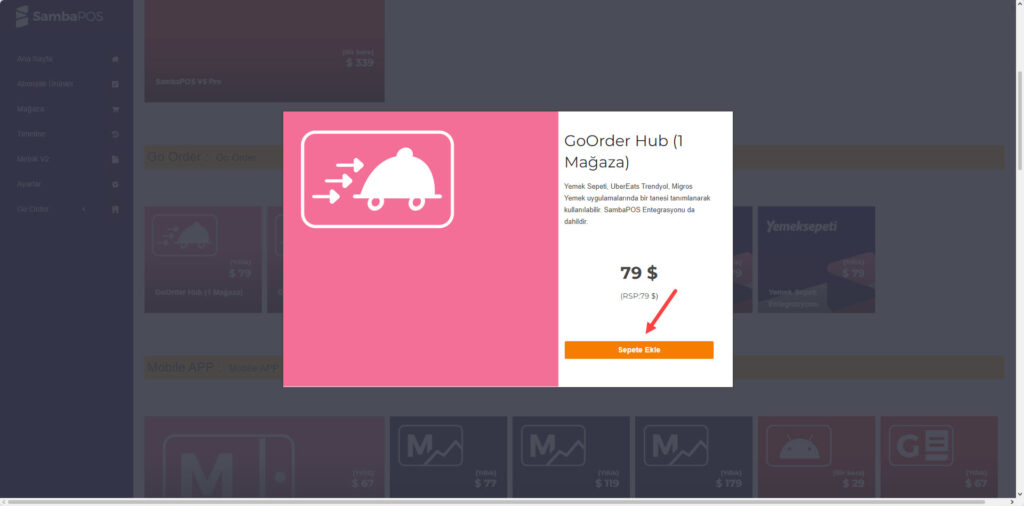
cp.sambapos.com kullanıcı kontrol panelinden GoOrder HUB Entegrasyonu Lisansı satın alınması gerekmektedir.
1.3. SambaPOS Lisans Aktivasyonu
GoOrderHUB Lisansı satın alındıktan sonra; SambaPOS mutlaka yeniden lisanslanmalıdır.
SambaPOS Lisans aktivasyonu dokümanına buradan ulaşabilirsiniz.
2. Platform Tanımlama Bilgilerini Hakkında
Bundan önceki entegrasyonlarda olduğu gibi Platformların bilgilerinin bize bildirilmesine Yemeksepeti hariç gerek yok. Artık kendiniz Platform sayfaslarında olan API bilgilerini GoOrderHUB a girerek entegrasyonunuzu hemen aktif edebilirsiniz. Yemeksepeti için bize ([email protected]) müşterinin SatıcıID’sini iletmeniz ve bunun Yemeksepeti tarafında aktif edilmesi gerekli.
Mailleşme yapılıp da bilgiler elde edildikten sonra yeni gelen bilgiler GoOrderHUB a girilerek Yemeksepeti’de aktif edilir.
3. SambaPOS Gelişmiş Paket Servisi Kurulumu
Halihazırda SambaPOS unuzda Gelişmiş Paket Servis ekranı ayarları yüklü ise bu adımı atlayınız.
Yüklü değilse buradaki dokümanı uygulayabilirsiniz yada buradaki import dosyasını aşağıda gösterildiği gibi içeri aktarabilirsiniz.
Ana Menü > Yönetim > Ayarlar > Veritabanı Araçları > Araçlar > Dosyadan Al > Paket Servis Import isimli dosyası seçin.
4. SambaPOS da Default Sipariş Etiketi Ekleme
Ana Menü > Yönetim > Adisyonlar > Sipariş Etiketleri > Burada, Sipariş Etiketi Grubu Ekle’ye tıklayın.
Genel Ayarlar Sekmesi;

İlişkiler Sekmesi;
İlişkiler sekmesini boş bırakın.

Gerekli ayarları tamamladıktan sonra Kaydet butonuna tıklayın.
5. SambaPOS da GoOrderHUB Ayarlarının Yapılması
5.1. Departman ve Adisyon Tipi
Online siparişler ayarlarda seçilen departmana ve adisyon tipine yazılır.
• Online siparişler için ayrı bir adisyon tipi kullanmanızı öneririz. Örnek: “Online Sipariş” veya “Paket Servis” gibi. Böylece yazdırma kuralları ve raporlar online siparişleri ayırt edebilir.
• Adisyon tipi Yönetim > Adisyonlar > Adisyon Tipleri, departman Yönetim > Ayarlar > Departmanlar ekranından tanımlanır. Zaten var olan Paket Servis Adisyon Tipini ve Paket Servis Departmanını kullanabilirsiniz.
5.2. Müşteri Varlık Tipi
Her siparişin müşterisi bir varlık olarak bulunur ya da açılır ve adisyona bağlanır.
- Varlık adı “Ad Soyad Telefon” biçiminde oluşur. Aynı kişi tekrar sipariş verdiğinde aynı varlık kullanılır.
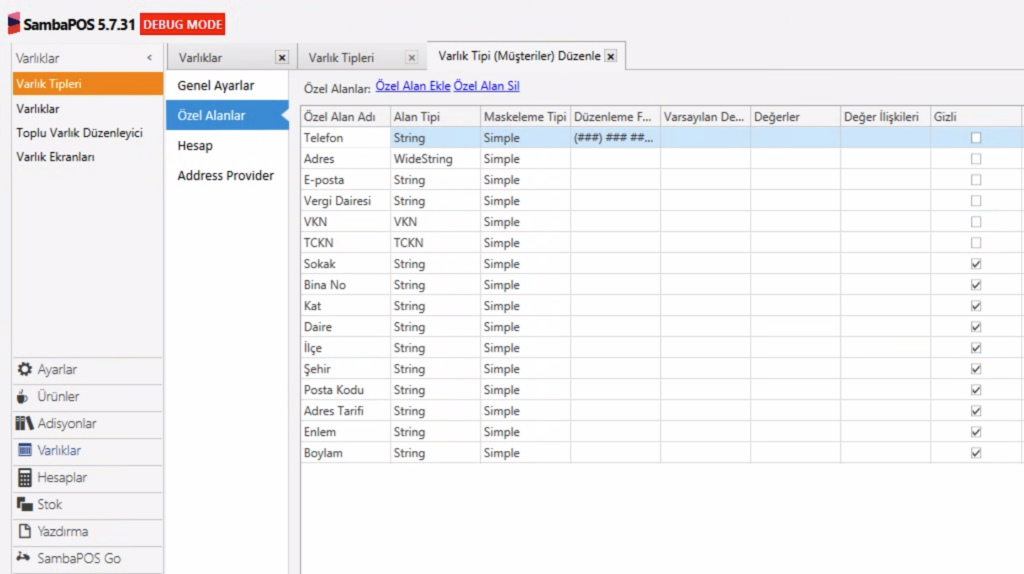
- Varlık tipinde aşağıdaki özel alanlardan hangileri tanımlıysa, en son siparişteki bilgi o alanlara yazılır. Alan adları büyük/küçük harfe duyarsız eşleşir; listedeki adlardan biri yeterlidir.
| Bilgi | Kabul Edilen Alan Adları |
|---|---|
| Telefon | Telefon, Phone, Tel, GSM, Cep Telefonu, Mobile |
| e-Posta | E-posta, Eposta, Email, E-mail, Mail |
| Adres (tek satır) | Adres, Address, Açık Adres, Full Address (varsa adres arama alanı tercih edilir) |
| Sokak | Sokak, Cadde Sokak, Street |
| Bina no | Bina No, Kapı No, No, HouseNo, House No |
| Kat | Kat, Floor |
| Daire | Daire, Daire No, Door, DoorNumber, Flat |
| İl | İl, Il, Şehir, City |
| İlçe | İlçe, Ilce, District |
| Mahalle | Mahalle, Neighborhood, Neighbourhood |
| Posta Kodu | Posta Kodu, PostCode, PostalCode, Postcode |
| Adres Tarifi | Adres Tarifi, Tarif, Directions, AddressDescription |
| Konum | Enlem / Lat / Latitude, Boylam / Lng / Lon / Longitude |
Örnek bir Müşteri varlık tipi tanımlaması aşağıdaki gibi olmalıdır.
5.3 Varsayılan kategori
Siparişteki ürün SambaPOS menüsünde aynı isimle yoksa ürün otomatik olarak açılır ve bu kategoriye konur. Örnek: “Online”.
Satır fiyatı her zaman platformun gönderdiği fiyattır; ürün menüde var olsa bile menü fiyatı kullanılmaz. Bunun için ayrı bir Ürün Kategorisi açmanızı öneririz.
5.4 KDV şablonu (%0)
Platform fiyatları KDV dahil gelir. SambaPOS’un bunların üstüne vergi eklememesi için, oranı 0 olan bir KDV şablonu seçilir.
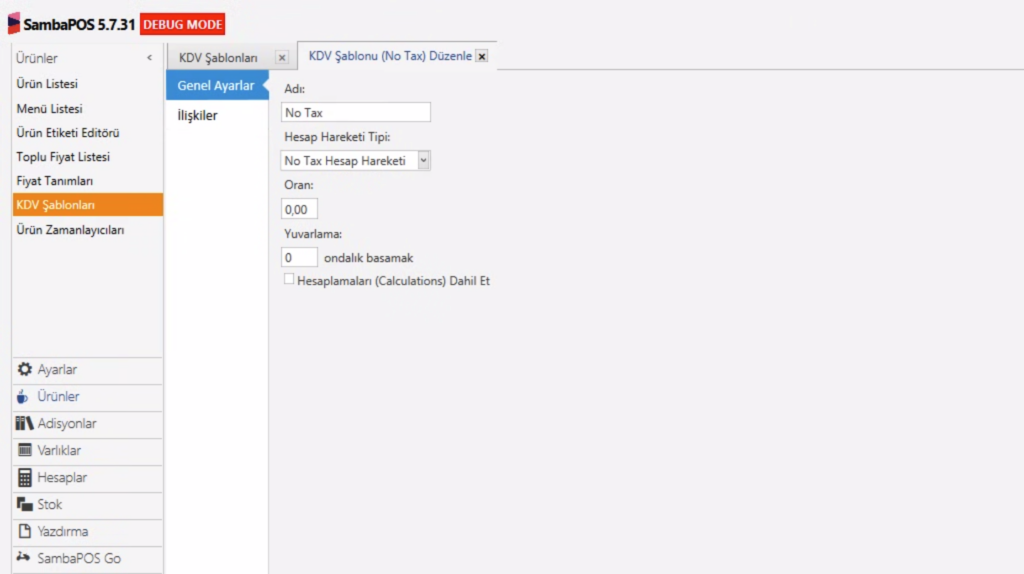
- Yönetim > Ürünler > KDV Şablonları ekranında yeni bir şablon açın. Örnek ad: “Online KDV 0” veya “No Tax”.
- Oran alanını 0 yapın.
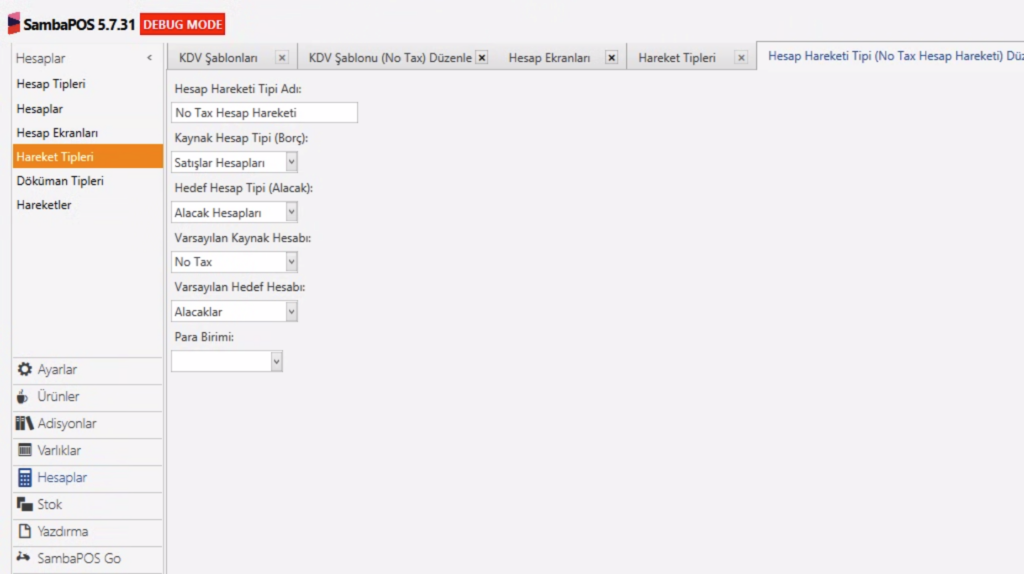
- Hesap Hareketi Tipi alanını mutlaka seçin. Boş bırakılırsa ayar ekranı kaydetmeye izin vermez.
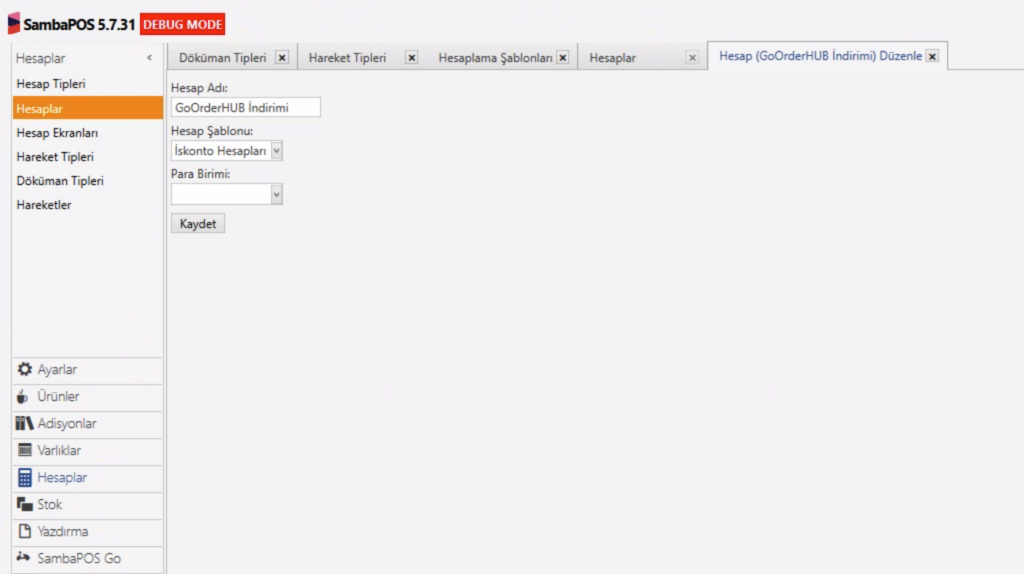
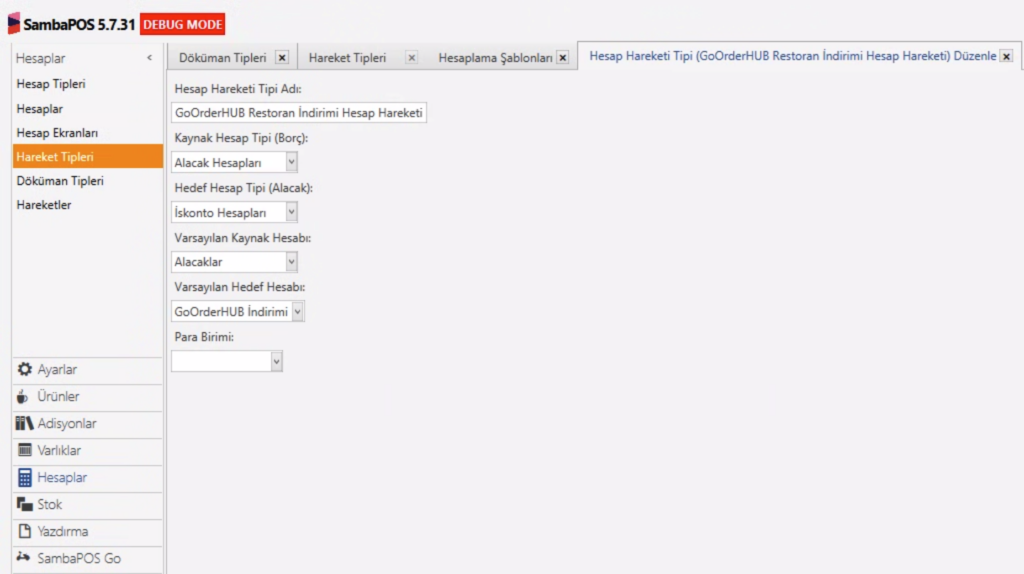
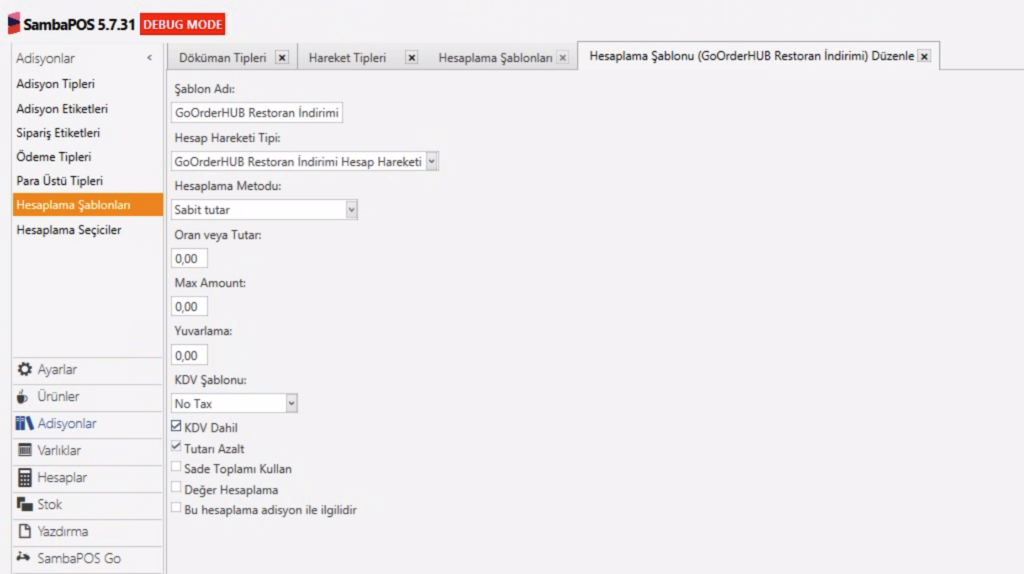
5.5 Online İndirim Hesaplama Şablonu
Restoranın üstlenmesi gereken İndirimlerin yazılacağı Hesap Hareketidir. Bir İndirim gibi tanımlanmalıdır.
Hesaplama Yöntemi mutlaka Sabit Tutar olmalı ve Tutarı Azalt kutucuğu mutlaka işaretlenmelidir.
Örnek bir tanımlama için aşağıdaki Ekran görüntülerinden faydalanılabilir.
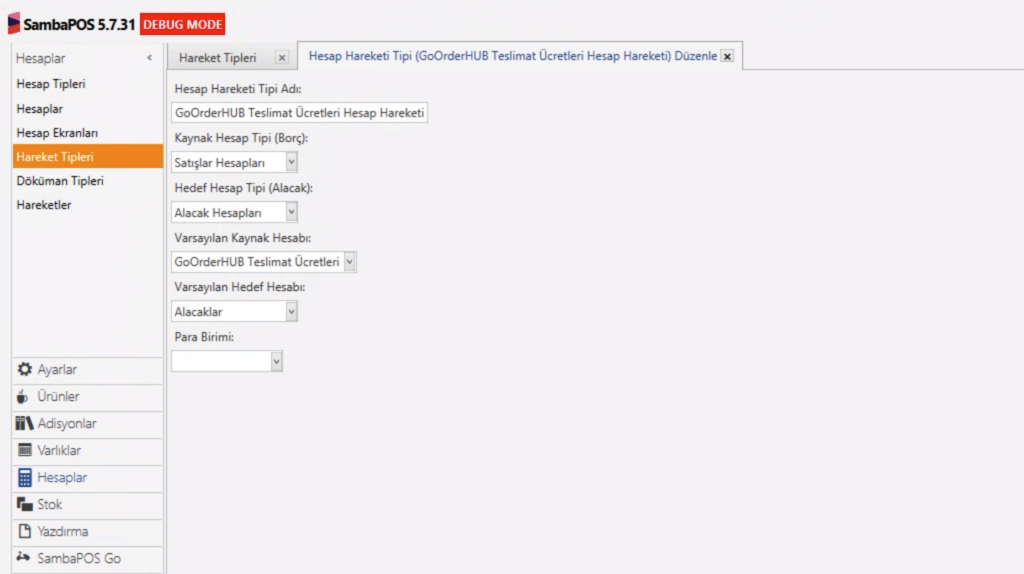
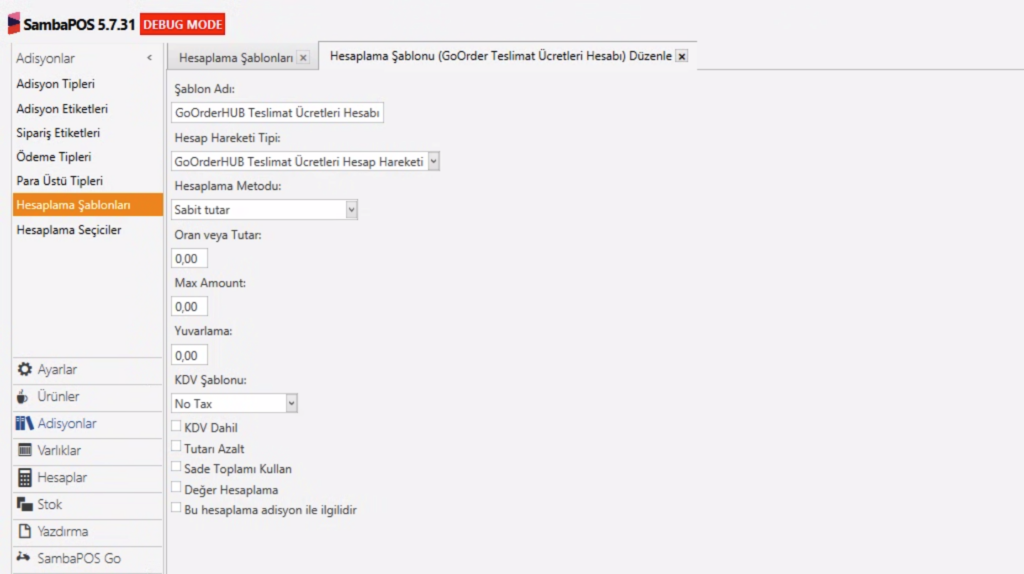
5.6 Online Teslimat Ücreti Hesaplama Şablonu
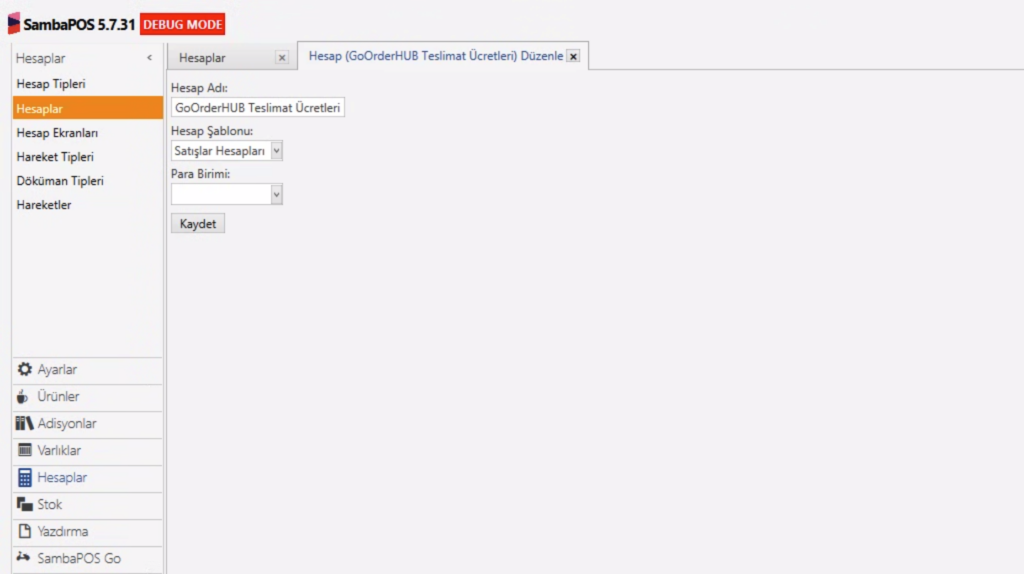
Platformun gönderdiği teslimat ücretinin yazılacağı alandır. Restoranın üstlenmesi gereken İndirimlerin yazılacağı Hesap Hareketidir. Bir İndirim gibi tanımlanmalıdır.
Hesaplama Yöntemi mutlaka Sabit Tutar olmalı ve Tutarı Azalt kutucuğu işaretli olmamalıdır.
Örnek bir tanımlama için aşağıdaki Ekran görüntülerinden faydalanılabilir.
5.7 Online Düzeltme Hesaplama Şablonu
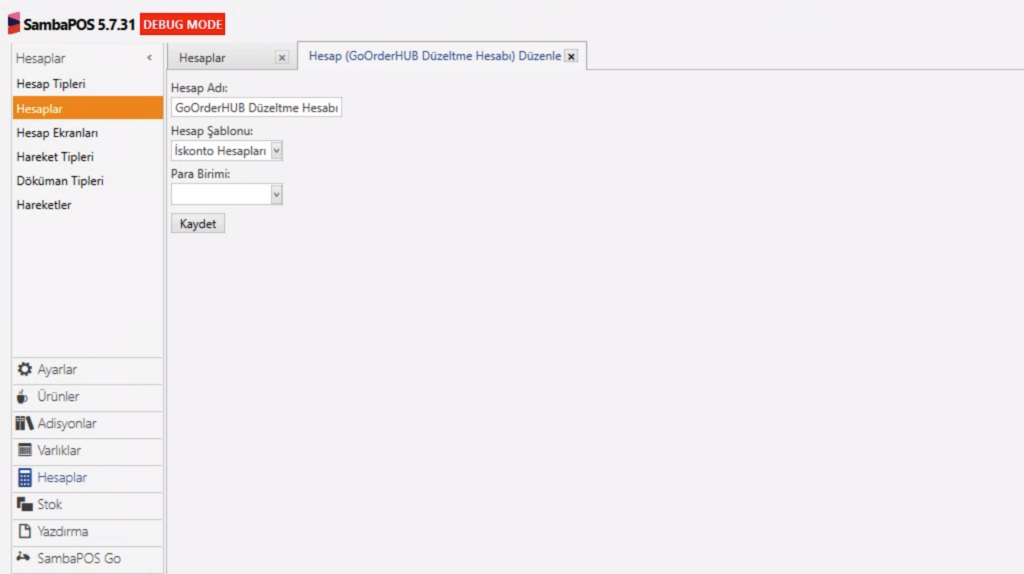
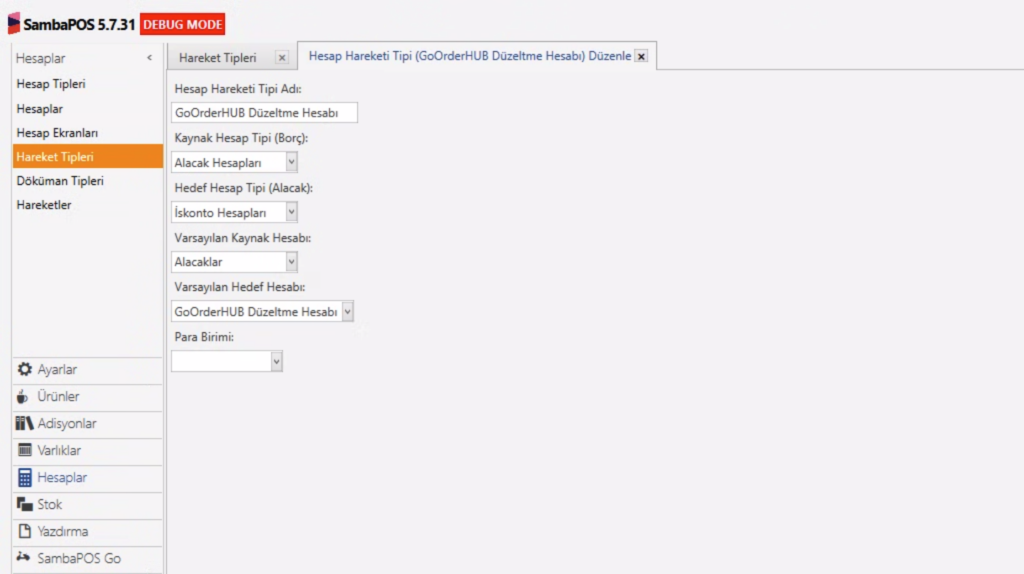
Adisyon toplamı ile platform toplamı arasında kalan (yuvarlama vb.) farkların yazılacağı hesabu belirlemek için kullanılır.
Hesaplama Yöntemi mutlaka Sabit Tutar olmalı ve Tutarı Azalt kutucuğu işaretli olmamalıdır. Düzeltme hesabı farkı iki yönde de olabilir
Örnek bir tanımlama için aşağıdaki Ekran görüntülerinden faydalanılabilir.
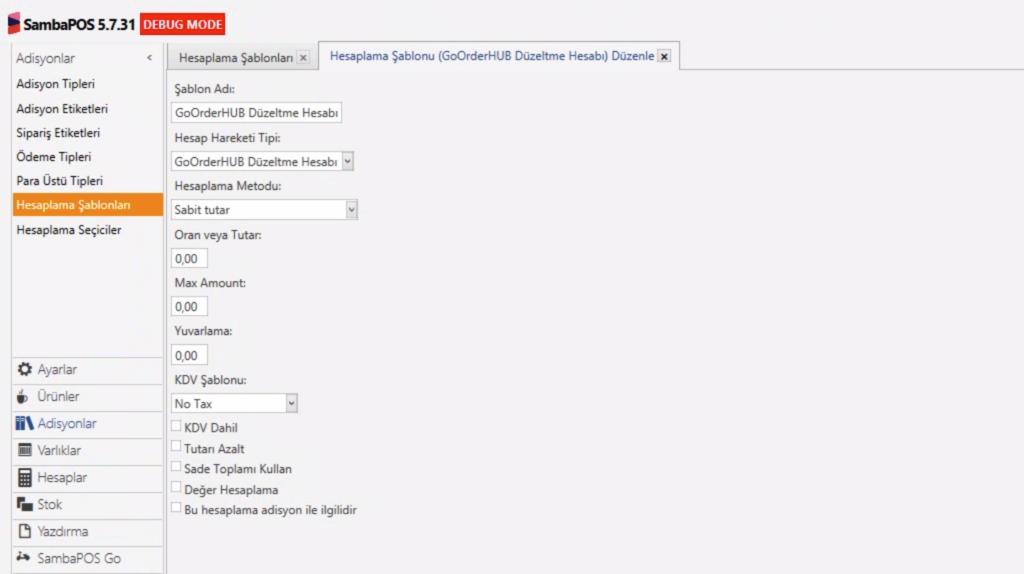
Hesaplama Şablonları ile ilgili Genel Notlar:
- Platformun karşıladığı indirim adisyondan düşülmez; bu tutarı restorana platform öder. Tutar adisyona yalnızca bilgi olarak yazılır (“Platform İndirimi” etiketi ile yazılır).
- Teslimat ücreti veya indirim şablonu seçilmezse, bu tutarlar düzeltme satırına düşer.
- Düzeltme şablonu da seçilmezse, adisyon toplamı platform toplamından farklı kalabilir.
Müşteri 5.1.1. Online Platform İndirimi Hesabının Eklenmesi
Ana Menü > Yönetim > Hesaplar > Hesaplar > Burada, Hesap Ekle‘ye tıklayın.
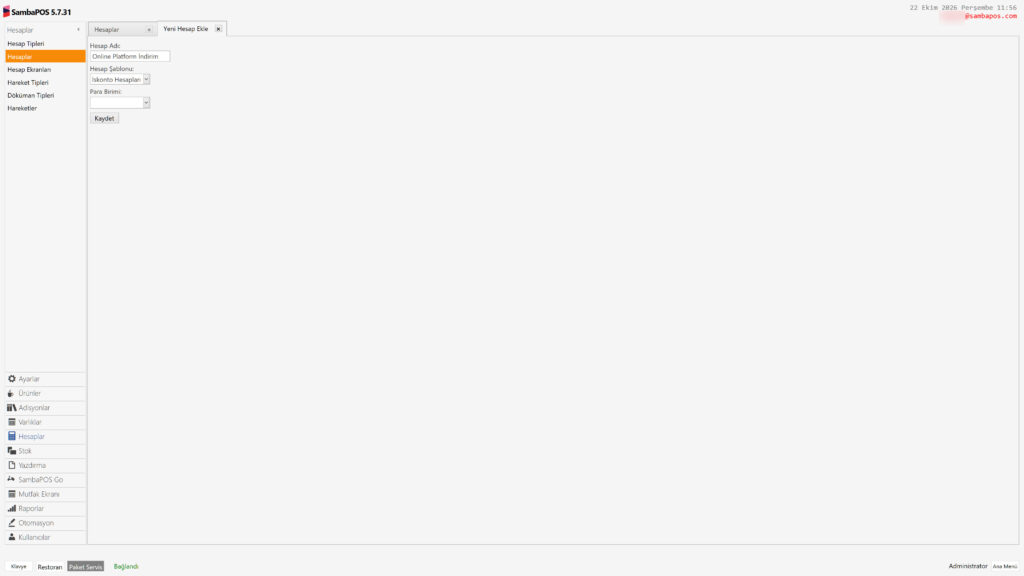
Hesap Adı: Online Platform İndirim
Hesap Şablonu: İskonto Hesapları
Gerekli ayarları tamamladıktan sonra Kaydet butonuna tıklayın.
6. GoOrderHUB Ayarları
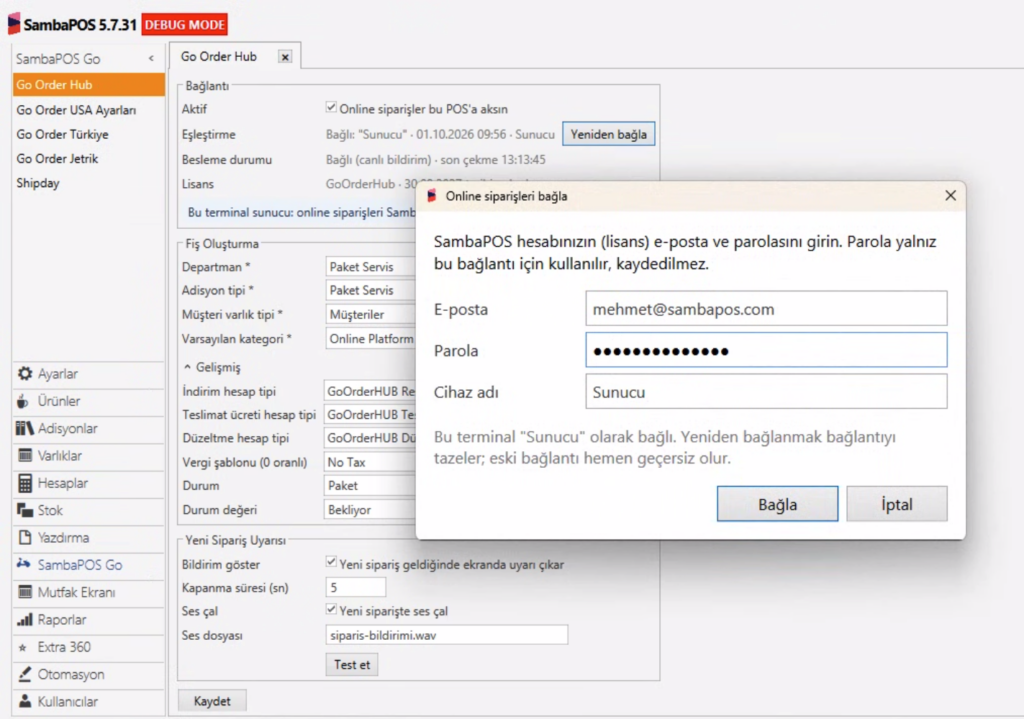
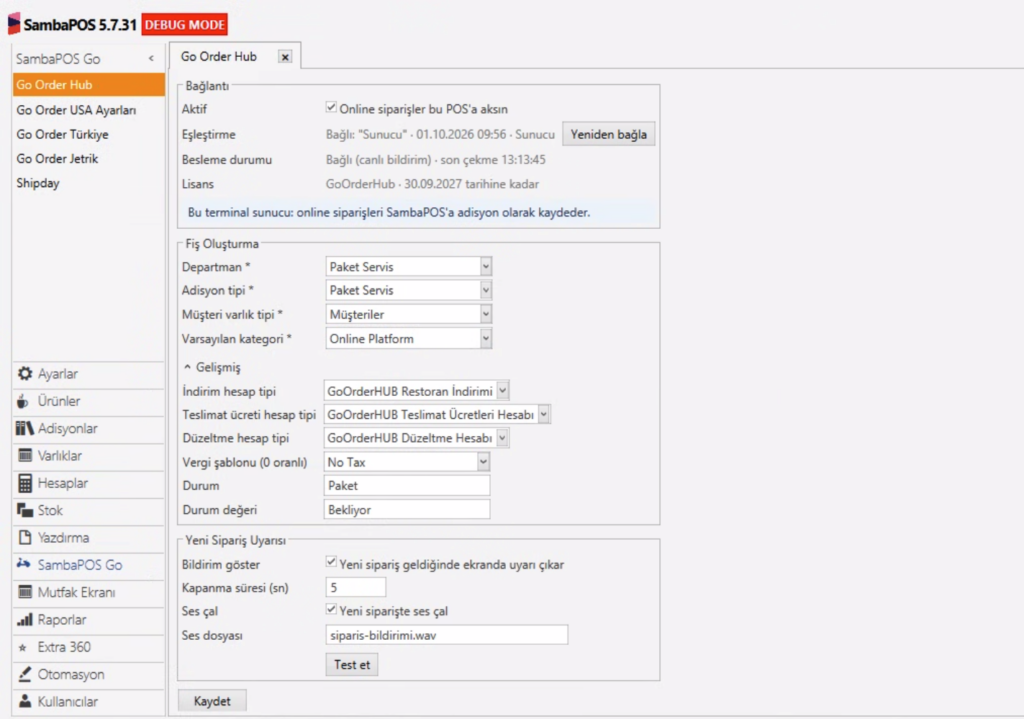
Ana Menü > Yönetim > SambaPOS GO > Go Order Hub > Buradaki ayarları aşağıdaki görselde gösterildiği gibi tamamlayıp Online siparişleri bağla butonuna tıklayın:
6.1 Fiş Oluşturma
| Alan | Ne seçilir |
|---|---|
| Departman | Bölüm 5.1’deki departman |
| Adisyon tipi | Bölüm 5.1’deki adisyon tipi |
| Müşteri varlık tipi | Bölüm 5.2’deki varlık tipi |
| Varsayılan kategori | Bölüm 5.3’teki kategori. Listede yoksa elle yazılabilir. |
Gelişmiş bölümünü açın:
| Alan | Ne seçilir |
|---|---|
| İndirim hesap tipi | Online İndirim |
| Teslimat ücreti hesap tipi | Online Teslimat Ücreti |
| Düzeltme hesap tipi | Online Düzeltme |
| Vergi şablonu (0 oranlı) | Online KDV 0 |
| Durum / Durum değeri | İsteğe bağlı. Adisyona ek bir durum yazar; otomasyon kurallarında kullanılabilir. |
6.2 Yeni Sipariş Uyarısı
| Alan | Varsayılan | Açıklama |
|---|---|---|
| Bildirim göster | Açık | Yeni siparişte ekranın köşesinde bir kart çıkar. |
| Kapanma süresi (sn) | 15 | 0 yazılırsa kart kullanıcı kapatana kadar ekranda kalır. |
| Ses çal | Kapalı | Açıkken ses SambaPOS tarafından çalınır; kilit ekranında da duyulur. |
| Ses dosyası | alert.wav | Boş bırakılabilir. Başka bir .wav dosyasının tam yolu da verilebilir. |
6.3 Aktif et ve kaydet
- Bağlantı bölümünde Aktif kutusunu işaretleyin.
- Kaydet‘e basın. Ayarlar hemen uygulanır, SambaPOS’u yeniden başlatmaya gerek yoktur.
- Ekranı yeniden açtığınızda Lisans satırında ürün adı ve bitiş tarihi görünmelidir. Örnek: GoOrderHub · 31.12.2026 tarihine kadar.
“Aktif” işaretli değilken lisans kontrol edilmez ve siparişler alınmaz.
GoOrderHUB ile ilgili Notlar
Her terminal kendi başına bir kez eşleştirilir. Eşleştirme bilgisayara bağlıdır; başka bir bilgisayara kopyalanamaz.
- Go Order Hub ayar ekranında, Eşleştirme satırındaki Online siparişleri bağla düğmesine basın.
- Açılan pencereye şunları girin:
- E-posta ve Parola: SambaPOS CP hesabının (lisans) bilgileri. Parola kaydedilmez.
- Cihaz adı: Terminali tanıtan bir ad. Örnek: “Kasa”, “Mutfak”. En fazla 64 karakter olabilir ve her terminalde farklı olmalıdır.
- Bağla‘ya basın.
Başarılı olursa Eşleştirme satırında Bağlı: “Kasa” · <tarih> yazar. Düğmenin adı Yeniden bağla olarak değişir.
Geçmiş siparişler: Eşleştirmeden sonraki ilk çekmede, son günlerin siparişleri yalnızca kayda alınır, adisyona dönüştürülmez. Yalnızca eşleştirmeden sonra gelen siparişler adisyon olur.
Ayar ekranında Besleme durumu satırı Bağlı (canlı bildirim) göstermelidir. Sunucu olmayan terminallerde başına İzleyici · eklenir.
6.4. GoOrder HUB İçin Ana Makina Belirleme
Go Order üzerinden alınacak tüm siparişler birer özel varlık ekranında çalışacağı için dilediğiniz farklı kullanıcılarda/terminallerde çalışabilirler.
Ancak yeni sipariş uyarılarının hangi bilgisayara geleceği seçilmelidir. Bu ayar seçildiğinde program status barında (SambaPOS da sol alt köşede) yeşil renkte Go Order Hub ibaresi de görünecektir.
Ana Menü > Yönetim > Ayarlar > Yerel Ayarlar > Genel > Bu Terminal Go Order Sunucusudur kutucuğunu seçin ve Kaydet butonuna tıklayın.
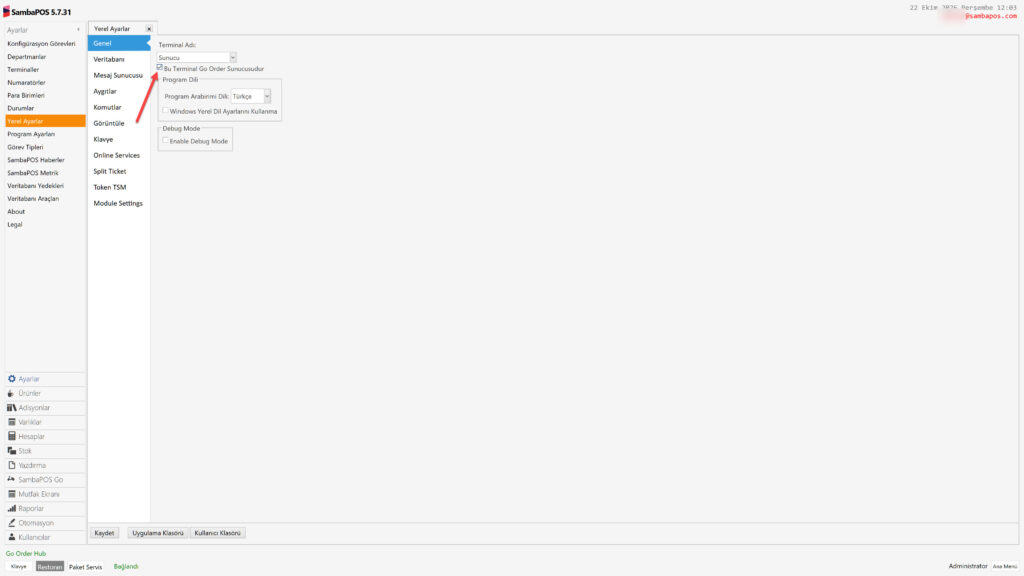
Gerekli ayarları tamamladıktan sonra Kaydet butonuna tıklayın.
7. GoOrder HUB Varlık Ekranının Eklenmesi
Ana Menü > Yönetim > Varlıklar > Varlık Ekranları > Burada, Varlık Ekranı Ekle‘ye tıklayın.
Genel Ayarlar Sekmesi;
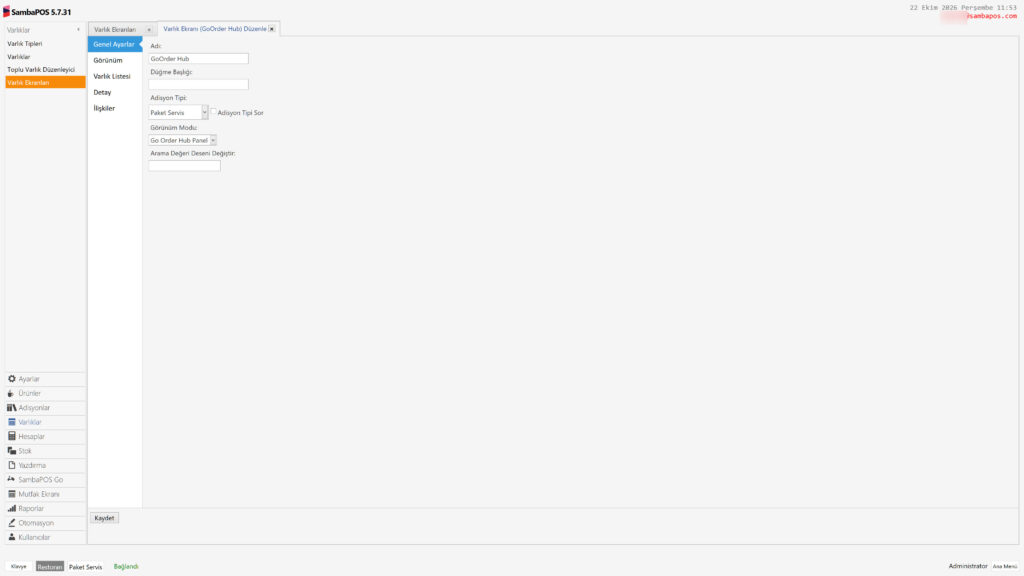
Adı: GoOrder Hub
Adisyon Tipi: Paket Servis
Görünüm Modu: Go Order Hub Panel
Varlık Listesi Sekmesi;
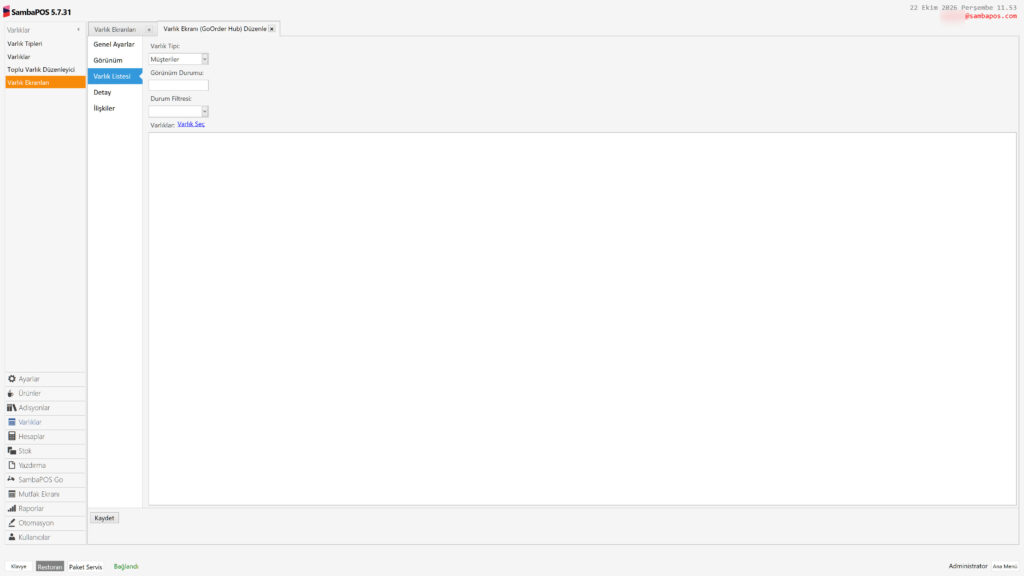
Varlık Tipi: Müşteriler
İlişkiler Sekmesi;
Burada Ekle‘ye tıklayarak bir satır ekleyin, ayarlarını görseldeki gibi yapın:
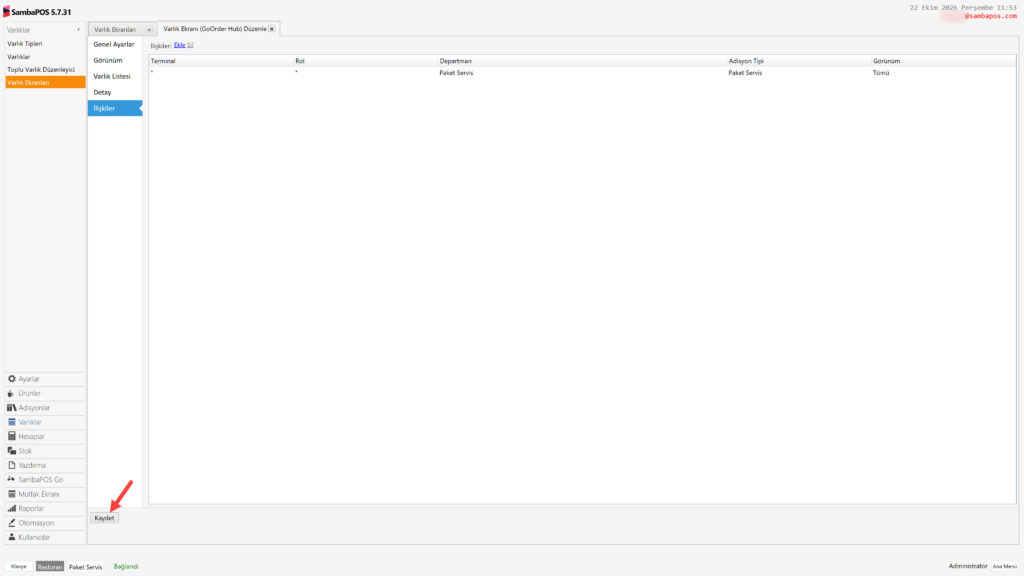
Gerekli ayarları tamamladıktan sonra Kaydet butonuna tıklayın.
7.1. GoOrder HUB Varlık Ekranının Düzenlenmesi
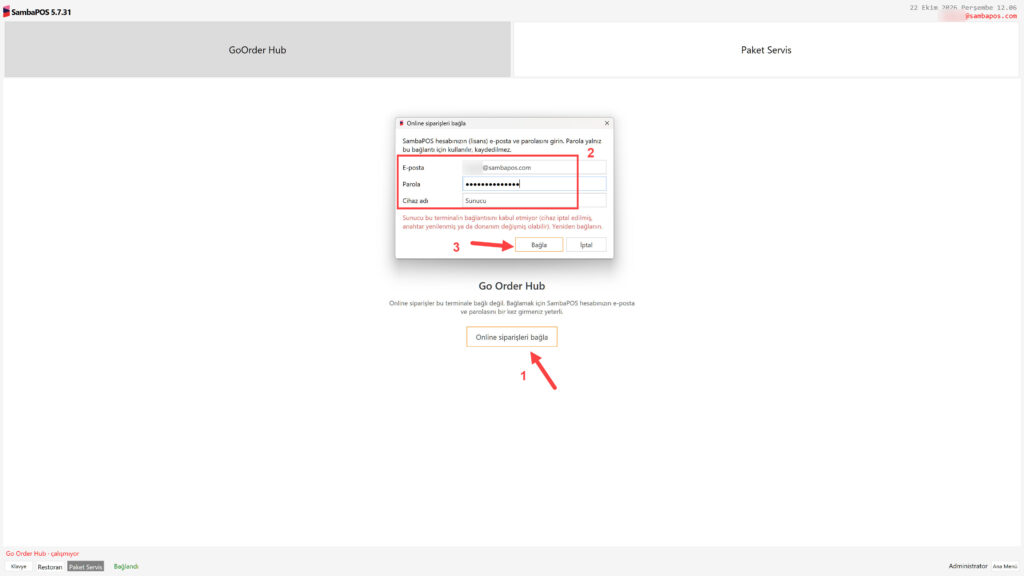
Ana Menü > POS > GoOrder HUB Ekranı > Burada Online Siparişleri Bağla butonuna tıklayın, lisans eposta adresinizi, lisans şifrenizi, cihaz adınızı girin ve Bağla butonuna tıklayın.
8. LedaOrder Paneline Hesapların Bağlanması
8.1. LedaOrder Panelinde Yemeksepeti Hesap Bağlama
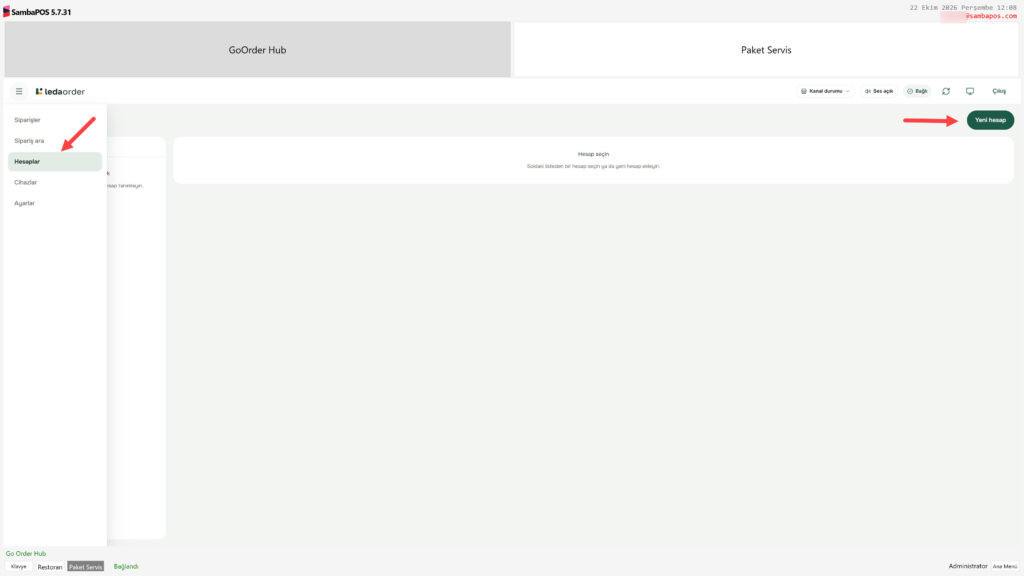
GoOrder HUB Varlık ekranında bilgilerinizle oturum açtıktan sonra Hesaplar butonuna ardından da Yeni Hesap butonuna tıklayın.
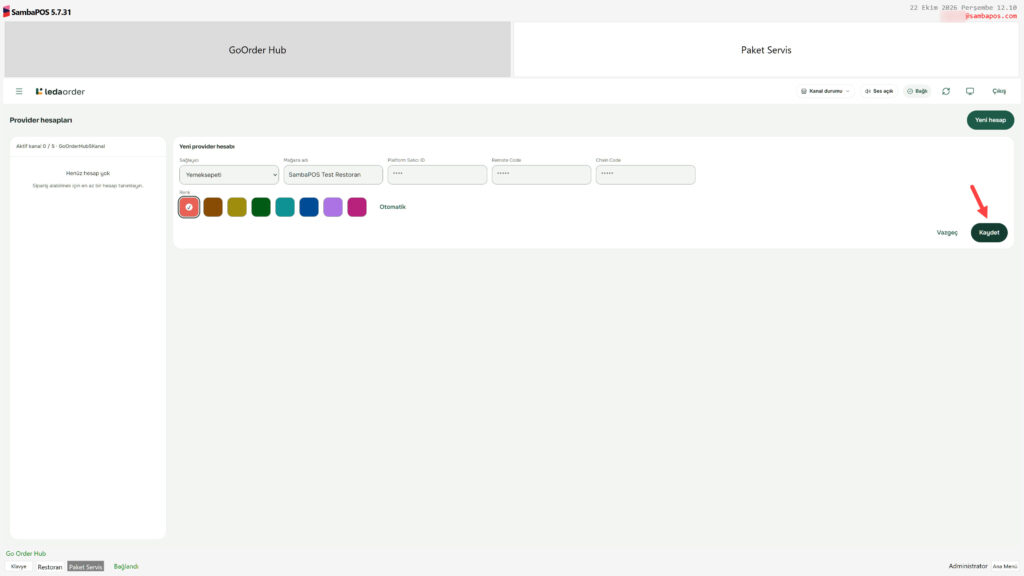
Sağlayıcı: Yemek Sepeti
Mağaza Adı: Mağaza adınızı yazın.
Platform Satıcı ID: YS deki Platform Satıcı ID nizi yazın.
Remote Code: YS deki Remote Code unuzu yazın.
Chain Code: YS deki Chain Code unuzu yazın.
Kaydet‘e tıklayın.
8.2. LedaOrder Panelinde Uber Eats Trendyol Hesap Bağlama
GoOrder HUB Varlık ekranında bilgilerinizle oturum açtıktan sonra Hesaplar butonuna ardından da Yeni Hesap butonuna tıklayın.
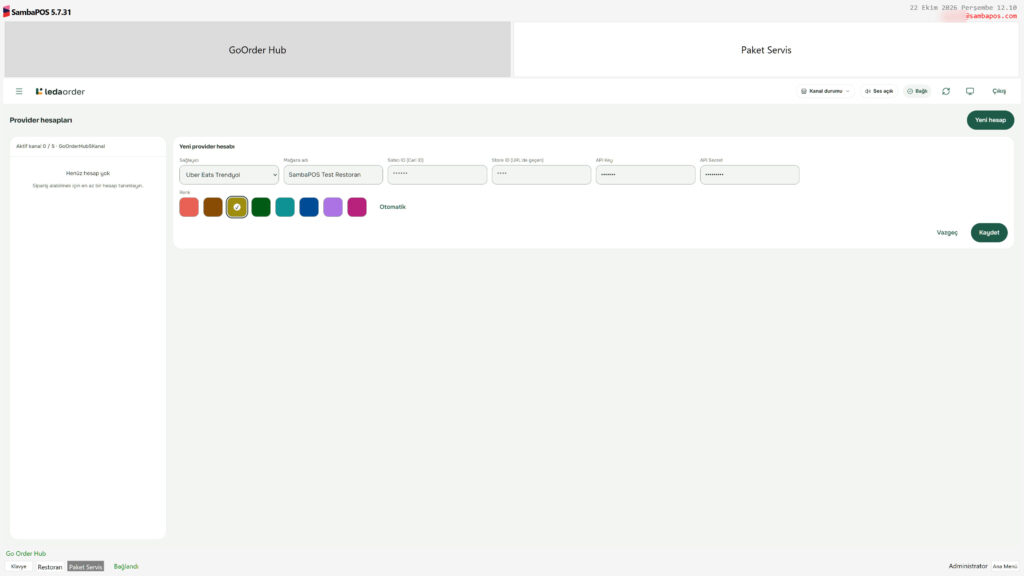
Sağlayıcı: Uber Eats Trendyol
Mağaza Adı: Mağaza adınızı yazın.
Satıcı ID (Cari ID): Satıcı ID nizi yazın.
Store ID (URL’de geçen): Store ID nizi yazın.
API Key: API Key inizi yazın.
API Secret: API Secret ınızı yazın.
Kaydet‘e tıklayın.
8.3. LedaOrder Panelinde Migros Yemek Hesap Bağlama
GoOrder HUB Varlık ekranında bilgilerinizle oturum açtıktan sonra Hesaplar butonuna ardından da Yeni Hesap butonuna tıklayın.
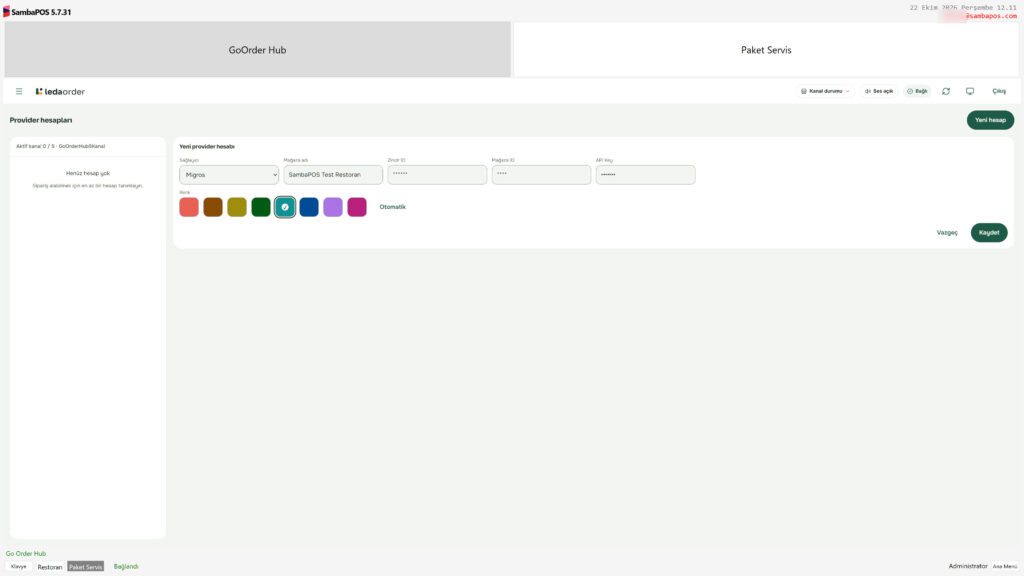
Sağlayıcı: Migros
Mağaza Adı: Mağaza adınızı yazın.
Zincir ID: Zincir ID nizi yazın.
Mağaza ID: Mağaza ID nizi yazın.
API Key: API Key inizi yazın.
Kaydet‘e tıklayın.
9. Yazdırma kuralı
Go Order Hub adisyonu kaydeder ama yazdırmayı tetiklemez. Ne zaman ve hangi yazıcıya basılacağına restoranın otomasyon kuralları karar verir.
Go Order Hub siparişi adisyona yazdıktan sonra adisyonu kapatır; bu sırada “Adisyon Kapanıyor” olayı tetiklenir. Adisyon ödenmemiş olarak kalır; tahsilat kasada yapılır.
Yazıcı şablonunda kullanılabilecek alanlar
Etiketler ({TICKET TAG:Ad}):
| Etiket | İçerik |
|---|---|
| Sipariş No | Platformdaki sipariş numarası |
| Mağaza | Leda Order’da tanımlı mağaza adı |
| Sipariş Tip | Delivery veya Pickup |
| Ödeme Tip | Türkçe ödeme yöntemi (aşağıdaki tablo) |
| Platform İndirimi | Platformun karşıladığı indirim (bilgi amaçlı) |
| Bahşiş | Müşterinin bıraktığı bahşiş |
Durumlar (otomasyon ve filtreleme için): Provider (Yemeksepeti, UberEats, Migros), OrderType, PaymentStatus, DeliveryStatus.
Ticket data ({TICKET DATA:Ad}). Bütün platformlarda ortak olanlar:
| Alan | İçerik |
|---|---|
| HubAddress | Tek satır teslimat adresi |
| HubAddressCity, HubAddressDistrict, HubAddressNeighborhood, HubAddressStreet, HubAddressBuilding, HubAddressFloor, HubAddressDoorNumber, HubAddressInstructions | Adres parçaları ve adres tarifi |
| HubCustomerName, HubCustomerPhone, HubCustomerEmail | Müşteri bilgileri |
| HubProviderOrderId | Platform sipariş numarası |
| HubPaymentMethod | Platformun gönderdiği ham ödeme kodu |
| HubGrandTotal | Platformun sipariş toplamı |
Eski modüllerin şablonları değiştirilmeden çalışsın diye eski alan adları da doldurulur:
- Yemeksepeti: YSOrderId, YSMobilePhone, YSPaymentType, YSDelivery…
- Trendyol: TYOrderNumber, TYDeliveryPhone, TYPaymentType, TYDelivery…
- Migros: MigrosOrderId, MigrosFullName, MigrosPaymentType, MigrosDelivery…
Ödeme tipi metinleri
Ödeme Tip etiketi, TYPaymentType ve MigrosPaymentType alanlarına Türkçe metin yazılır:
| Platformdan gelen | Adisyonda |
|---|---|
| Online kart (Trendyol PAY_WITH_CARD, Migros ONLINE_CARD_PAYMENT) | Online Kredi Kartı |
| Trendyol kapıda, nakit | Kapıda Nakit |
| Trendyol kapıda, kart | Kapıda Kredi Kartı |
| Trendyol kapıda, yemek kartı | Kapıda Yemek Kartı – Metropol / Multinet / Sodexo / Setcard / Edenred |
| Trendyol online yemek kartı | Online Yemek Kartı – Multinet / Pluxee / Edenred / Setcard |
| Trendyol kapıda, bilinmeyen tür | Kapıda Ödeme – (platformun kodu) |
| Migros CASH_ON_DELIVERY | Kapıda Nakit |
| Migros CREDIT_CARD_ON_DELIVERY | Kapıda Kredi Kartı |
| Diğer online ödemeler | Online Ödeme |
Yemeksepeti ödeme yöntemini zaten Türkçe gönderir; YSPaymentType alanına gelen metin aynen yazılır.
10. Kurulumu doğrulayın
- Sol alt köşede Go Order Hub yazısı yeşil olmalıdır.
- Ayar ekranında Test et ile uyarıyı ve sesi deneyin.
- Platformdan bir test siparişi verin:
- Yeni sipariş uyarısı çıkmalıdır.
- Panelde sipariş görünmelidir; panelden kabul edin.
- Sunucu terminalde adisyon oluşmalı ve yazdırma kuralınız çalışmalıdır.
- Adisyon toplamının platform toplamıyla aynı olduğunu kontrol edin.
Durum etiketinin renkleri
| Renk | Anlamı |
|---|---|
| Yeşil | Canlı bağlantı var ve son çekme başarılı. |
| Sarı | Bağlanıyor, yedek modda (zamanlayıcıyla çekiyor), bağlantı sorunu var ve tekrar deneniyor ya da lisans kontrol ediliyor. Kısa süreli sarı normaldir. |
| Kırmızı (çalışmıyor) | Lisans, eşleştirme ya da sunucu reddi sorunu var veya çekmeler 2 dakikadır başarısız. Ayrıntı, etiketin üzerine gelince görünür. |
“Aktif” kapalıyken etiket görünmez.
11. Günlük kullanımda bilinmesi gerekenler
- Kilit ekranı: Siparişler, SambaPOS kilit ekranındayken de adisyona yazılır. Adisyonu, ilk yönetici kullanıcı adına açılmış görürsünüz.
- Kabul ve ret: Bunlar panelden yapılır. Reddedilen ya da kabul edilmeden iptal edilen sipariş adisyona hiç dönüşmez.
- Kabulden sonra iptal: Ekranda büyük bir SİPARİŞ İPTAL EDİLDİ uyarısı çıkar ve adisyon numarası gösterilir. Adisyon SambaPOS’ta kalır; elle iptal edilmesi gerekir.
- Ürün seçenekleri: Seçenekler ve satır notu, sipariş satırına “Default” adlı sipariş etiketi grubunda etiket olarak eklenir. Grup yoksa otomatik açılır. Bu grupta “en fazla seçim” 1 olmamalıdır.
- Sonraki değişiklikler: Adisyon, siparişin ilk geldiği andaki bilgilerle yazılır. Platformda sonradan yapılan değişiklikler adisyonu güncellemez.
-
Log dosyası
Bütün işlemler şu dosyaya yazılır:
Belgelerim\SambaPOS5\goorderhub.txt
Her adisyon için bir satır bulunur: adisyon numarası, platform, sipariş numarası, adisyon toplamı, platform toplamı ve ikisinin tutup tutmadığı (TUTUYOR / TUTMUYOR). Destek talebinde bu dosyayı ekleyin