

8.19. SambaPOS KDS V2 Nasıl Konfigüre Edilir?
Bu dokümanda SambaPOS KDS V2’nin nasıl konfigüre edileceği anlatılmaktadır.
Sistem Gereksinimleri;
1. SambaPOS V5 Pro lisansınızın bulunduğu hesapta SambaPOS KDS Lisansınızın da olması gerekmektedir.
2. Kullanmak istediğiniz cihaz sayısı kadar SambaPOS KDS V2 lisansına sahip olmanız gerekmektedir.
3. SambaPOS KDS V2 sadece Tablet Cihazlarında çalışmaktadır.
4. En az SambaPOS 5.7.26 versiyona sahip olmanız gerekmektedir.
5. Mobil Cihaz Seçimi
Android Cihazlar;
– Android versiyonu 7.0 veya üstü olmalıdır.
– Mobil cihazda minimum 2 GB RAM olmalıdır.
iOS Cihazlar;
– iOS versiyonu 11.0 veya üstü olmalıdır.
Nereden İndirilir;
SambaPOS KDS uygulamasını Google Play Store dan ve Appstore dan indirebilirsiniz.
1. Windows Sunucu Ayarları
1.1. Sunucu Seçimi
1.2. Veritabanı Seçimi
1.3. Network ve Ağ Ayarları
1.4. Güvenlik Duvarı (Firewall) Ayarları
1.5. MSSQL TCP/IP Port Paylaşımı
1.1. Sunucu Seçimi
Sunucu İşletim sistemi: Windows 10 veya üstü işletim sistemi ve son sürüm Microsoft SQL Server
Sunucu Donanım: Intel Celeron J1900 CPU, 4 GB Ram, 64 GB SSD Harddisk ve üstü
1.2. Veritabanı Seçimi:
SambaPOS V5 ilk kurulduğunda LocalDB ile kurulur. Mobile Client LocalDB ile çalışmaz, MSSQL kurmak gereklidir.
Not: Bilgisayarınızda SambaPOS ile çalışan bir MSSQL veritabanı varsa bu bölümü atlayabilirsiniz.
En son sürüm Microsoft SQL Express Server
Download Link
Kurulum Dökümanı Link
1.3. Network ve Ağ Ayarları
SambaPOS Sunucu ve Mobile Clientler aynı IP grubunda yer almalıdır.
Sunucu için: Denetim Masası > Ağ ve Paylaşım Merkezi > Bağdaştırıcı Ayarlarını Değiştir > Ethernet Yerel Ağ Bağlantısı > İnternet Protokolü Sürüm 4 (TCP/IPv4) > Özellikler > Sabit bir IP adresi yazılır.
1.4. Güvenlik Duvarı (Firewall) Ayarları
Not: Bilgisayarınızda SambaPOS ile çalışan bir MSSQL veritabanı yoksa ayarları yapmak için https://kb.sambapos.com/2-1-3-sql-express-server-kurulumu adresini ziyaret ediniz. SambaPOS, MSSQL veritabanı kurulu olmadan SambaPOS KDS ile çalışamaz.
– SambaPOS KDS’nin çalışması için Windows Güvenlik Duvarı’nın kapatılması gerekmektedir.
– Görüntüleme Ölçütü sağ üst köşede “Kategori” ise
Denetim Masası > Sistem ve Güvenlik > Windows Defender Güvenlik Duvarı > Windows Defender Güvenlik Duvarı’nı etkinleştir ve devre dışı bırak > Özel Ağ Ayarları > Windows Defender Güvenlik Duvarı’nı kapat (önerilmez) (Seçili olmalı)
Denetim Masası > Sistem ve Güvenlik > Windows Defender Güvenlik Duvarı > Windows Defender Güvenlik Duvarı’nı etkinleştir ve devre dışı bırak > Ortak Ağ Ayarları > Windows Defender Güvenlik Duvarı’nı kapat (önerilmez) (Seçili olmalı)
– Görüntüleme Ölçütü sağ üst köşede “Büyük simgeler” ise
Denetim Masası > Windows Defender Güvenlik Duvarı > Windows Defender Güvenlik Duvarı’nı etkinleştir ve devre dışı bırak > Özel Ağ Ayarları > Windows Defender Güvenlik Duvarı’nı kapat (önerilmez) (Seçili olmalı)
Denetim Masası > Windows Defender Güvenlik Duvarı > Windows Defender Güvenlik Duvarı’nı etkinleştir ve devre dışı bırak > Ortak Ağ Ayarları > Windows Defender Güvenlik Duvarı’nı kapat (önerilmez) (Seçili olmalı)
– Görüntüleme Ölçütü sağ üst köşede “küçük simgeler” ise
Denetim Masası > Windows Defender Güvenlik Duvarı > Windows Defender Güvenlik Duvarı’nı etkinleştir ve devre dışı bırak > Özel Ağ Ayarları > Windows Defender Güvenlik Duvarı’nı kapat (önerilmez) (Seçili olmalı)
Denetim Masası > Windows Defender Güvenlik Duvarı > Windows Defender Güvenlik Duvarı’nı etkinleştir ve devre dışı bırak > Ortak Ağ Ayarları > Windows Defender Güvenlik Duvarı’nı kapat (önerilmez) (Seçili olmalı)
Not: Windows Güvenlik Duvarı’nın bildirimlere tıklanarak tekrar aktif edilmesi durumunda Mobile Client sunucuyla bağlantı kuramayacaktır. Bu nedenle aşağıdaki bilgiler doğrultusunda bildirimleri kapatınız.
Windows 7 için: Denetim Masası > İşlem Merkezi > İşlem Merkezi Ayarlarını Değiştir > Ağ Güvenlik Duvarı (Seçili olmamalı)
Windows 10 için: Denetim Masası > Güvenlik ve Bakım > Güvenlik ve Bakım ayarlarını değiştir > Ağ Güvenlik Duvarı (Seçili olmamalı)
1.5. MSSQL TCP/IP Port Paylaşıma Açılması
Terminal bilgisayarların sunucudaki MSSQL veritabanına erişimi için TCP/IP Paylaşımının SQL Server Configuration Manager’de “Enabled” yapılması gerekir.
– Bilgisayar simgesine sağ tıklanır > Yönet tıklanır > Hizmetler ve Uygulamalar > SQL Server Configuration Manager > SQL Server Network Configuration çift tıklanır > Protocol For MSSQLSERVER çift tıklanır > TCPIP sağ tıklanır > Enabled seçilir.
2. SambaPOS KDS Lisansı Hakkında
2.1. SambaPOS KDS Lisansı
SambaPOS KDS Lisansınız yoksa, SambaPOS CP websitesinden almanız gerekmektedir.
Önemli Not:
SambaPOS KDS Lisansınız ile SambaPOS V5 Pro lisansınız CP websitemizde aynı hesabın içinde bulunmalıdır.
2.2. SambaPOS Lisans Aktivasyonu
SambaPOS Ana lisansının durumunu kontrol edin.
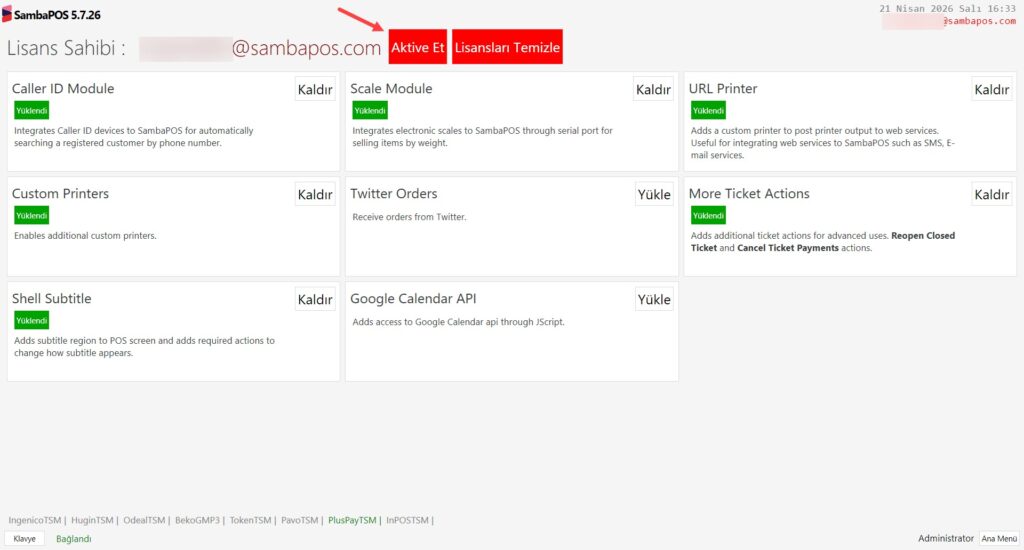
3. SambaPOS’da Yapılması Gereken Ayarlar
3.1. Mutfak Durumunun Oluşturulması
SambaPOS’da Mutfak adında yeni bir durum oluşturmalı ve bu aynı durumu kdsadmin.sambapos.com’daki Durum Ayarları ekranı için de kullanmalısınız;
Ana Menü > Yönetim > Ayarlar > Durumlar > Durum Ekle > Burada, Ekle‘ye basarak yeni bir durum ekleyin.
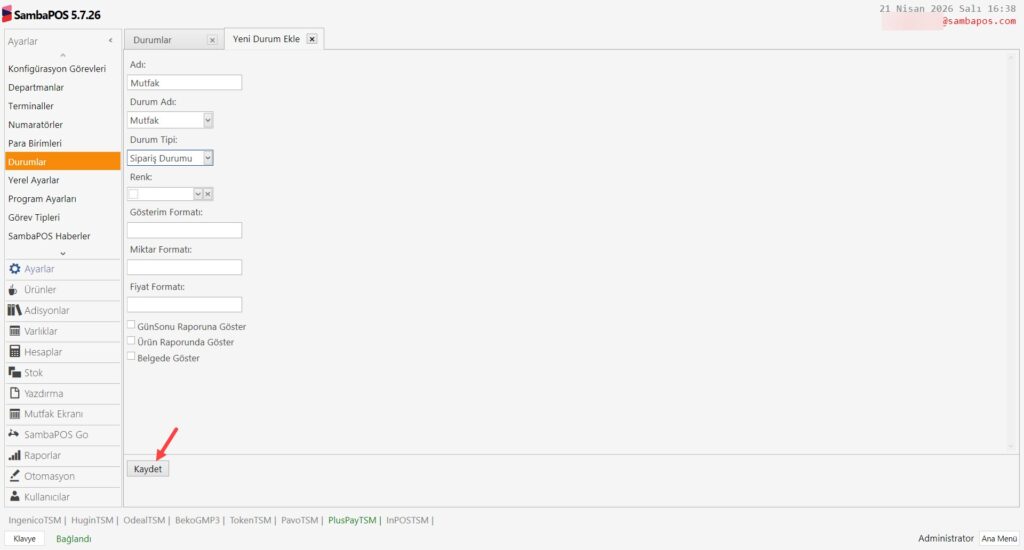
Adı: Mutfak
Durum Adı: Mutfak
Durum Tipi: Sipariş Durumu
Gerekli düzenlemeleri tamamladıktan sonra Kaydet butonuna tıklayın.
3.2. Kullanıcı Ekleme
Ana Menü > Yönetim > Kullanıcılar > Kullanıcı Listesi > Burada, Kullanıcı Ekle‘ye tıklayın.
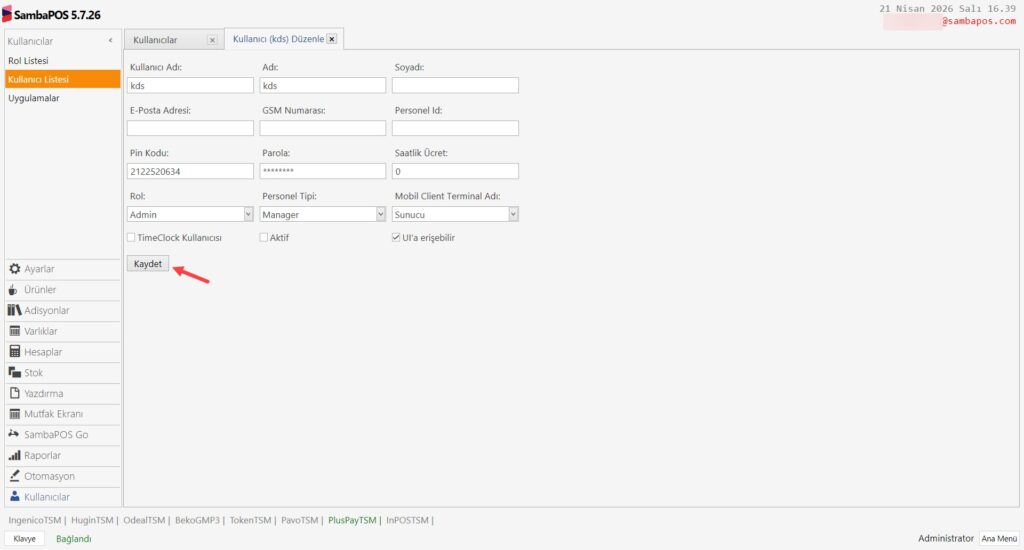
Kullanıcı Adı: kds
Adı: kds
Pin Kodu: 2122520634
Parola: 2122520634
Rol: Admin
Personel Tipi: Manager
Mobile Client Terminal ID: Sunucu
Gerekli düzenlemeleri tamamladıktan sonra Kaydet butonuna tıklayın.
3.3. Uygulama Ekleme
Ana Menü > Yönetim > Uygulamalar > Burada, Uygulama Ekle‘ye tıklayın.
Genel Ayarlar Sekmesi;
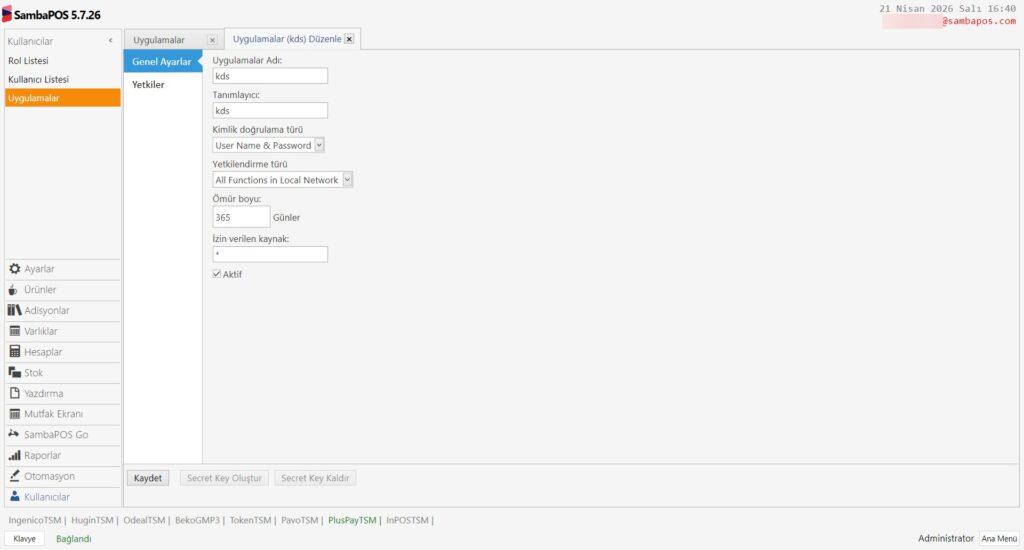
Uygulamalar Adı: kds
Tanımlayıcı: kds
Kimlik Doğrulama Türü: User Name & Password
Yetkilendirme Türü: All Function in local Network
Ömür boyu: 365
İzin verilecek Kaynak: *
Aktif: Seçili olmalı
Yetkiler Sekmesi;
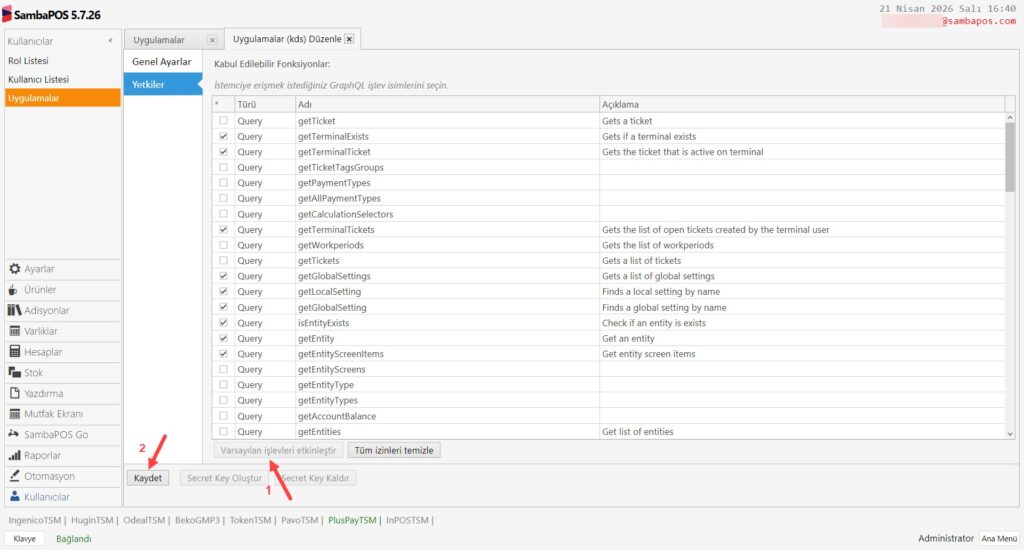
Burada Varsayılan İşlevleri Etkinleştir butonuna tıklayın.
Gerekli düzenlemeleri tamamladıktan sonra Kaydet butonuna tıklayın.
Uygulama ekledikten sonra SambaPOS Mesaj Sunucuyu yeniden başlatın.
3.4. Menüyü SambaPOS KDS’e Gönderme
Ana Menü > Yönetim > Ayarlar > Program Ayarları > SambaPOS KDS > Burada, SambaPOS KDS e göndermek istediğiniz menünün adını yazın ve Send Menu to SambaPOS KDS butonuna tıklayın.
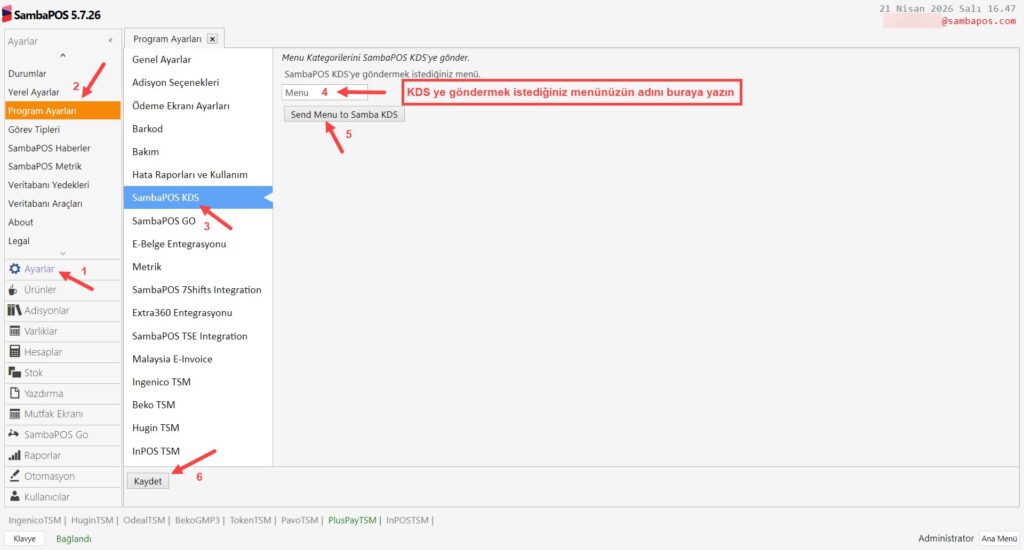
Gerekli düzenlemeleri tamamladıktan sonra Kaydet butonuna tıklayın.
3.5. SambaPOS Mutfak Ekranı Ayarları
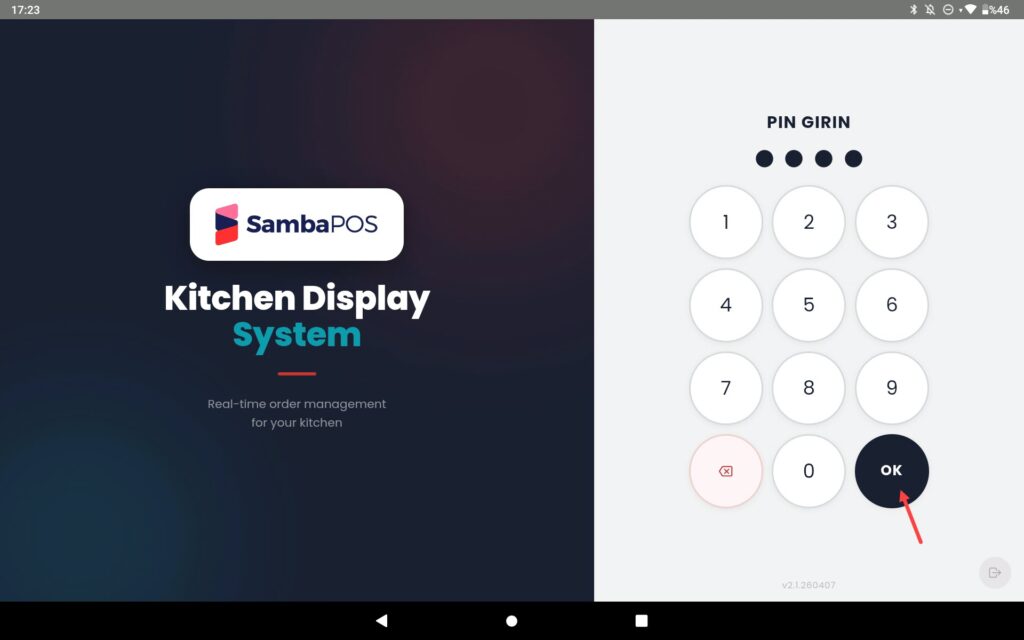
Bu alandaki ayarlara geçmeden önce SambaPOS KDS V2 kullanacağınız tableti Ana Bilgisayarınız ile aynı ağa bağlayın ve KDS V2 uygulamasını açın.
Manuel Sunucu Girişi alanına Ana PC nizin IP Adresini yazın ardından : (iki nokta üst üste) koyun ve SambaPOS Mesaj Sunucusu Port numaranızı yazın (varsayılan port numarası 9000 dir) ve Ok tuşuna tıklayın.

Ardından SambaPOS daki kullanıcı şifrenizle giriş yapabilirsiniz;
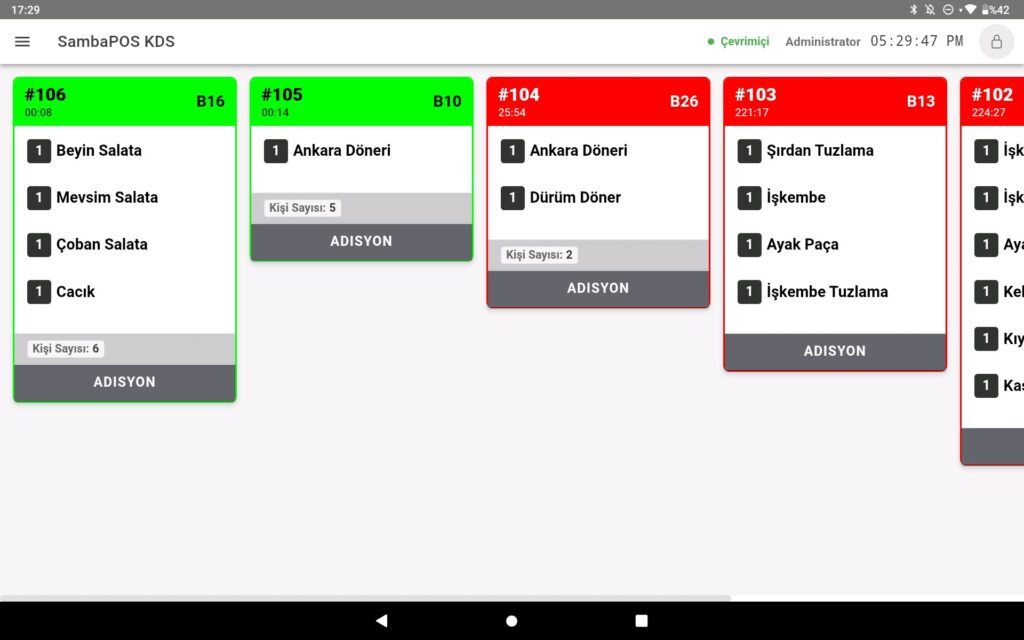
3.5.1. KDS Settings Ekranı
Ana Menü > Yönetim > Mutfak Ekranı > KDS Settings;
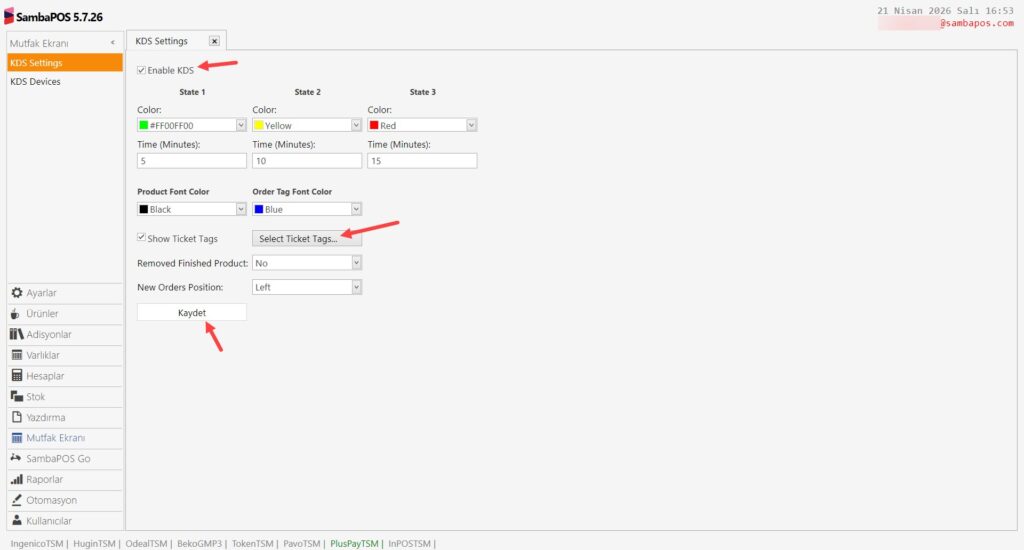
Enable KDS: Bu kutucuk seçili olmalıdır.
State 1: Sipariş geldiğinde 5 dakika dolana kadar KDS ekranındaki adisyonun alacağı renktir.
State 2: Sipariş geldiğinde 10 dakika dolunca KDS ekranındaki adisyonun alacağı renktir.
State 3: Sipariş geldiğinde 15 dakikadan sonra KDS ekranındaki adisyonun alacağı renktir.
Bu süreleri ihtiyacınıza göre özelleştirebilirsiniz.
Show Ticket Tag: Adisyon Etiketlerinizin KDS ekranında görünmesini istiyorsanız bu kutucuğu işaretleyip Select Ticket Tag bölümünden ilgili etiketleri seçiniz.
Remove Finished Products: Tamamlanan adisyonları ekrandan kaldırmak istiyorsanız burada Yes i seçiniz.
New Orders Position: Yeni girilen siparişlerin KDS Tablet ekranının sağında veya solunda görünmesini buradan seçebilirsiniz.
Gerekli düzenlemeleri tamamladıktan sonra Kaydet butonuna tıklayın.
3.5.1. KDS Devices Ekranı
Ana Menü > Yönetim > Mutfak Ekranı > KDS Devices;
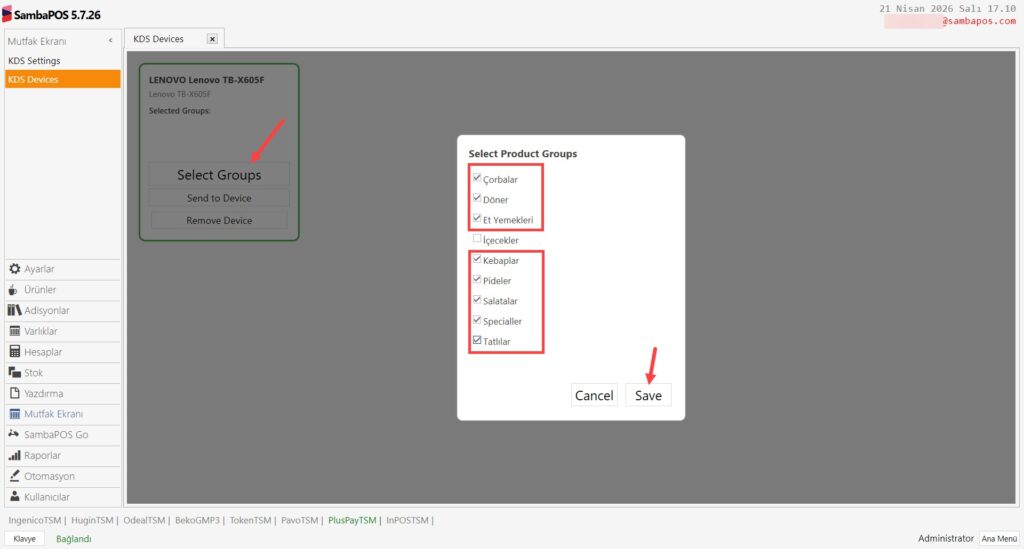
Select Groups: Bu bölümden KDS Tabletinizde sipariş gelmesini istediğiniz ürün gruplarını seçebilirsiniz.