

6.42.1. Beko X30TR Instant – Anlık Ödeme Alma Eylem – Kuralları
Bu dokümanda, SambaPOS’taki adisyonların Instant (anlık) ödeme işlemini almak amacıyla X30TR cihazına gönderilmesi için gerekli Durum, Otomasyon, Komut, Eylem ve Kuralların nasıl ekleneceği anlatılmaktadır.
Aşağıdaki işlemleri bu linkteki Import dosyasını kullanarak SambaPOS’da içeri alabilirsiniz.;
Ana Menü > Yönetim > Ayarlar > Veritabanı Araçları > Araçlar > Araçlar > Dosyadan Al diyerek bu aşamada gerekli olan öğeleri Import olarak da içeri alabilirsiniz.
Nasıl Çalışır;
1. X30TR Gönderildi Durumunun Eklenmesi
Ana Menü > Yönetim > Ayarlar > Durumlar > Burada, Durum Ekle‘ye tıklayın.
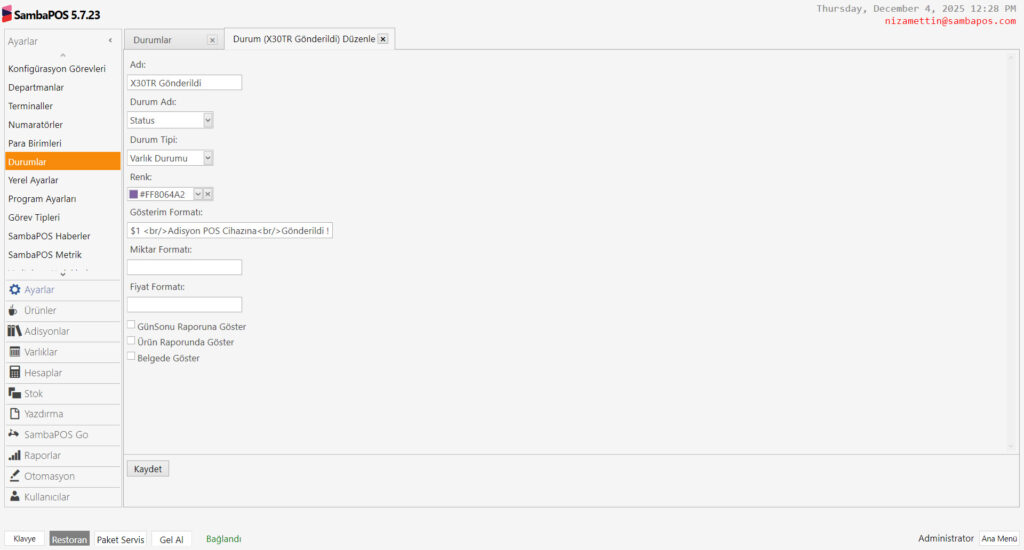
Adı: X30TR Gönderildi
Durum Adı: Status
Durum Tipi: Varlık Durumu
Gösterim Formatı: $1 <br/>Adisyon POS Cihazına<br/>Gönderildi !
Gerekli düzenlemeleri tamamladıktan sonra Kaydet butonuna tıklayın.
2. Otomasyon Komutlarının Eklenmesi
2.1. X30TR Gönder Otomasyon Komutunun Eklenmesi
Ana Menü > Yönetim > Otomasyon > Otomasyon Komutları > Burada, Otomasyon Komutu Ekle‘ye tıklayın.
Genel Ayarlar Sekmesi;
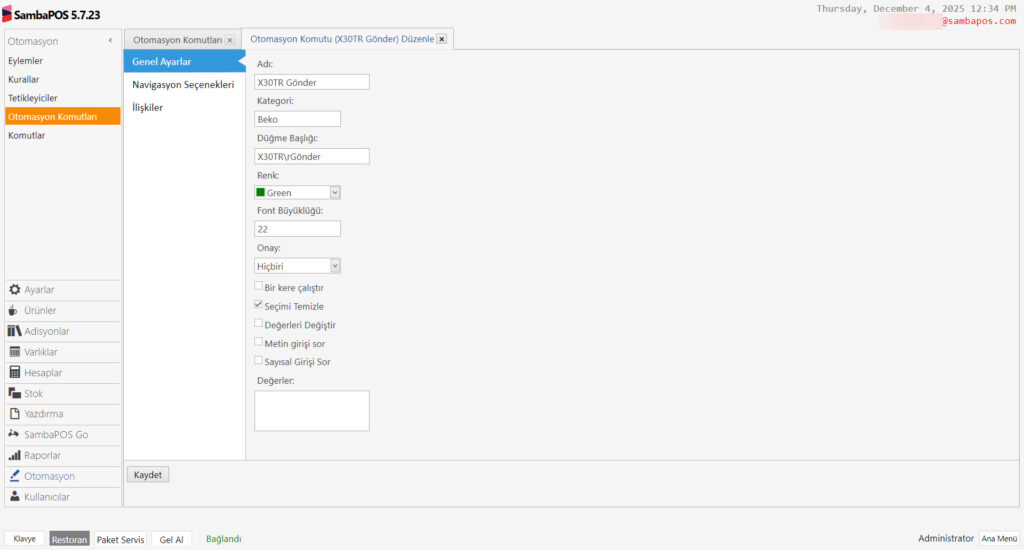
Adı: X30TR Gönder
Kategori: Beko
Düğme Başlığı: X30TR\rGönder
Renk: Green
İlişkiler Sekmesi;
Burada, Ekle‘ye tıklayarak bir satır ekleyin.
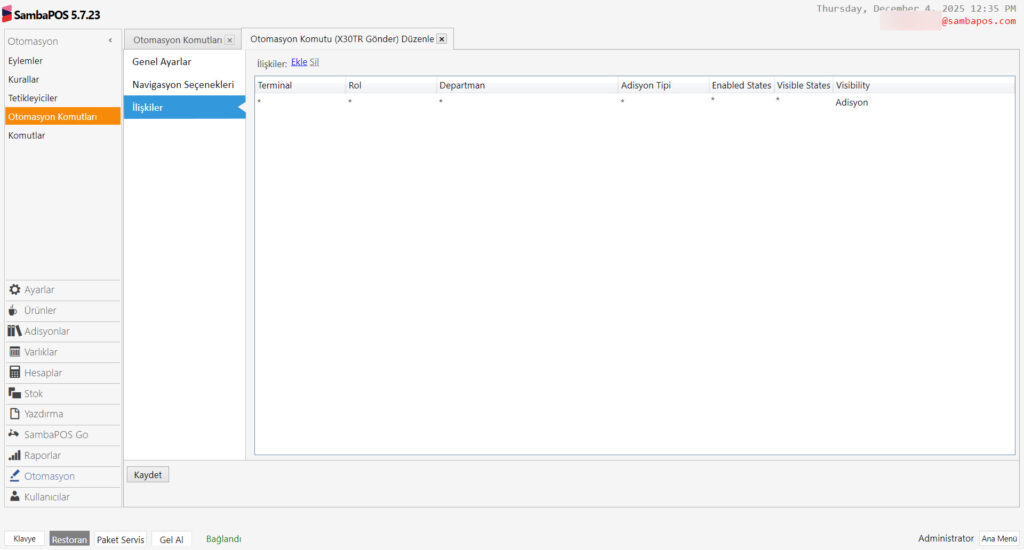
Gerekli düzenlemeleri tamamladıktan sonra Kaydet butonuna tıklayın.
2.2. X30TR Gönder Otomasyon Komutunun Eklenmesi
Ana Menü > Yönetim > Otomasyon > Otomasyon Komutları > Burada, Otomasyon Komutu Ekle‘ye tıklayın.
Genel Ayarlar Sekmesi;
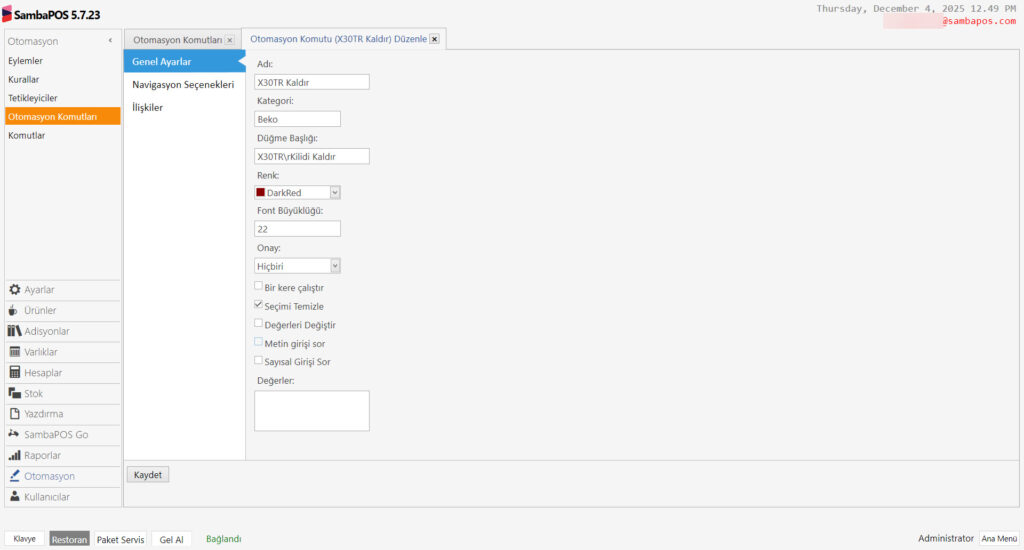
Adı: X30TR Kaldır
Kategori: Beko
Düğme Başlığı: X30TR\rKilidi Kaldır
Renk: DarkRed
İlişkiler Sekmesi;
Burada, Ekle‘ye tıklayarak bir satır ekleyin.
Visible States: X30TR Gönderildi
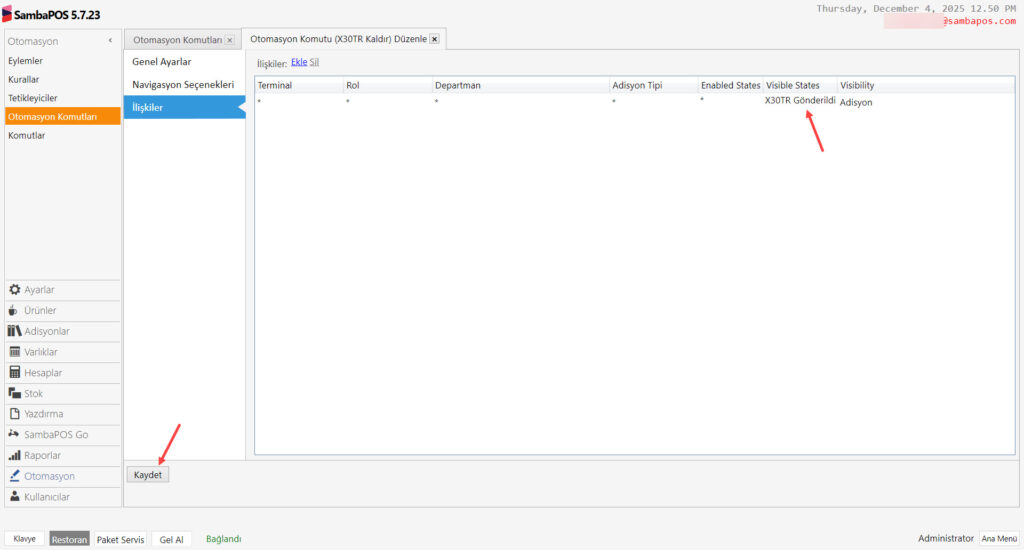
Gerekli düzenlemeleri tamamladıktan sonra Kaydet butonuna tıklayın.
3. Eylemlerin Eklenmesi
3.1. X30TR- Adisyon X30TR Gönderildiğinde Belge Durumunu Değiştir Eyleminin Eklenmesi
Ana Menü > Yönetim > Otomasyon > Eylemler > Burada, Eylem Ekle‘ye tıklayın.
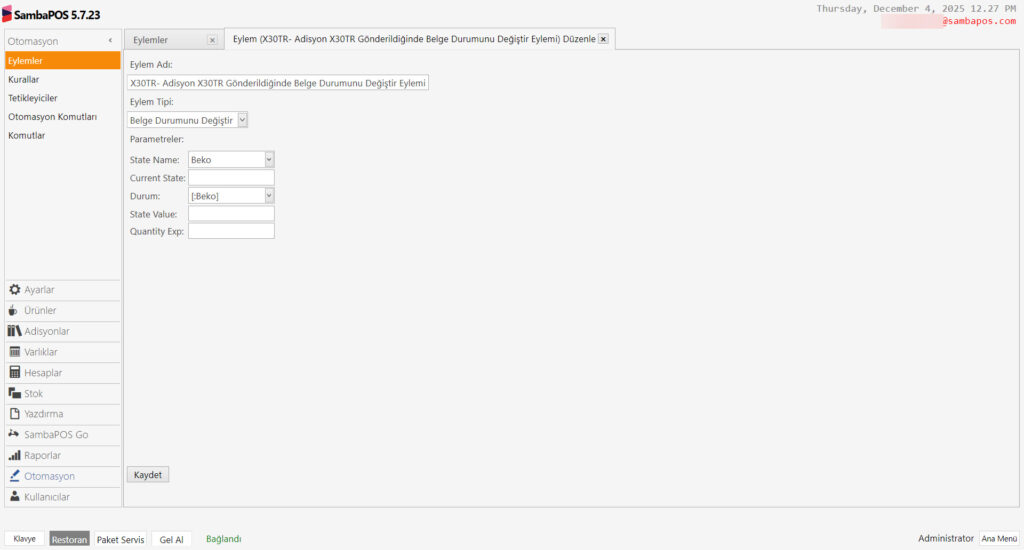
Eylem Adı: X30TR- Adisyon X30TR Gönderildiğinde Belge Durumunu Değiştir Eylemi
Eylem Tipi: Belge Durumunu Değiştir
State Name: Beko
Durum: [:Beko]
Gerekli düzenlemeleri tamamladıktan sonra Kaydet butonuna tıklayın.
3.2. X30TR- Adisyonu X30TR Sil / Kaldır Eyleminin Eklenmesi
Ana Menü > Yönetim > Otomasyon > Eylemler > Burada, Eylem Ekle‘ye tıklayın.
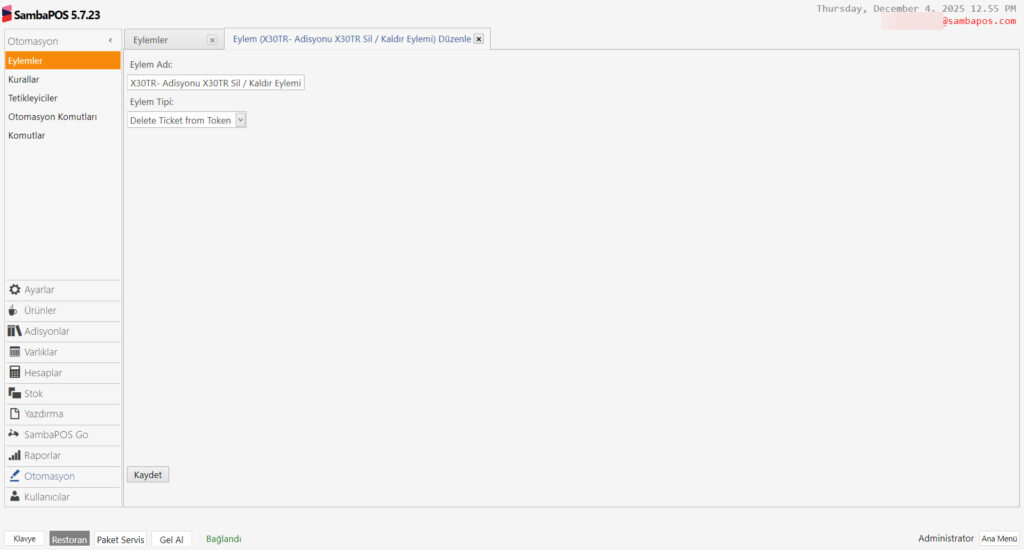
Eylem Adı: X30TR- Adisyonu X30TR Sil / Kaldır Eylemi
Eylem Tipi: Delete Ticket from Token
Gerekli düzenlemeleri tamamladıktan sonra Kaydet butonuna tıklayın.
3.3. X30TR- Mesaj Göster Eyleminin Eklenmesi
Ana Menü > Yönetim > Otomasyon > Eylemler > Burada, Eylem Ekle‘ye tıklayın.
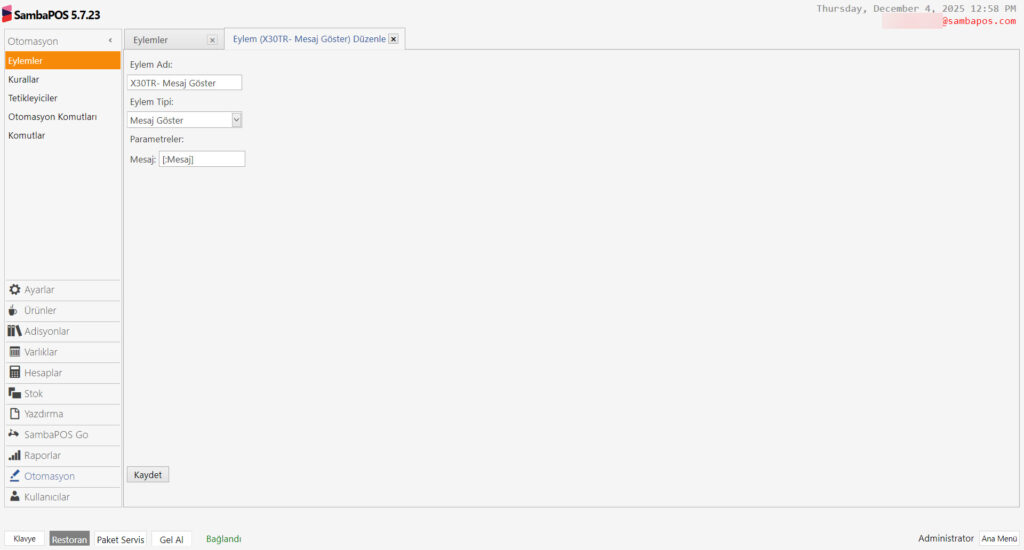
Eylem Adı: X30TR- Mesaj Göster
Eylem Tipi: Mesaj Göster
Parametreler:
Mesaj: [:Mesaj]
Gerekli düzenlemeleri tamamladıktan sonra Kaydet butonuna tıklayın.
3.4. X30TR- Adisyonu X30TR Instant Gönder / Güncelle Eyleminin Eklenmesi
Ana Menü > Yönetim > Otomasyon > Eylemler > Burada, Eylem Ekle‘ye tıklayın.
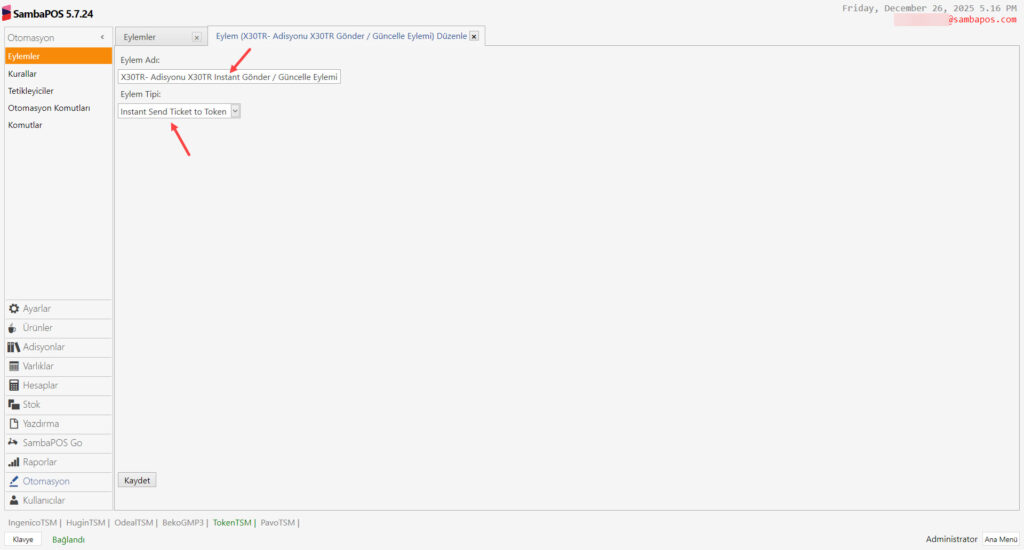
Eylem Adı:X30TR- Adisyonu X30TR Instant Gönder / Güncelle Eylemi
Eylem Tipi: Instant Send Ticket to Token
Gerekli düzenlemeleri tamamladıktan sonra Kaydet butonuna tıklayın.
3.5. X30TR- Yazarkasaya Adisyon Gönderildiğinde Sipariş Girişini Engelle Eyleminin Eklenmesi
Ana Menü > Yönetim > Otomasyon > Eylemler > Burada, Eylem Ekle‘ye tıklayın.
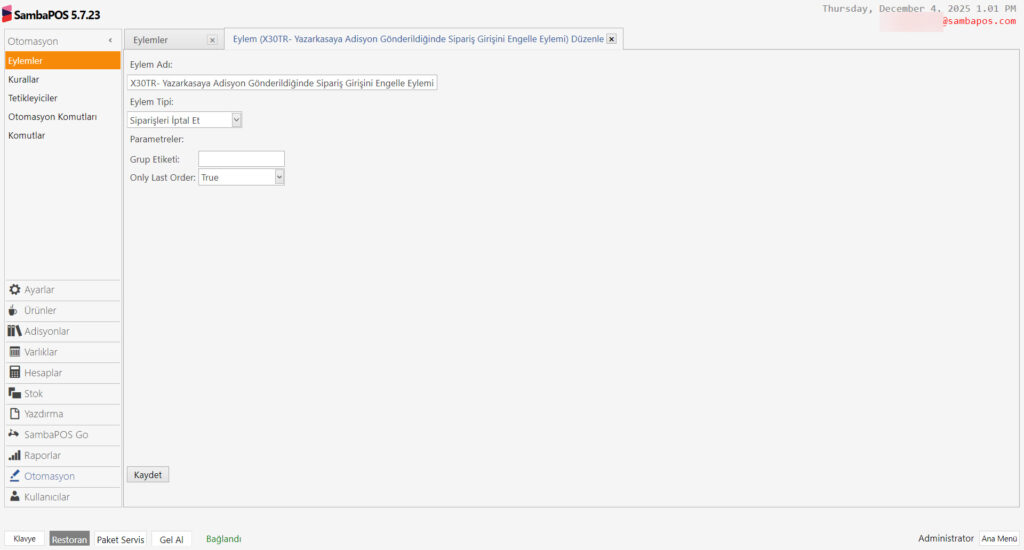
Eylem Adı:X30TR- Yazarkasaya Adisyon Gönderildiğinde Sipariş Girişini Engelle Eylemi
Eylem Tipi: Siparişleri İptal Et
Parametreler:
Only Last Order: True
Gerekli düzenlemeleri tamamladıktan sonra Kaydet butonuna tıklayın.
4. Varsayılan Yeni Sipariş Ekleme Kuralının Düzenlenmesi
Ana Menü > Yönetim > Otomasyon > Kurallar > Yeni Sipariş Ekleme Kuralı > Aşağıdaki kod grubunu Belge Durumunu Değiştir Eyleminin Constraint alanına ekleyin.
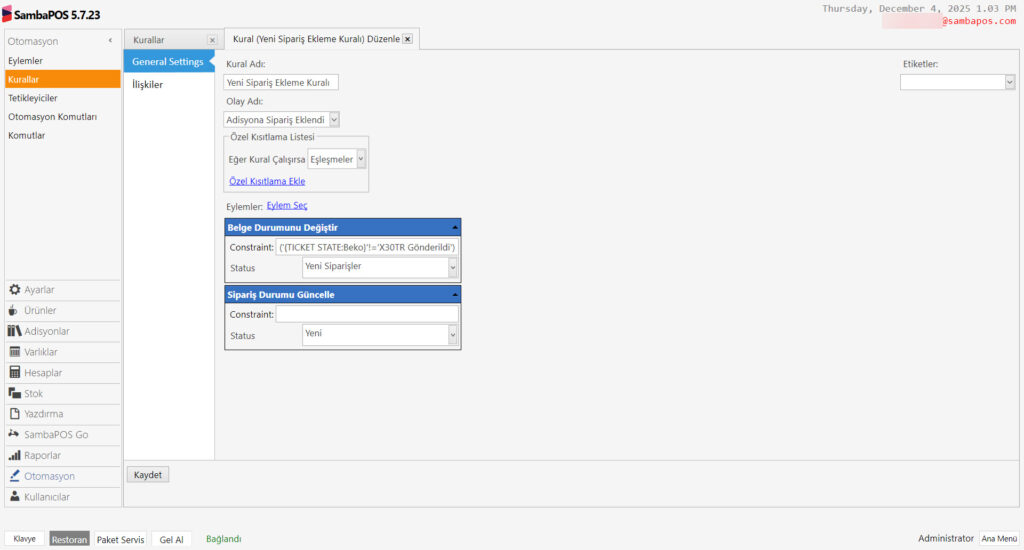
Belge Durumunu Değiştir Eylemi:
Constraint: ('{TICKET STATE:Beko}'!='X30TR Gönderildi')
Gerekli düzenlemeleri tamamladıktan sonra Kaydet butonuna tıklayın.
4. Kuralların Eklenmesi
4.1. X30TR- Yazarkasaya Adisyon Gönderildiğinde Sipariş Girişini Engelle Kuralının Eklenmesi
Ana Menü > Yönetim > Otomasyon > Kurallar > Burada, Kural Ekle‘ye tıklayın.
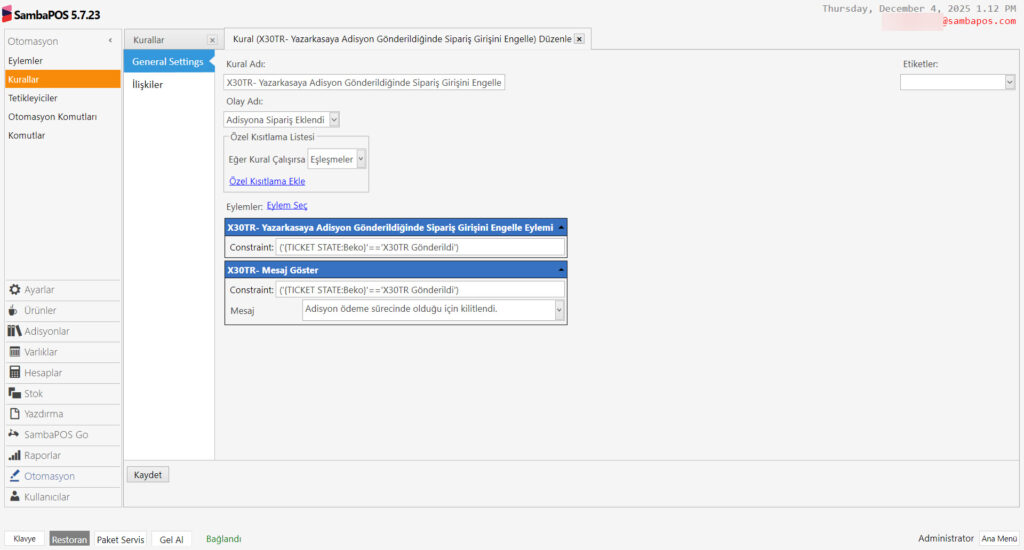
Kural Adı: X30TR- Yazarkasaya Adisyon Gönderildiğinde Sipariş Girişini Engelle Eylemi
Olay Adı: Adisyona Sipariş Eklendi
Eylem Seç:
Eylem-1: X30TR- Yazarkasaya Adisyon Gönderildiğinde Sipariş Girişini Engelle Eylemi
Constraint: ('{TICKET STATE:Beko}'=='X30TR Gönderildi')
Eylem-2: X30TR- Mesaj Göster
Constraint: ('{TICKET STATE:Beko}'=='X30TR Gönderildi')
Mesaj: Adisyon ödeme sürecinde olduğu için kilitlendi.
Gerekli düzenlemeleri tamamladıktan sonra Kaydet butonuna tıklayın.
4.2. X30TR- Otomatik – Adisyonu X30TR Sil / Kaldır Kuralının Eklenmesi
Ana Menü > Yönetim > Otomasyon > Kurallar > Burada, Kural Ekle‘ye tıklayın.
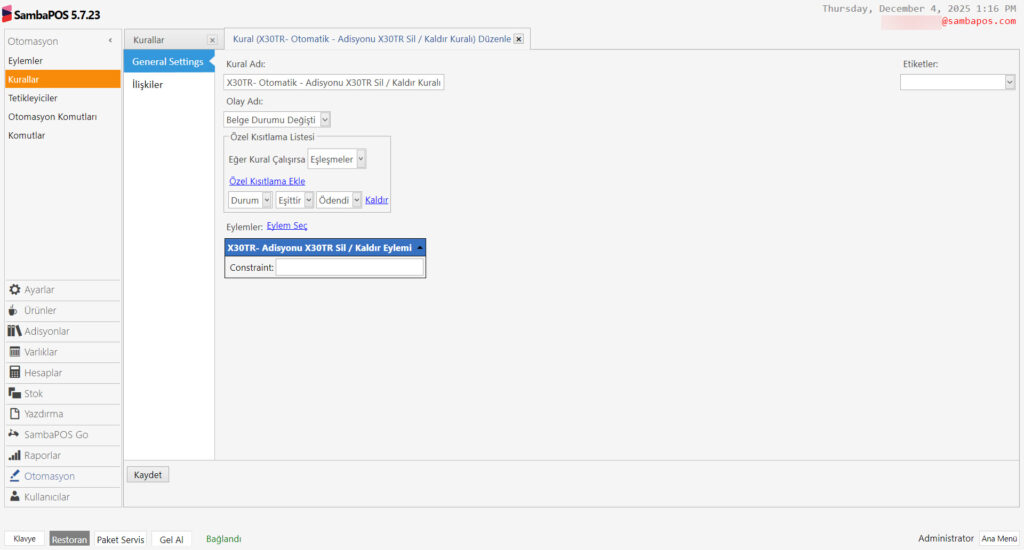
Kural Adı: X30TR- Otomatik – Adisyonu X30TR Sil / Kaldır Kuralı
Olay Adı: Belge Durumu Değişti
Özel Kısıtlama Ekle:
Durum|Eşittir|Ödendi
Eylem Seç:
Eylem: X30TR- Adisyonu X30TR Sil / Kaldır Eylemi
Gerekli düzenlemeleri tamamladıktan sonra Kaydet butonuna tıklayın.
4.3. X30TR- Adisyonu X30TR Instant Gönder / Güncelle Kuralı Kuralının Eklenmesi
Ana Menü > Yönetim > Otomasyon > Kurallar > Burada, Kural Ekle‘ye tıklayın.
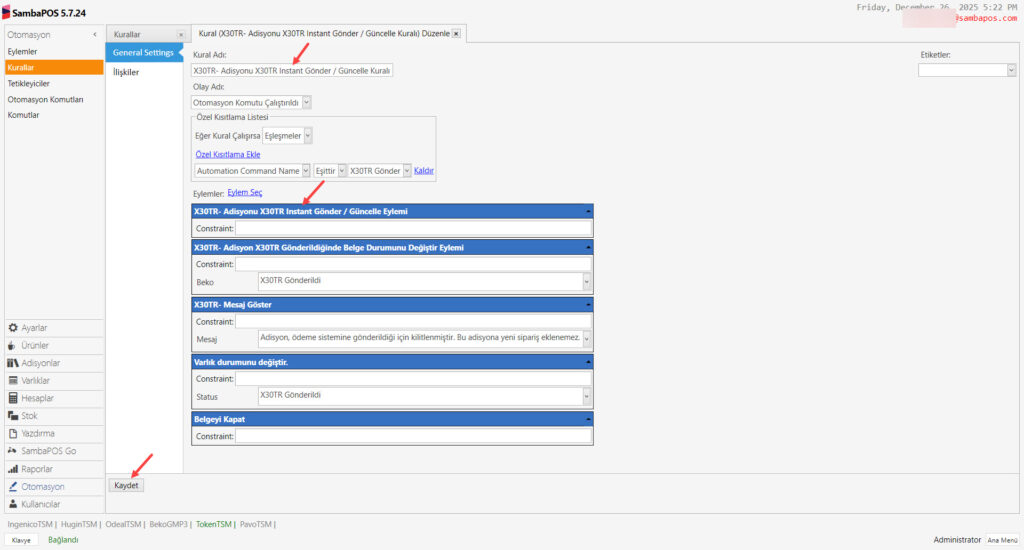
Kural Adı:X30TR- Adisyonu X30TR Instant Gönder / Güncelle Kuralı
Olay Adı: Otomasyon Komutu Çalıştırıldı
Özel Kısıtlama Ekle:
Automation Command Name|Eşittir|X30TR Gönder
Eylem Seç:
Eylem-1: X30TR- Adisyonu X30TR Gönder / Güncelle Eylemi
Eylem-2: X30TR- Adisyon X30TR Gönderildiğinde Belge Durumunu Değiştir Eylemi
Beko: X30TR Gönderildi
Eylem-3: X30TR- Mesaj Göster
Mesaj: Adisyon, ödeme sistemine gönderildiği için kilitlenmiştir. Bu adisyona yeni sipariş eklenemez.
Eylem-4: Varlık durumunu değiştir.
Status: X30TR Gönderildi
Eylem-5: Belgeyi Kapat
Gerekli düzenlemeleri tamamladıktan sonra Kaydet butonuna tıklayın.
4.4. X30TR- Buton – Adisyonu X30TR Sil / Kaldır Kuralının Eklenmesi
Ana Menü > Yönetim > Otomasyon > Kurallar > Burada, Kural Ekle‘ye tıklayın.
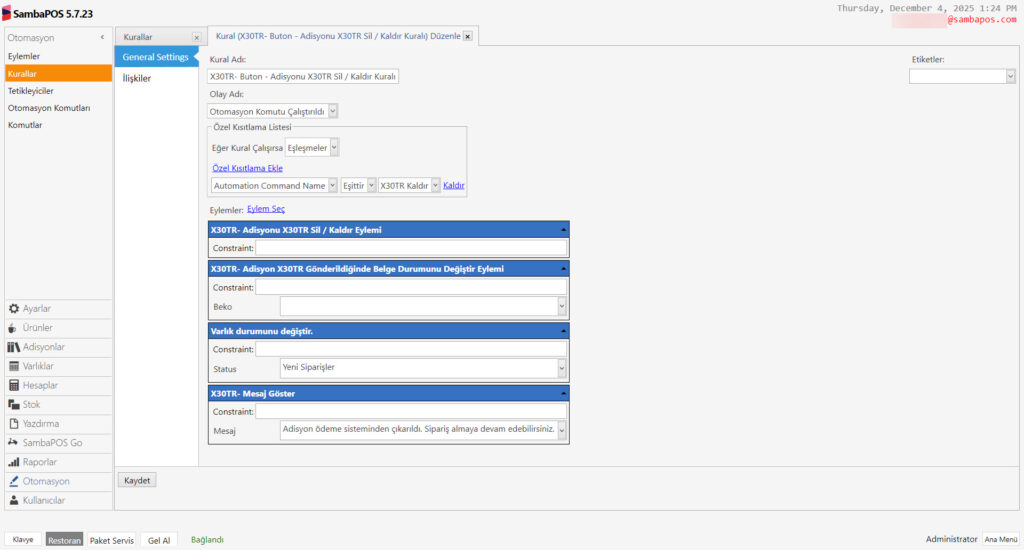
Kural Adı:X30TR- Buton – Adisyonu X30TR Sil / Kaldır Kuralı
Olay Adı: Otomasyon Komutu Çalıştırıldı
Özel Kısıtlama Ekle:
Automation Command Name|Eşittir|X30TR Kaldır
Eylem Seç:
Eylem-1: X30TR- Adisyonu X30TR Sil / Kaldır Eylemi
Eylem-2: X30TR- Adisyon X30TR Gönderildiğinde Belge Durumunu Değiştir Eylemi
Beko:
Eylem-3: Varlık durumunu değiştir.
Status: Yeni Siparişler
Eylem-4: X30TR- Mesaj Göster
Mesaj: Adisyon ödeme sisteminden çıkarıldı. Sipariş almaya devam edebilirsiniz.
Gerekli düzenlemeleri tamamladıktan sonra Kaydet butonuna tıklayın.