

4.104. Pavo Cihazlarında MC3 İle Adisyon Fişi Nasıl Yazdırılır?
Bu dokümanda Pavo cihazlarında MC3 kullanırken Adisyon Fişinin nasıl yazdırılacağı anlatılmaktadır.
VUK 507 kapsamında kullanılan Pavo cihazlarında SambaPOS’da tanımlı olan Hesap Yazıcısını kullanmadan Pavo cihazının kendisinden de adisyon yazdırılabilir.
Önemli Notlar:
Not-1: Bu özelliği kullanabilmek için MC3 versiyonunuzun en az 3.3.44 olması gerekmektedir.
Not-2: Yazdırılan bu adisyon kısa bir fiş niteliğindedir, tasarımı sabittir, değiştirilemez.
Not-3: Kullanmak için ayrı bir buton eklenmesi gerektiğinden, mevcut Hesap Yaz sistemini etkilemeden çalışabilir.
1. MC3’de Yapılması Gereken Ayarlar
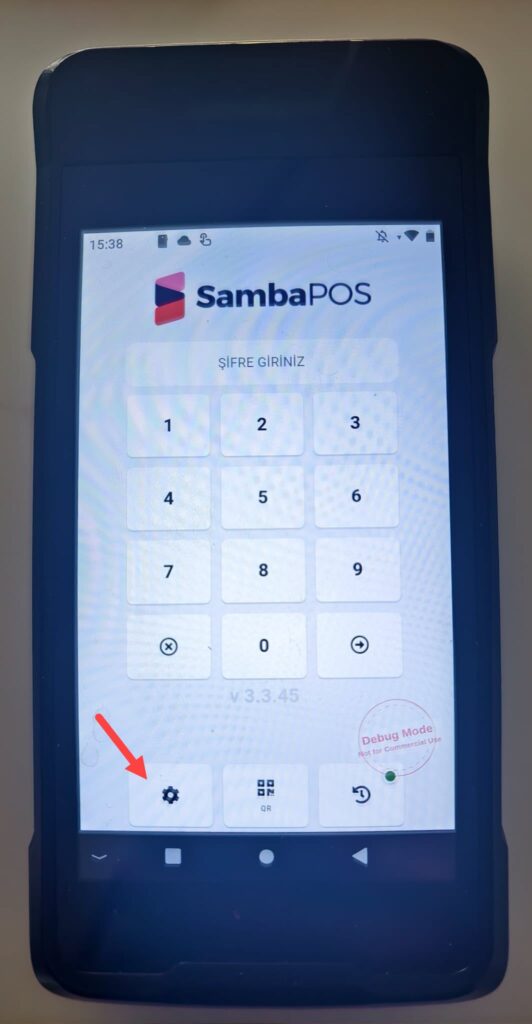
– SambaPOS MC3 uygulamasında Ayarlar butonuna tıklayın(şifre isterse 2520634 girin);
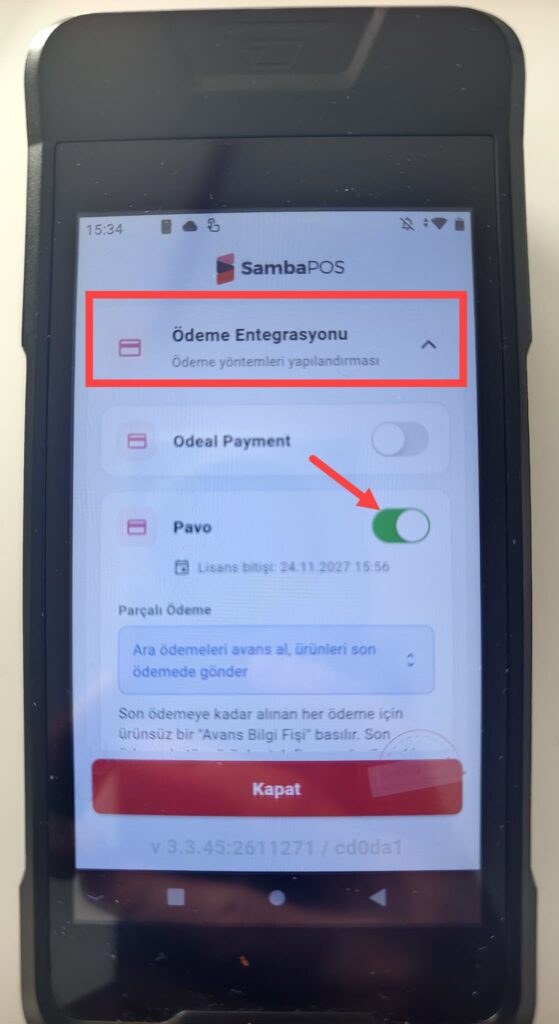
– Ödeme Entegrasyonu sekmesine gelin ve Pavo seçeneğini aktifleştirin;
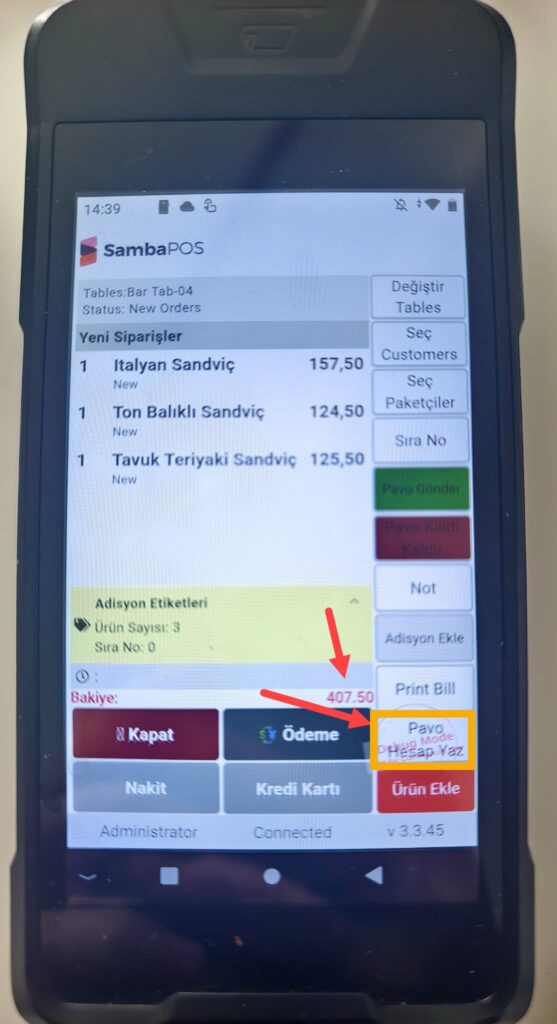
– MC3 uygulamasında Pavo Hesap Yaz işlemini uygulamak istediğiniz adisyonu açıp sağ taraftaki Pavo Hesap Yaz isimli butona tıklayın;
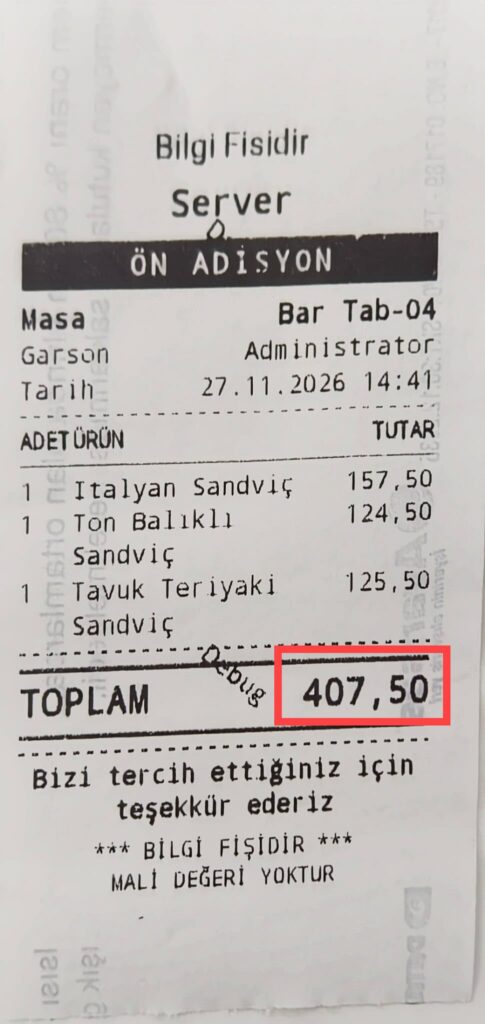
– Pavo cihazından aşağıdaki gibi bir Bilgi Fişi çıkacaktır;
2. SambaPOS’da Yapılması Gereken Ayarlar
1. Pavo Hesap Yaz Yazıcısı Ekleme
Ana Menü > Yönetim > Yazdırma > Yazıcılar > Burada, Yazıcı Ekle‘ye tıklayın.
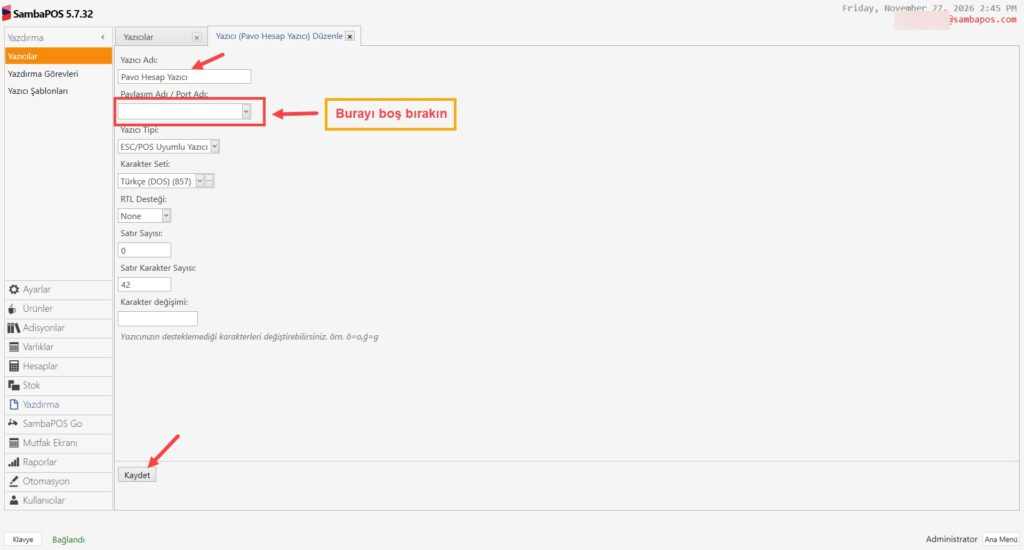
Yazıcı Adı: Pavo Hesap Yazıcı
Paylaşım Adı / Port Adı: Burayı boş bırakın
Gerekli düzenlemeleri tamamladıktan sonra Kaydet butonuna tıklayın.
2. Pavo Hesap Yaz Yazdırma Görevi Ekleme
Ana Menü > Yönetim > Yazdırma > Yazdırma Görevleri > Burada, Yazdırma Görevi Ekle‘ye tıklayın.
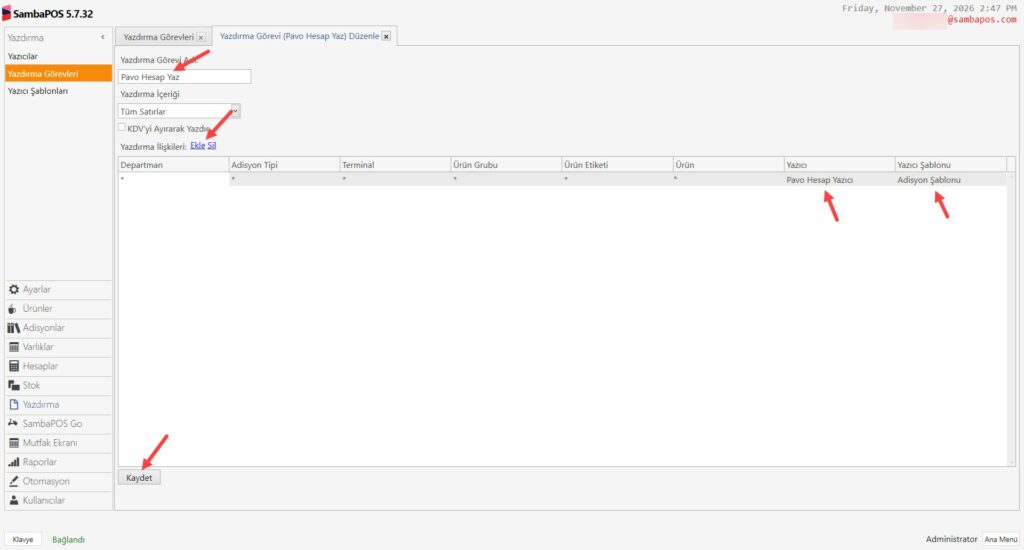
Yazdırma Görevi Adı: Pavo Hesap Yaz
Ekle‘ye tıklayıp bir satır ekleyin.
Yazıcı: Pavo Hesap Yazıcı
Yazıcı Şablonu: Adisyon Şablonu
Gerekli düzenlemeleri tamamladıktan sonra Kaydet butonuna tıklayın.
3. Pavo Hesap Yaz Otomasyon Komutu Ekleme
Ana Menü > Yönetim > Otomasyon > Otomasyon Komutları > Burada, Otomasyon Komutu Ekle‘ye tıklayın.
Genel Ayarlar Sekmesi;
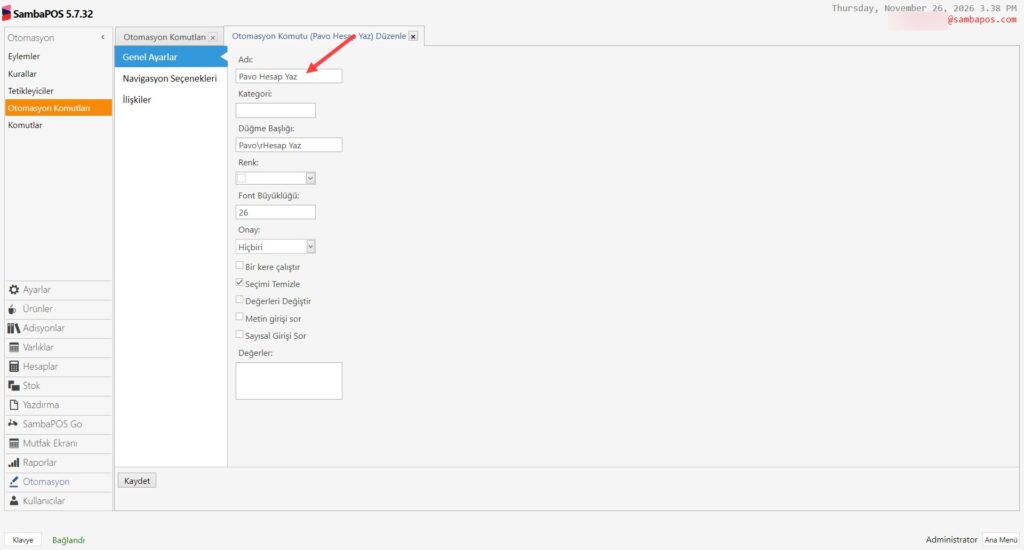
Adı: Pavo Hesap Yaz
Düğme Başlığı: Pavo\rHesap Yaz
İlişkiler Sekmesi;
Burada, Ekle‘ye tıklayıp bir satır ekleyin ve aşağıdaki gibi yapılandırın.
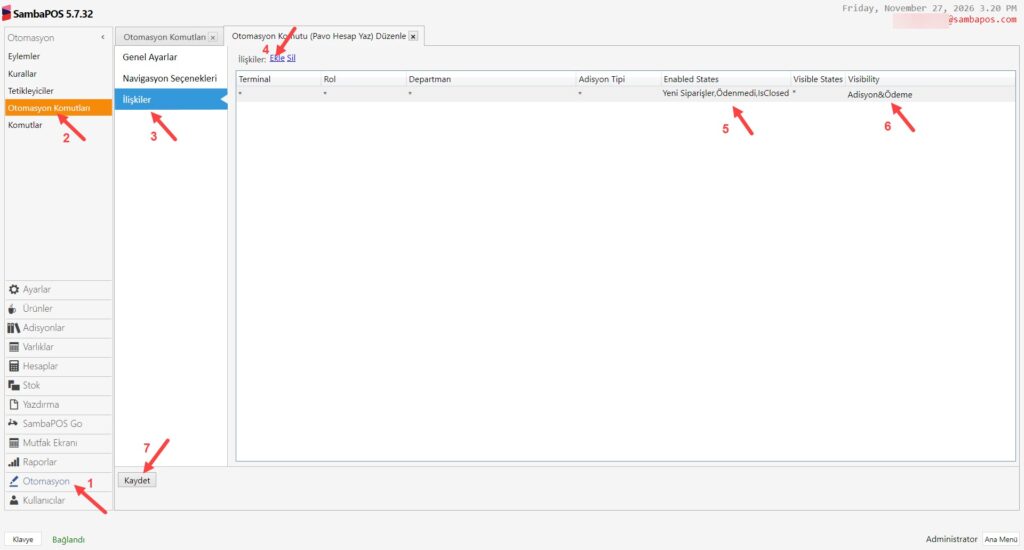
Gerekli düzenlemeleri tamamladıktan sonra Kaydet butonuna tıklayın.
4. Pavo Hesap Yaz Yazdırma Görevini Çalıştır Eylemi Ekleme
Ana Menü > Yönetim > Otomasyon > Eylemler > Burada, Eylem Ekle‘ye tıklayın.
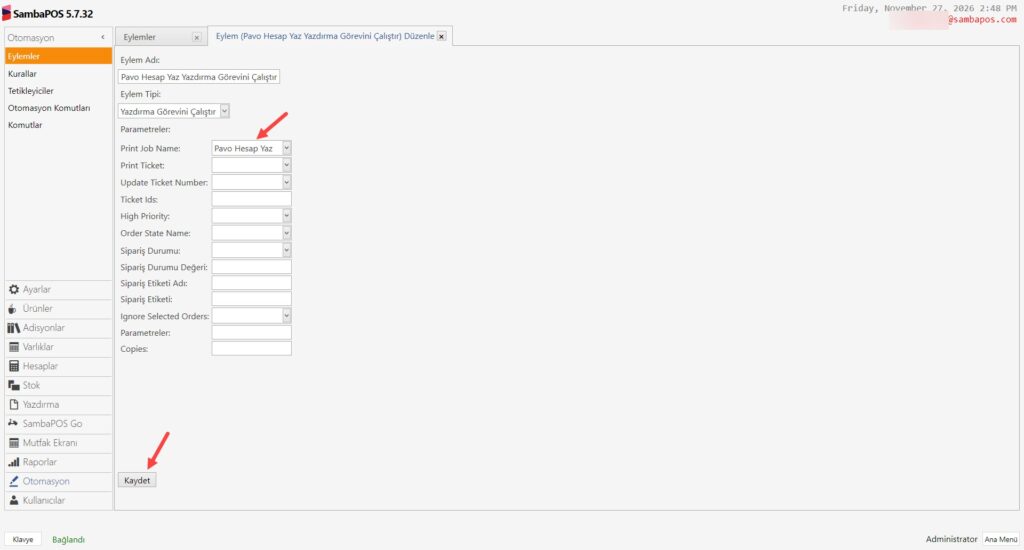
Eylem Adı: Pavo Hesap Yaz Yazdırma Görevini Çalıştır
Eylem Tipi: Yazdırma Görevini Çalıştır
Parametreler:
Print Job Name: Pavo Hesap Yaz
Gerekli düzenlemeleri tamamladıktan sonra Kaydet butonuna tıklayın.
4. Pavo Hesap Yaz Kuralı Ekleme
Ana Menü > Yönetim > Otomasyon > Kurallar > Burada, Kural Ekle‘ye tıklayın.
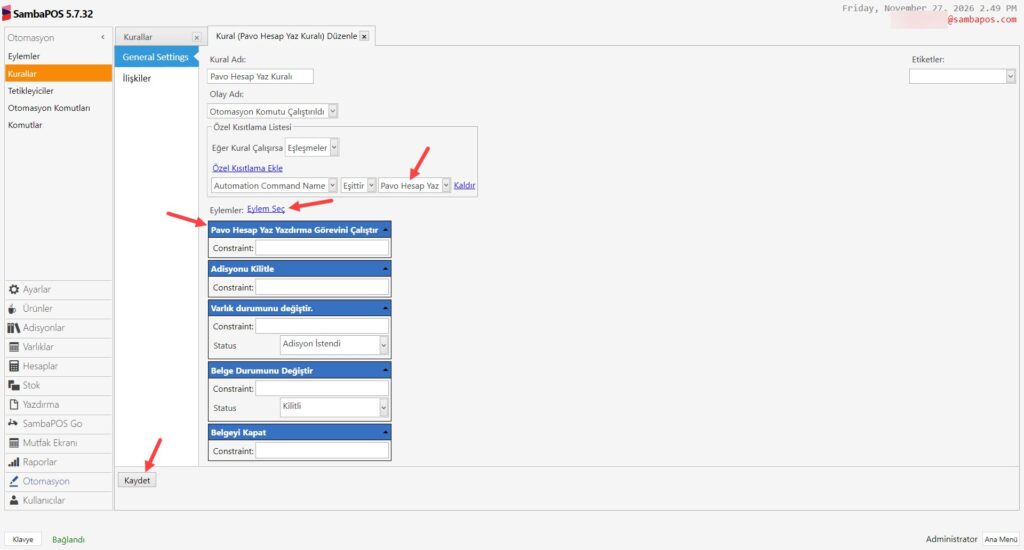
Kural Adı: Pavo Hesap Yaz Kuralı
Olay Adı: Otomasyon Komutu Çalıştırıldı
Eğer Kural Çalışırsa: Eşleşmeler
Özel Kısıtlama Ekle:
Automation Command Name|Eşittir|Pavo Hesap Yaz
Eylem Seç’e tıklayın ve gerekli Eylemleri Ekleyin:
Eylem-1: Pavo Hesap Yaz Yazdırma Görevini Çalıştır
Eylem-2: Adisyonu Kilitle
Eylem-3: Varlık Durumunu Değiştir
Status: Adisyon İstendi
Eylem-4: Belge Durumunu Değiştir
Status: Kilitli
Eylem-5: Belgeyi Kapat
Gerekli düzenlemeleri tamamladıktan sonra Kaydet butonuna tıklayın.