

8.25. SambaPOS KDS3 Nasıl Konfigüre Edilir?
Bu dokümanda SambaPOS KDS3’ün nasıl konfigüre edileceği anlatılmaktadır.
SambaPOS KDS3’ün günlük kullanımının nasıl olduğunu görmek için aşağıdaki dokümanı inceleyebilirsiniz:
https://kb.sambapos.com/8-26-sambapos-kds3-nasil-kullanilir/
– SambaPOS KDS
Başlangıç
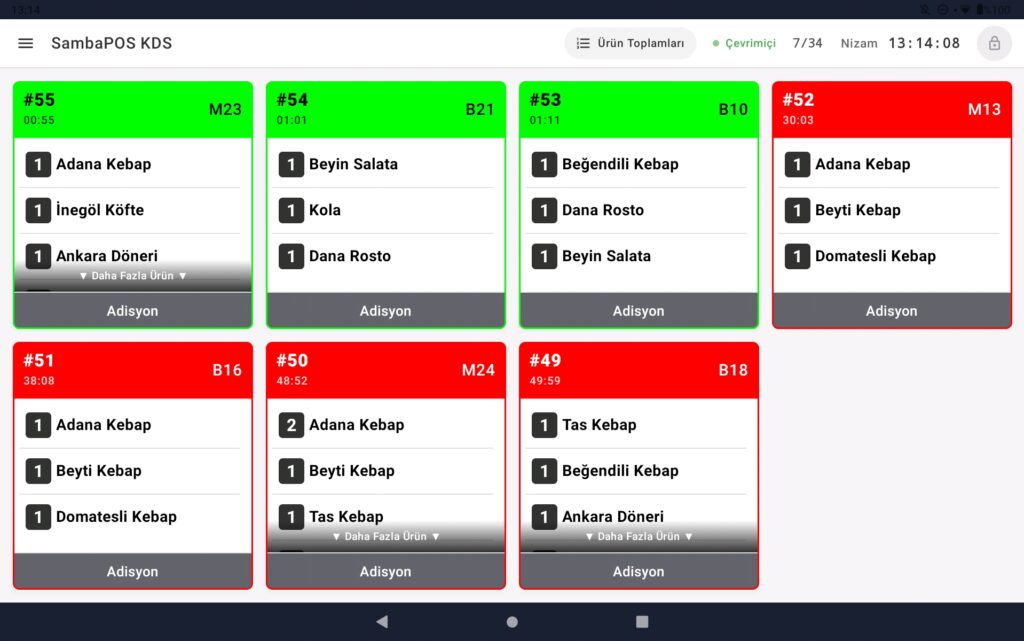
SambaPOS KDS (Kitchen Display System, mutfak ekranı), SambaPOS’ta alınan siparişleri mutfaktaki tablete kart olarak getirir.
Aşçı hazırladığı siparişi ekrandan tamamlar; SambaPOS ve diğer ekranlar bunu anında görür. Kağıt fişe gerek kalmaz.
Neler yapabilir?
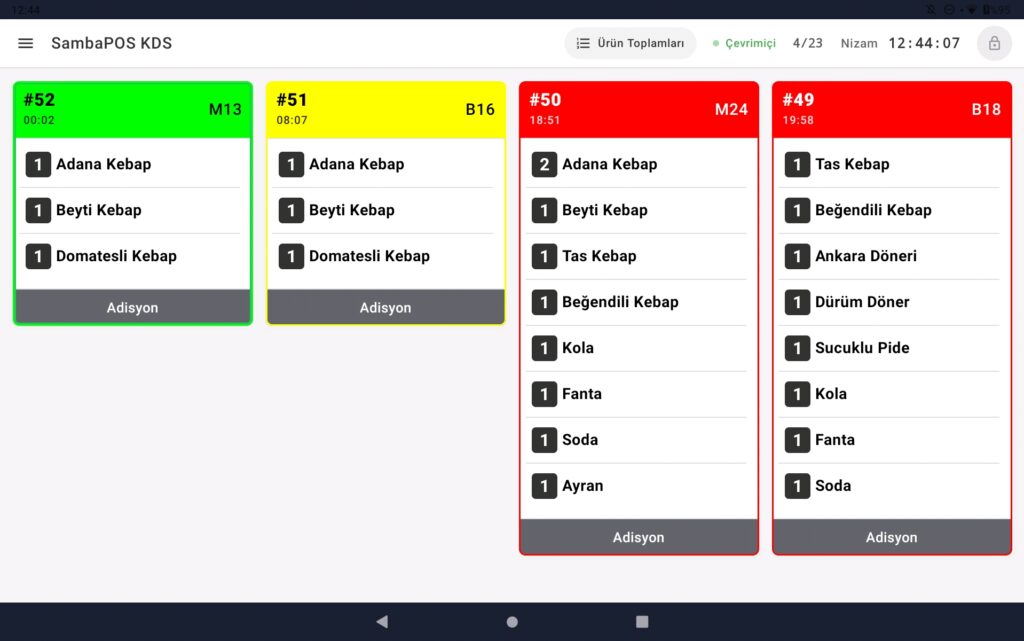
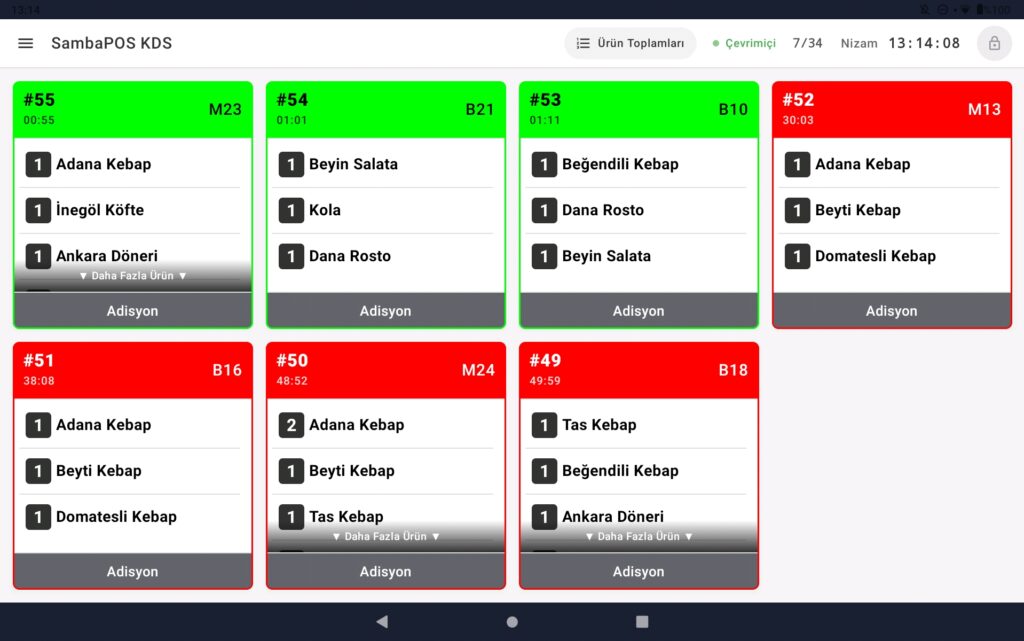
Siparişleri masa, paket servis ya da kurye platformuna göre kart kart gösterir; bekleme süresine göre kartın rengi değişir.
Kartın tamamını ya da tek bir ürünü tamamlarsınız; yanlış dokunuş 5 saniye içinde geri alınır.
İptal edilen ürünleri, masa değişikliklerini ve not değişikliklerini sesli ve görsel uyarıyla bildirir.
Seri üretim yapan istasyonlar için ürün toplamlarını gösterir (“8 Izgara Köfte, 3’ü az pişmiş”).
Bağlantı kesilse de çalışmaya devam eder; tamamlananlar bağlantı gelince gönderilir.
Tezgâh üstündeki TV’de müşterilere “Hazırlanıyor / Hazır” panosu gösterir.
Bump bar ve klavyeyle de kullanılır.
Kısa Terimler
| Terim | Anlamı |
|---|---|
| Kart | Ekrandaki bir sipariş, başlıkta numara, masa ya da müşteri ve süre, altında ürünler bulunur. |
| Satır | Karttaki tek bir ürün (miktarı, porsiyonu ve sipariş etiketleriyle). |
| Tamamlamak | Siparişi hazır olarak işaretlemek anlamına gelir. |
| Ürün grubu | SambaPOS’taki ürün grupları, her ekran yalnızca kendi gruplarının ürünlerini görür (ör. sıcak mutfak, bar). |
| Mesaj sunucusu | SambaPOS’un ekranlarla haberleştiği IP Adresidir, tablet buna bağlanır. |
– Kurulum
1. Gereksinimler
1.1. Kurulum ve Sistem Gereksinimleri
1. SambaPOS V5 Pro lisansınızın bulunduğu hesapta SambaPOS KDS Lisansınızın da olması gerekmektedir.
2. Kullanmak istediğiniz cihaz sayısı kadar SambaPOS KDS3 lisansına sahip olmanız gerekmektedir.
3. SambaPOS KDS3 Android TV’lerde, Android 7.0 ve üzeri (10 inç ve üzeri önerilir) Tabletlerde ve iPadOS 15 ve üzeri iPad Cihazlarında çalışmaktadır.
4. En az SambaPOS 5.7.32 versiyona sahip olmanız gerekmektedir.
5. Tablet ile SambaPOS mesaj sunucusu aynı yerel ağda olmalıdır (Wi-Fi ya da kablolu).
6. KDS lisansının bitmesine 7 günden az kaldığında ekranın üstünde uyarı çıkar; süre dolunca giriş yapılamaz.
1.2. Windows Sunucu Ayarları
| Adım / Bölüm | Detay ve Açıklama |
|---|---|
| 1.2.1. Sunucu Seçimi | Sunucu İşletim Sistemi: Windows 10 veya üstü işletim sistemi ve son sürüm Microsoft SQL Server Sunucu Donanım: Intel i7 10. Nesil CPU, 16 GB Ram, 256 GB SSD Harddisk. |
| 1.2.2. Veritabanı Seçimi | SambaPOS V5 ilk kurulduğunda LocalDB ile kurulur. KDS3 LocalDB ile çalışmaz, MSSQL kurmak gereklidir.
Not: Bilgisayarınızda SambaPOS ile çalışan bir MSSQL veritabanı varsa bu bölümü atlayabilirsiniz. En son sürüm Microsoft SQL Express Server: |
| 1.2.3. Network ve Ağ Ayarları | SambaPOS Sunucu ve KDS3 cihazları aynı IP grubunda yer almalıdır.
Sunucu için: Denetim Masası > Ağ ve Paylaşım Merkezi > Bağdaştırıcı Ayarlarını Değiştir > Ethernet Yerel Ağ Bağlantısı > İnternet Protokolü Sürüm 4 (TCP/IPv4) > Özellikler > Sabit bir IP adresi yazılır. |
| 1.2.4. Güvenlik Duvarı (Firewall) Ayarları | Not: Bilgisayarınızda SambaPOS ile çalışan bir MSSQL veritabanı yoksa ayarları yapmak için https://kb.sambapos.com/2-1-3-sql-express-server-kurulumu adresini ziyaret ediniz. SambaPOS, MSSQL veritabanı kurulu olmadan SambaPOS KDS ile çalışamaz.
– SambaPOS KDS’nin çalışması için Windows Güvenlik Duvarı’nın Denetim Masası > Windows Güvenlik Duvarı bölümünden kapatılması veya kapatılmayacaksa 9000 ve 10000 portlarına izin verilmesi gerekmektedir. |
| 1.2.5. MSSQL TCP/IP Port Paylaşıma Açılması | Terminal bilgisayarların sunucudaki MSSQL veritabanına erişimi için TCP/IP Paylaşımının SQL Server Configuration Manager’de “Enabled” yapılması gerekir.
Adımlar: |
1.3. Tablet ve Ekranlar
Mutfakta tabletin şarjı sürekli takılı kalmalıdır; uygulama ekranı açık tutabilir.
| Cihaz | En düşük sürüm | Not |
|---|---|---|
| Android tablet | Android 7.0 | 10″ ve üstü önerilir. Huawei gibi Google servisleri olmayan tabletlerde de çalışır. |
| iPad | iPadOS 15 | |
| Android TV / TV kutusu | Android 7.0 | Yalnızca Sipariş Hazır Panosu için. |
1.4. Ağ Ayarları
– Tablet ile SambaPOS mesaj sunucusu aynı yerel ağda olmalıdır (Wi-Fi ya da kablolu).
– SambaPOS bilgisayarının güvenlik duvarı mesaj sunucusunun portuna (9000) gelen bağlantılara izin vermelidir.
– SambaPOS bilgisayarının IP adresi değişirse tablet sunucuyu kendisi yeniden bulur yine de bu bilgisayara sabit IP verilmesi önerilir.
– iPad’de ilk açılışta “Yerel ağdaki cihazları bulma” izni sorulur; izin verin, yoksa sunucu bulunamaz.
1.5. İsteğe Bağlı Donanım
– Bump bar ya da USB/Bluetooth klavye: eldivenle çalışan mutfaklar için.
– TV ve TV kutusu: müşteri “Sipariş Hazır” panosu için.
2. Nereden İndirilir
SambaPOS KDS3 uygulamasını Google Play Store‘dan ve Appstore‘dan indirebilirsiniz.
3. SambaPOS’da KDS Ayarlarını Konfigüre Etme
Ana Menü > Yönetim > Mutfak Ekranı > KDS Settings > Burada, Enable KDS kutucuğunu işaretleyin.
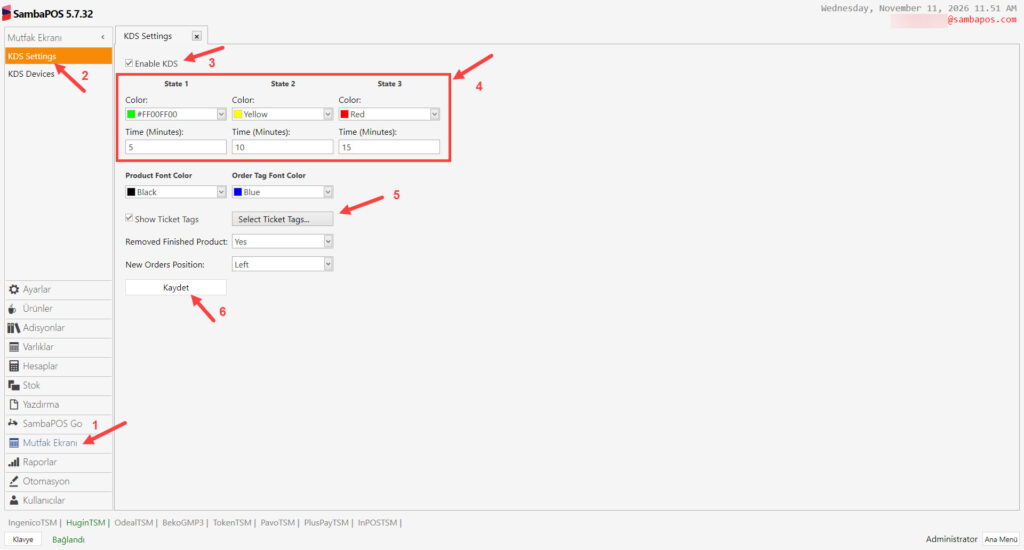
Bütün ayarları tamamladıktan sonra Kaydet butonuna tıklayın.
ÖNEMLİ NOT:
Bu ekrandaki ayarları tamamladıktan sonra SambaPOS’u tamamen kapatıp tekrar açın.
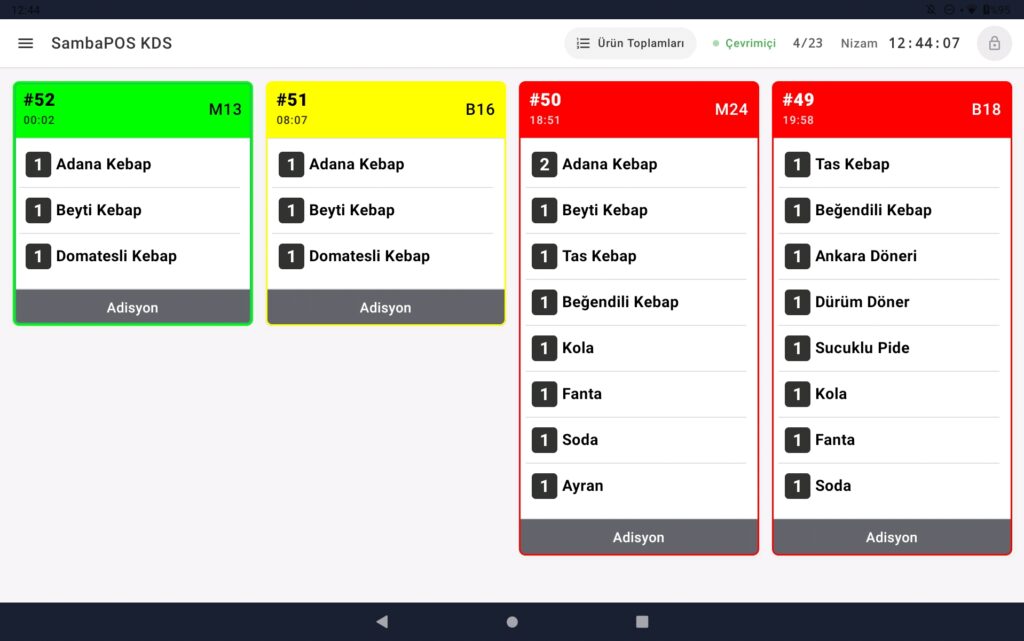
| Ayar (tablette görünen adı) | Etkisi |
|---|---|
| Durum 1 Rengi | Yeni gelen siparişin kart rengi. |
| Durum 1 Süresi (dk) | Bu süre dolunca kart Durum 2 Rengi’ne geçer (varsayılan 5 dk). |
| Durum 2 Rengi | Gecikmeye başlayan siparişin rengi. |
| Durum 2 Süresi (dk) | Bu süre dolunca kart Durum 3 Rengi’ne geçer (varsayılan 10 dk). |
| Durum 3 Rengi | Gecikmiş siparişin rengi. |
| Ürün Yazı Rengi | Karttaki ürün adlarının rengi. Koyu temada okunmayacak kadar koyuysa tablet rengi tersine çevirir. |
| Sipariş Etiketi Yazı Rengi | Ürünün altındaki sipariş etiketlerinin (ör. “Acılı”, “Soğansız”) rengi. |
| Yeni Sipariş Konumu | Yeni kartların sağa mı (varsayılan) sola mı ekleneceği. Tabletteki Yeni Kart Pozisyonu ayarının yerine geçer. |
| Biten Ürünü Kaldır | “Yes” ise tamamlanan kart ekrandan kalkar. Değilse kart tamamlanmış (üstü çizili) olarak ekranda kalır. |
4. KDS Cihazını Sunucu Bilgisayara Bağlama
Cihaz Onayı: QR kodu olmadan bağlanan yeni bir tablet onay bekler. Tabletin gösterdiği cihaz adı ve 6 haneli cihaz kodu SambaPOS’taki listede de görünür; onaylayınca tablet kendiliğinden devam eder.
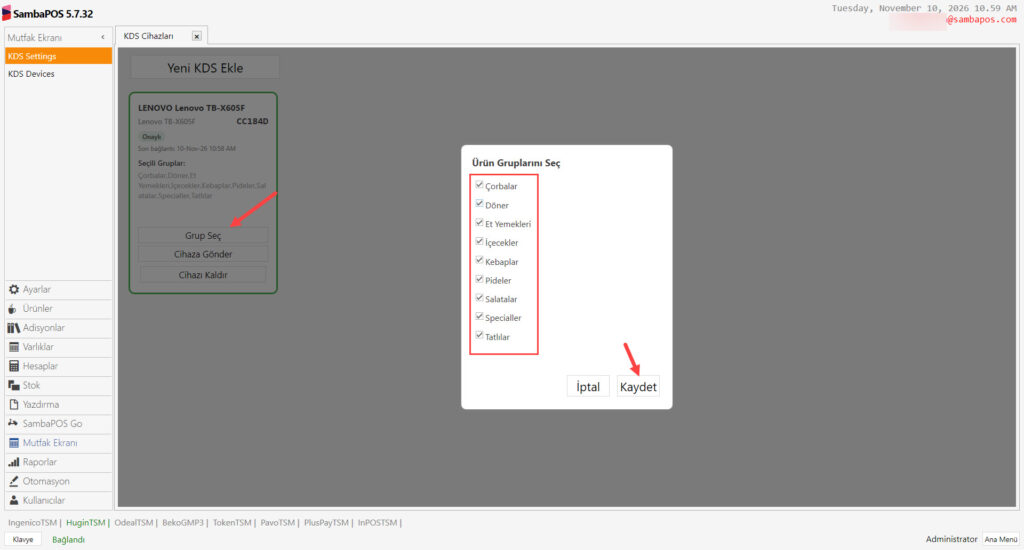
Ürün Grupları: Her ekran yalnızca kendisine atanan ürün gruplarının ürünlerini görür (ör. sıcak mutfak ekranı “SICAK”, bar ekranı “İÇECEK”).
Cihazı Kaldırmak: SambaPOS’tan kaldırılan tabletin oturumu kapanır ve giriş ekranına döner.
Uygulama ilk açıldığında tableti SambaPOS’un kurulu olduğu ana bilgisayara bağlamanız gerekir, bunu yapmanın 3 yolu vardır, en kolayı QR kodudur.
4.1. QR Kodu Okutarak (Önerilen)
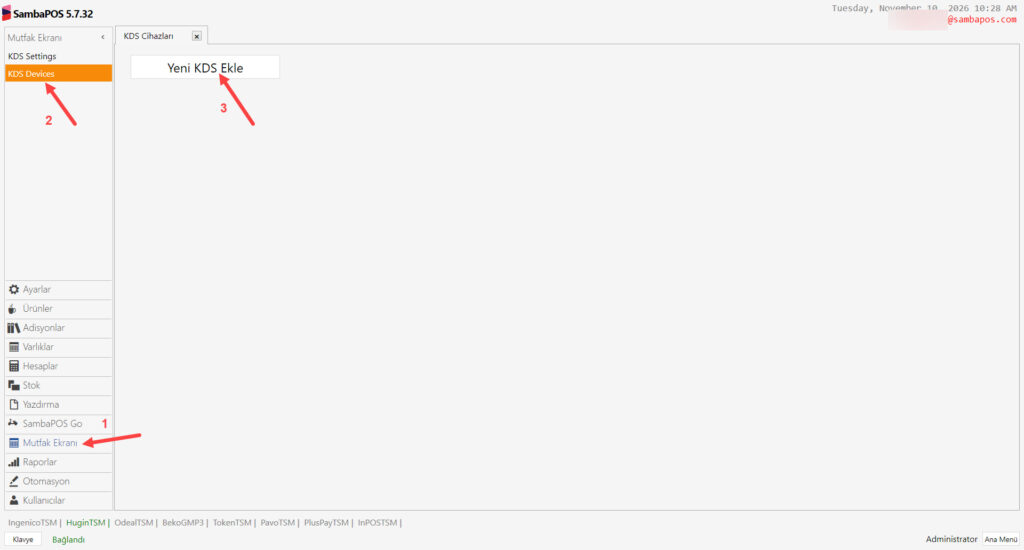
Ana Menü > Yönetim > Mutfak Ekranı > KDS Devices;
Yeni KDS Ekle: Bu bölümden Yen KDS Ekle Butonuna tıklayıp çıkan QR kodu Tablet cihazınızda okutarak tabletinizi sisteme ekleyebilirsiniz.
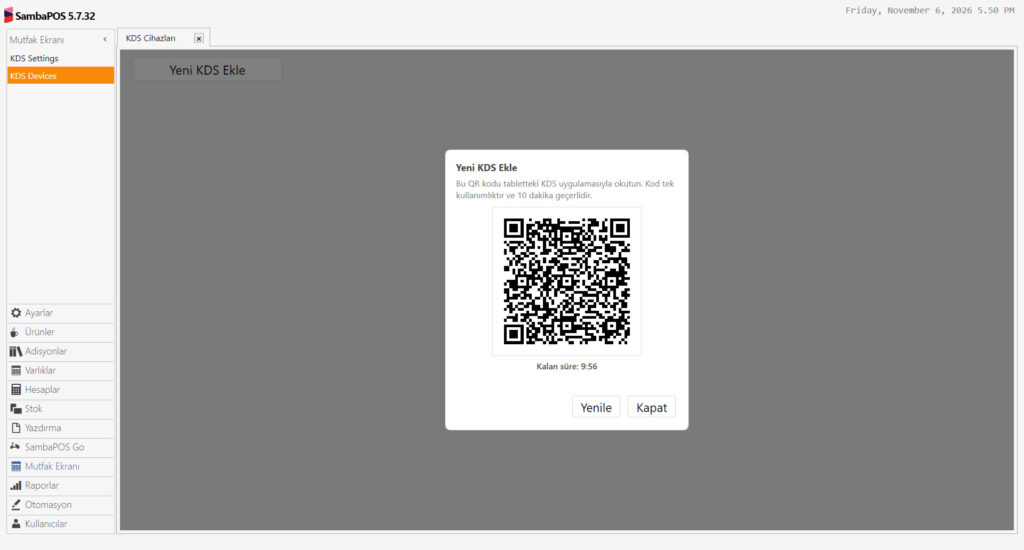
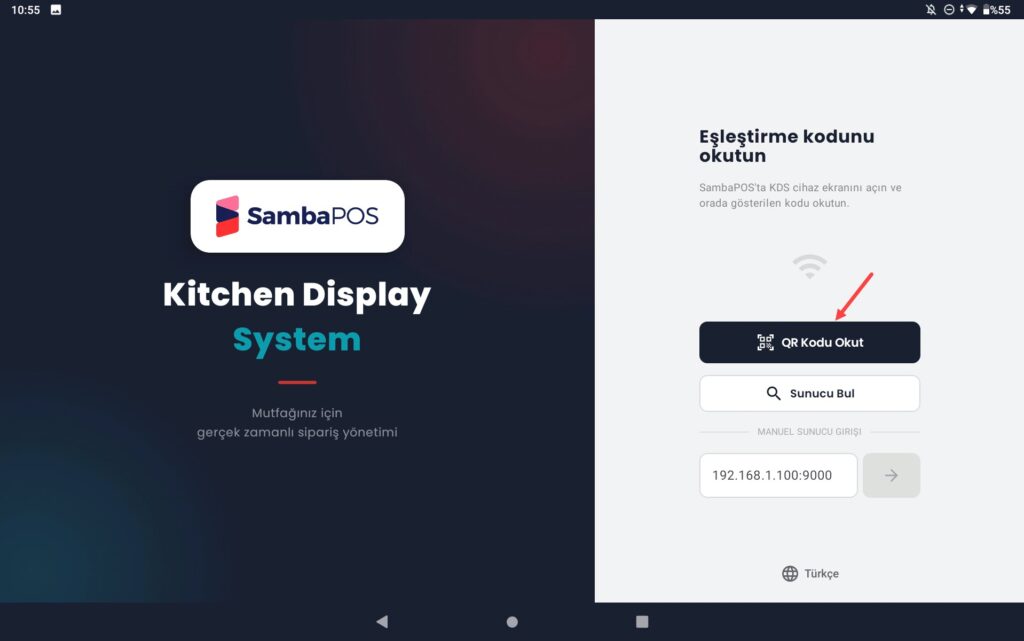
– Tablette QR Kodu Okut’a dokunun ve kamerayı koda tutun.
– Tablet koddaki adresleri dener, yanıt vereni seçer ve kendini kaydeder. QR kodu cihazı aynı anda onayladığı için doğrudan PIN ekranına geçilir.
QR kodunu tabletin kendi kamera uygulamasıyla okutmanız da yeterlidir; kod SambaPOS KDS uygulamasını açar.
4.2. Ağda Arayarak
– Sunucu Bul’a dokunun. Tablet yerel ağı tarar (“Ağ taranıyor…”).
– Tek sunucu bulunursa ona bağlanır. Birden fazla bulunursa “Birden fazla sunucu bulundu” listesinden bu ekranın kullanacağını seçin.
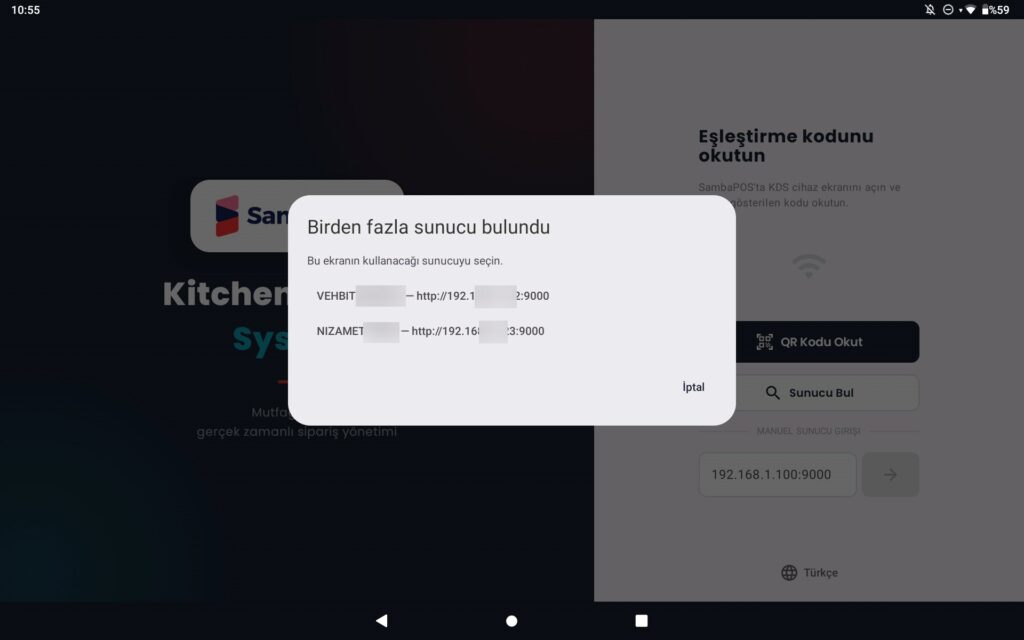
– Sunucu bulunamazsa “Sunucu bulunamadı. IP adresini elle girebilirsiniz.” mesajı çıkar; 3. yolu kullanın.
iPad’de sunucu bulunamıyorsa iPad Ayarlar › SambaPOS KDS › Yerel Ağ iznini açın.
4.3. Adresi Elle Girerek
– Manuel Sunucu Girişi kutusuna SambaPOS bilgisayarının IP adresini ve mesaj sunucusunun portunu yazın, ör. 192.168.1.100:9000
– Bağlan düğmesine dokunun.
4.4. Yeni KDS Cihazını SambaPOS’da Onaylama
Ağ taraması ya da elle adresle bağlanan yeni bir tablet önce SambaPOS’ta onaylanmalıdır. Tablet Onay bekleniyor ekranında cihaz adını ve 6 haneli cihaz kodunu gösterir:
– Ana Menü > Yönetim > Mutfak Ekranı > KDS Devices bölümünü açın.
– Listede aynı cihaz adını ve kodunu taşıyan cihazı bulun ve onaylayın.
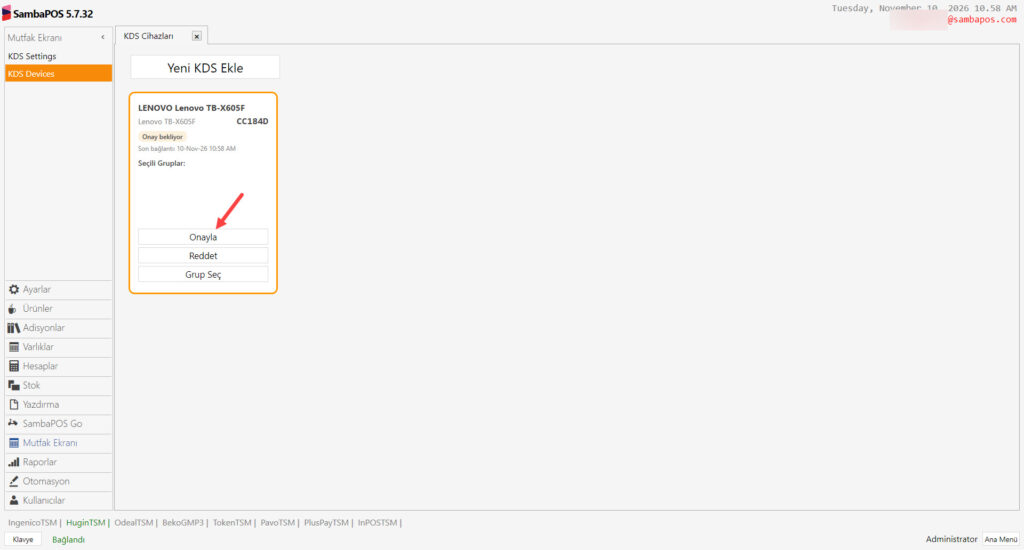
– Tablet onayı kendiliğinden fark eder ve PIN ekranına geçer; bir şeye dokunmanız gerekmez.
5. KDS3 Cihazında Görüntülenecek Ürün Kategorilerini Seçme
KDS cihazı ekleme işlemini tamamlayıp cihazı onayladıktan sonra o tablette görüntülenmesini istediğiniz Ürün Gruplarını listeden seçebilirsiniz.
6. KDS Ekranına PIN ile Giriş
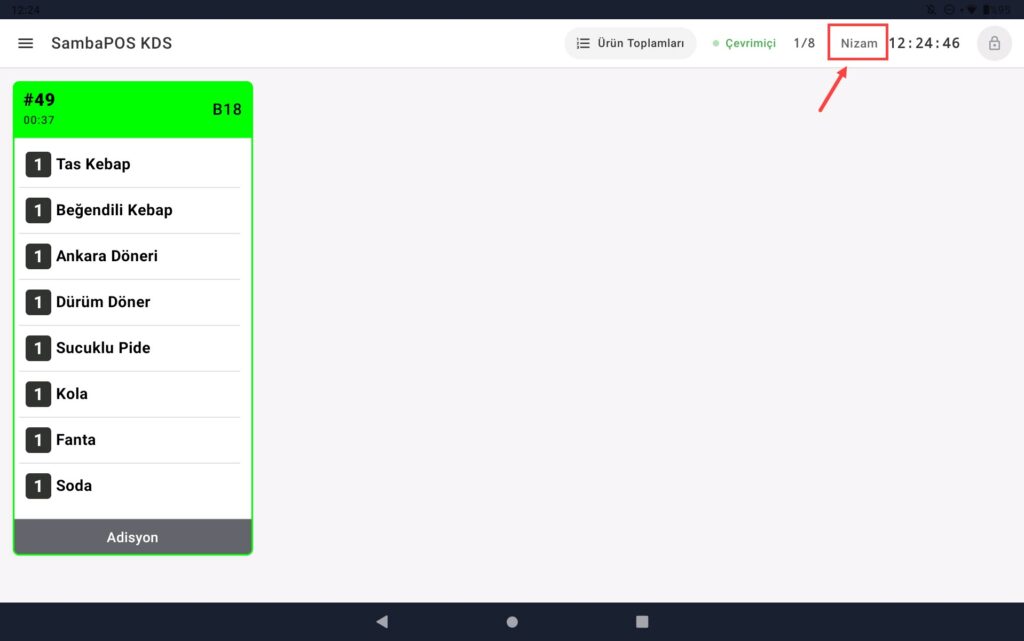
Tablette kullanılan 4 haneli PIN, SambaPOS kullanıcılarına ait PIN kodudur. Mutfak personelinin KDS ekranına giriş yapabilmesi için SambaPOS’ta kendilerine ait bir kullanıcı hesabı oluşturun ve bu hesaba bir PIN tanımlayın.
KDS ekranının üst çubuğunda oturum açan kullanıcının adı görüntülenir. Tamamlanan siparişler de ilgili kullanıcının adıyla SambaPOS’a iletilir.
7. Uygulama Ayarları
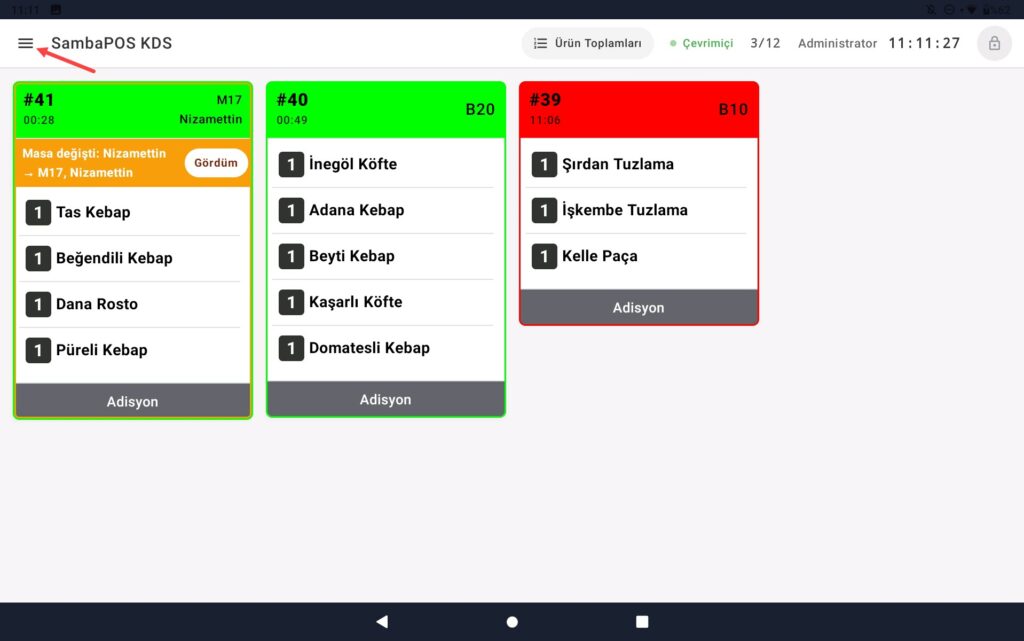
Ayarlara siparişler ekranında sol üstteki ☰ menüsünden Ayarlar ile girilir.
Ekran Sipariş Hazır Panosu rolündeyse sağ üstteki soluk dişli simgesine dokunun; bu durumda önce PIN sorulur.
Solda bölümler, sağda o bölümün ayarları vardır. Değişiklikler sağ üstteki Kaydet ile uygulanır.
Kaydetmeden çıkmak isterseniz uygulama sorar: Kaydet, Kaydetme ya da İptal. Dil ve karanlık mod ise seçildiği anda uygulanır.
7.1. Görünüm
7.1.1. Yerleşim
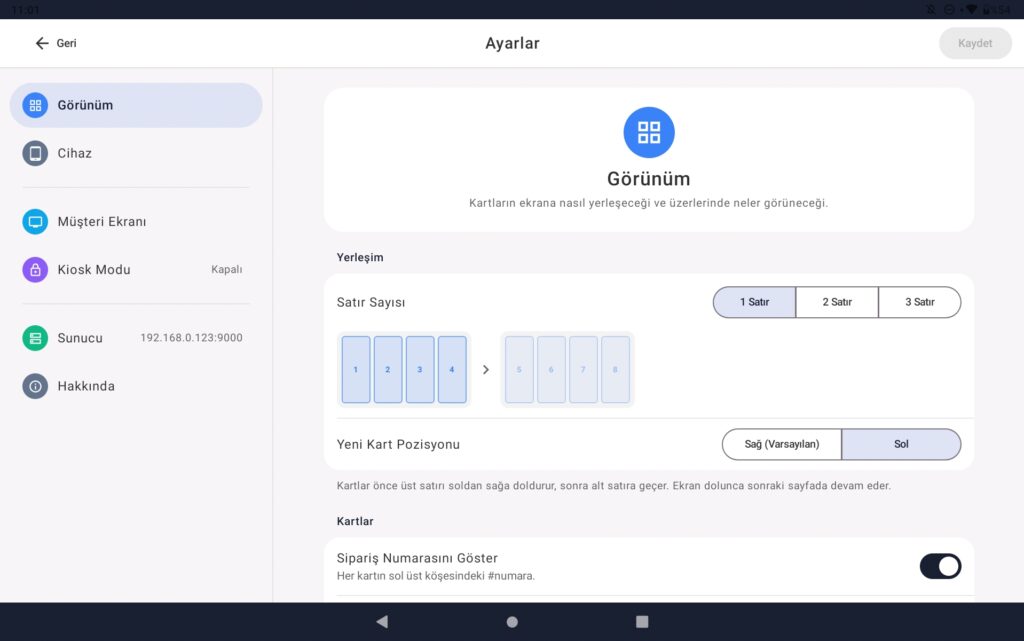
Ekran Düzeni Ayarları
| Ayar | Açıklama | Varsayılan |
|---|---|---|
| Satır Sayısı | Ekranda kaç satır kart olacağı (1–3). Kartlar önce üst satırı soldan sağa doldurur, sonra alt satıra geçer; ekran dolunca sonraki sayfada devam eder. Ayarın altındaki küçük şema sayfa düzenini gösterir. | 1 Satır |
| Yeni Kart Pozisyonu | Yeni siparişlerin sağa mı sola mı ekleneceği. SambaPOS’ta Yeni Sipariş Konumu ayarlıysa o geçerlidir. | Sağ |
Sütun sayısı ekran genişliğine ve yazı boyutuna göre kendiliğinden belirlenir.
7.1.2. Kartlar
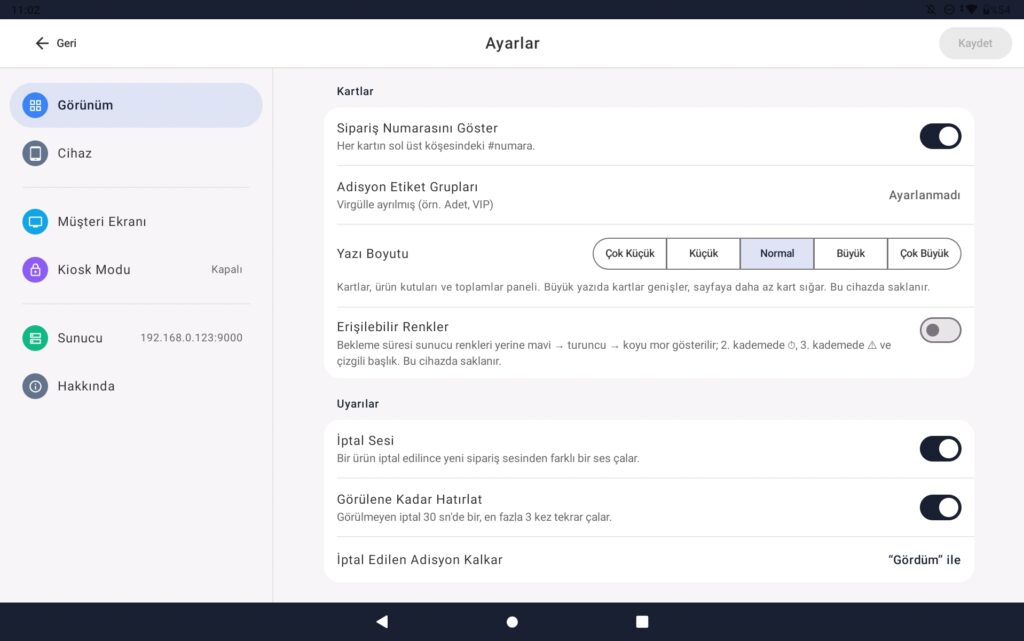
Görünüm Ayarları
| Ayar | Açıklama | Varsayılan |
|---|---|---|
| Sipariş Numarasını Göster | Kartın sol üstündeki #numara. | Açık |
| Adisyon Etiket Grupları | Kartın altında gösterilecek adisyon etiketleri, virgülle (ör. Kişi, VIP). Boşsa hepsi gösterilir. | Boş |
| Yazı Boyutu | Çok Küçük, Küçük, Normal, Büyük, Çok Büyük. Kartlardaki, ürün kutularındaki ve toplamlar panelindeki yazıları büyütür ya da küçültür. Büyük yazıda kartlar genişler, sayfaya daha az kart sığar. | Normal |
| Erişilebilir Renkler | Renk körlüğü olanların da kolayca ayırt edebileceği renkler: bekleme süresi sunucu renkleri yerine mavi → turuncu → koyu mor gösterilir; 2. kademede ⏱, 3. kademede ⚠ ve çizgili başlık. | Kapalı |
Görsel Kartlar bölümü: Sipariş Numarasını Göster, Adisyon Etiket Grupları, Yazı Boyutu ve Erişilebilir Renkler.
7.1.3. Uyarılar
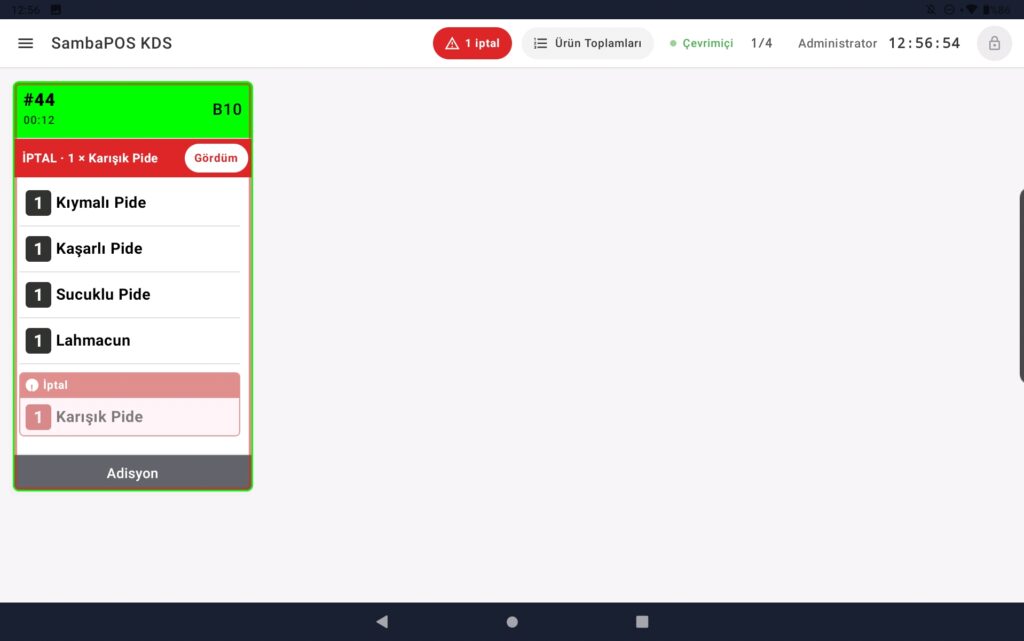
İptal Ses ve Bildirim Ayarları
| Ayar | Açıklama | Varsayılan |
|---|---|---|
| İptal Sesi | Bir ürün iptal edilince yeni sipariş sesinden farklı bir ses çalar. | Açık |
| Görülene Kadar Hatırlat | Görülmeyen iptal 30 sn’de bir, en fazla 3 kez tekrar çalar. | Açık |
| İptal Edilen Adisyon Kalkar | Tamamen iptal edilen adisyonun kartı ne zaman kalksın: “Gördüm” ile, 1 dk ya da 5 dk sonra. | “Gördüm” ile |
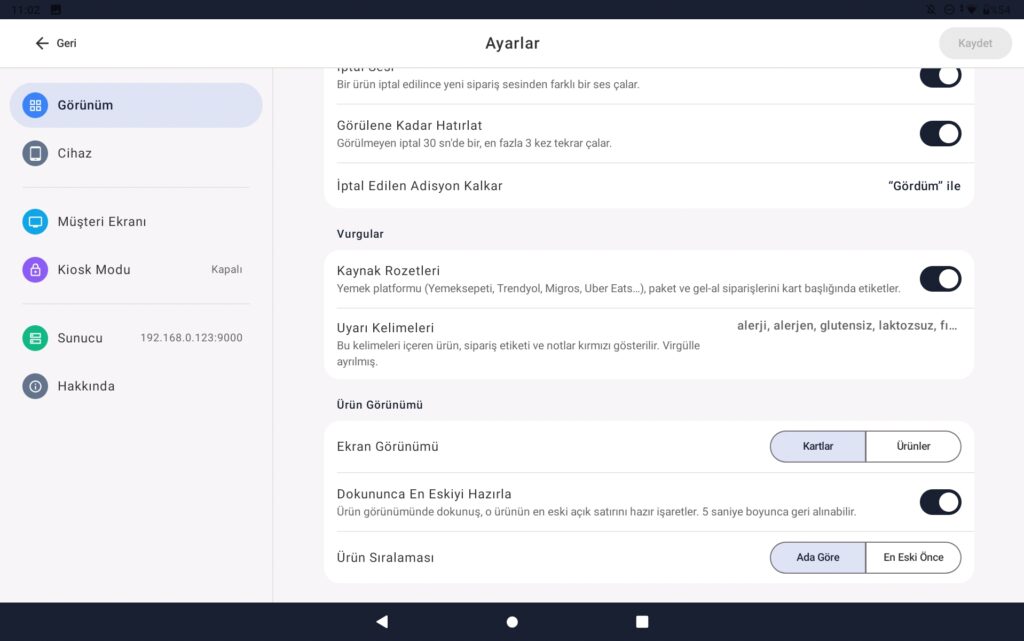
7.1.4. Vurgular
Rozet ve Uyarı Ayarları
| Ayar | Açıklama | Varsayılan |
|---|---|---|
| Kaynak Rozetleri | Yemek platformlarından gelen (Yemeksepeti, Uber Eats…), paket ve gel-al siparişlerini kart başlığında renkli bir etiketle gösterir. | Açık |
| Uyarı Kelimeleri | Bu kelimeleri içeren ürün, sipariş etiketi ve notlar kırmızı gösterilir. Virgülle ayrılmış. | alerji, alerjen, glutensiz, laktozsuz, fıstık, acil |
7.1.5. Ürün Görünümü
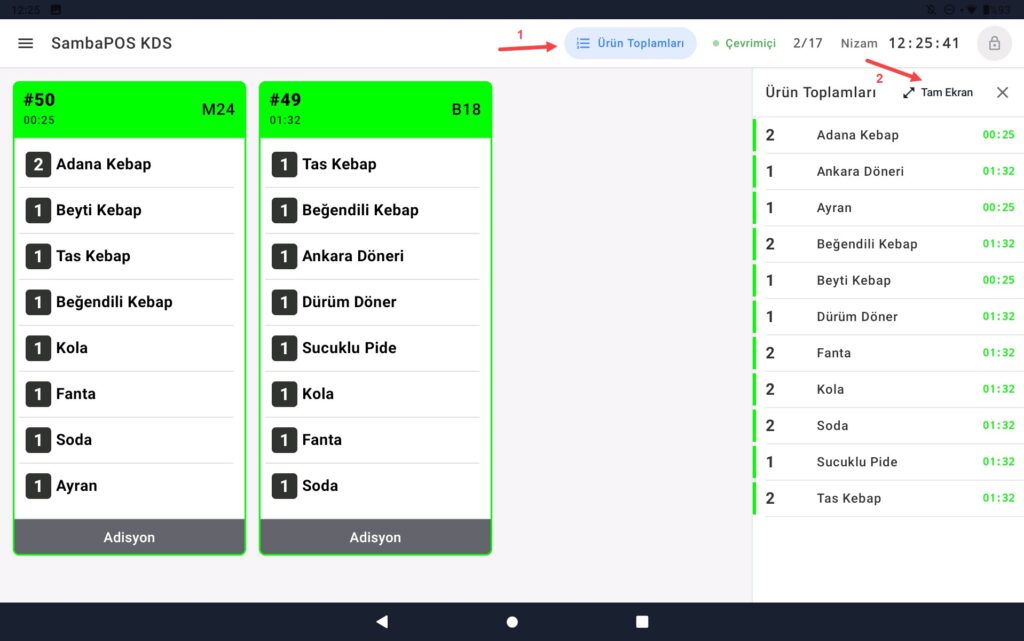
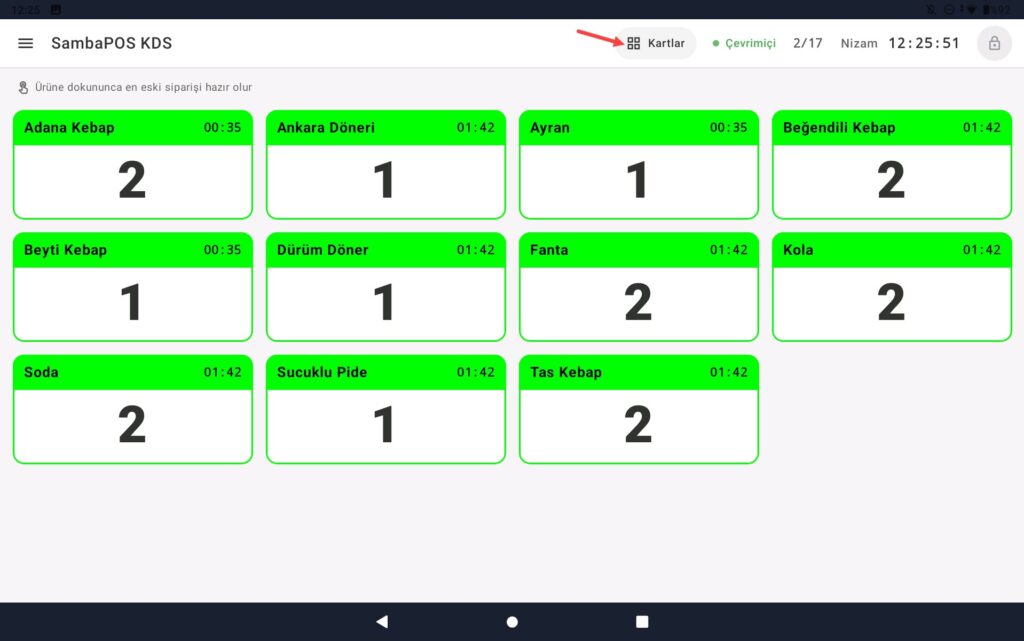
Ürün Toplamları ve Ürün Görünümü Ayarları
| Ayar | Açıklama | Varsayılan |
|---|---|---|
| Ekran Görünümü | Kartlar ya da Ürünler. Ürünler görünümü açık siparişlerde her üründen kaç tane gerektiğini ve en uzun bekleme süresini gösterir; seri üretim yapan istasyonlar için. | Kartlar |
| Dokununca En Eskiyi Hazırla | Ürün görünümünde dokunuş, o ürünün en eski açık satırını hazır işaretler (5 sn geri alınabilir). Kapalıysa ürün görünümü yalnızca bilgi verir. | Açık |
| Ürün Sıralaması | Ada Göre ya da En Eski Önce. | Ada Göre |
7.2. Cihaz
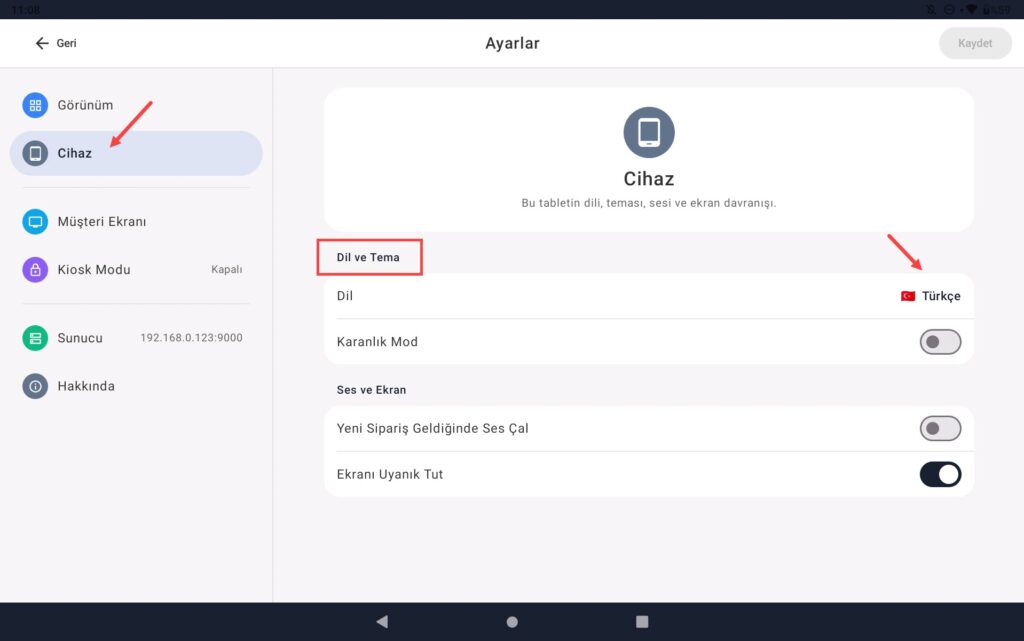
Uygulama Ayarları
| Ayar | Açıklama | Varsayılan |
|---|---|---|
| Dil | English ya da Türkçe. Hemen uygulanır; çıkışta korunur. | Cihazın dili (Türkçe ya da English) |
| Karanlık Mod | Koyu tema. Hemen uygulanır. | Kapalı |
| Yeni Sipariş Geldiğinde Ses Çal | Yeni kart gelince kısa bir ses. | Kapalı |
| Ekranı Uyanık Tut | Tablet ekranının kararmasını engeller. | Açık |
7.3. Müşteri Ekranı
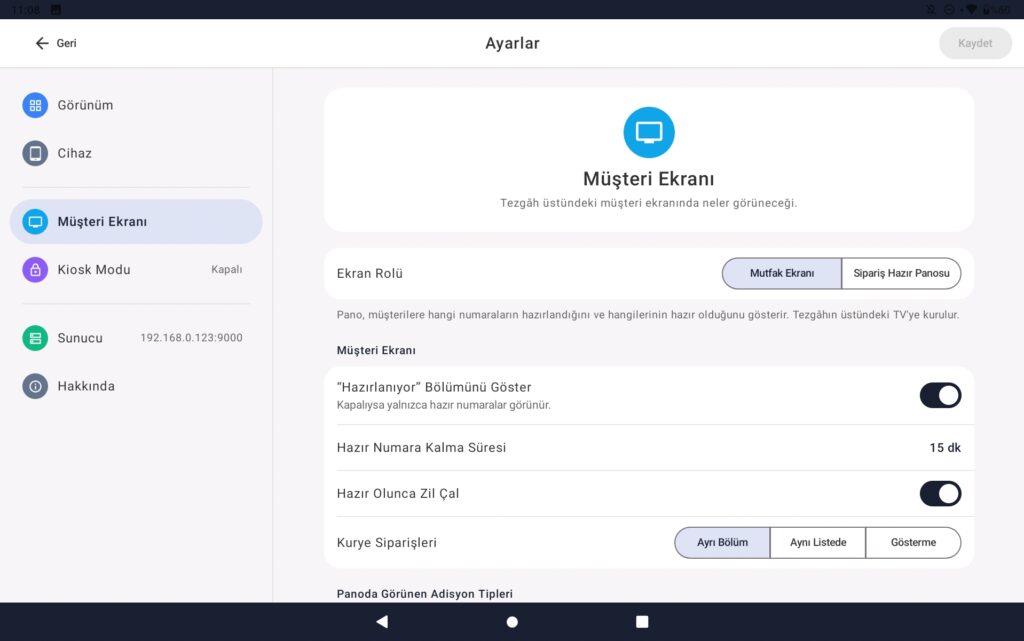
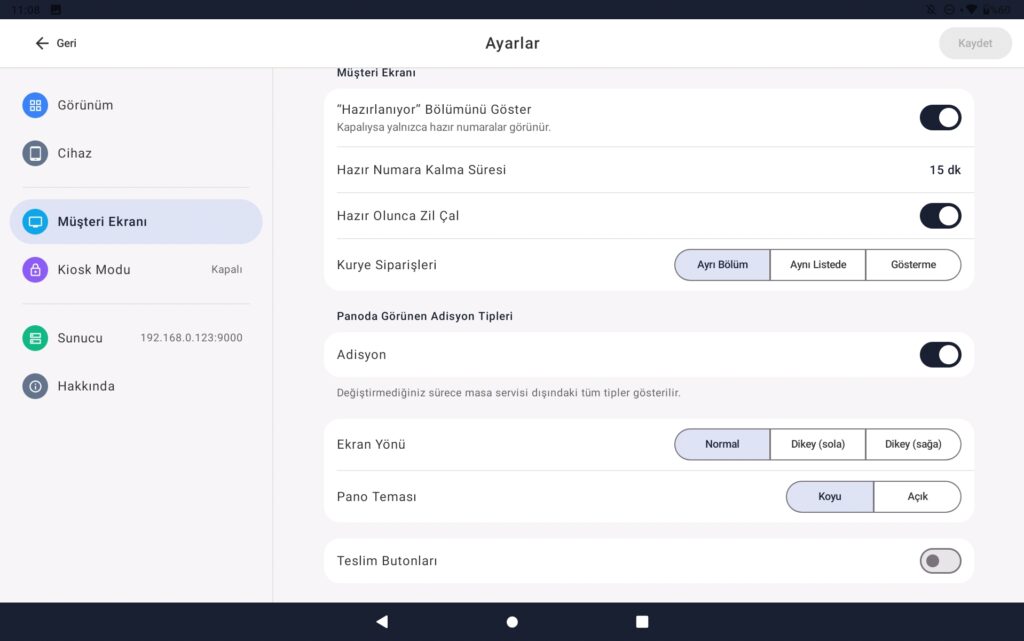
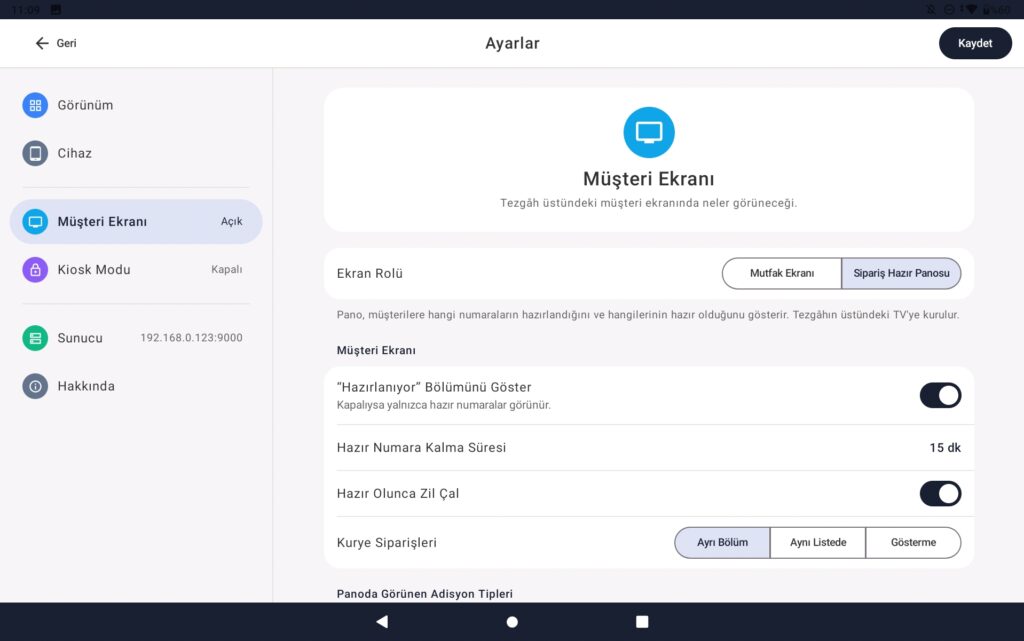
Ekranın rolü (Mutfak Ekranı ya da Sipariş Hazır Panosu), pano ayarları ve mutfaktaki Teslim Butonları burada.
7.4. Kiosk Modu
Kiosk modu, mutfaktaki tabletin yalnızca KDS’yi çalıştırmasını sağlar: personel yanlışlıkla uygulamadan çıkamaz, başka uygulama açamaz.
7.4.1. Android Cihazlarda Kiosk Modunu Açma
Kiosk Modu bölümü: “Ekranı Bu Uygulamaya Kilitle”, “Ana Ekran Uygulaması Olarak Kullan”, “Kiosk PIN’i Belirle”, “Sistem Ayarlarını Aç”.
Ekranı Bu Uygulamaya Kilitle‘yi açın.
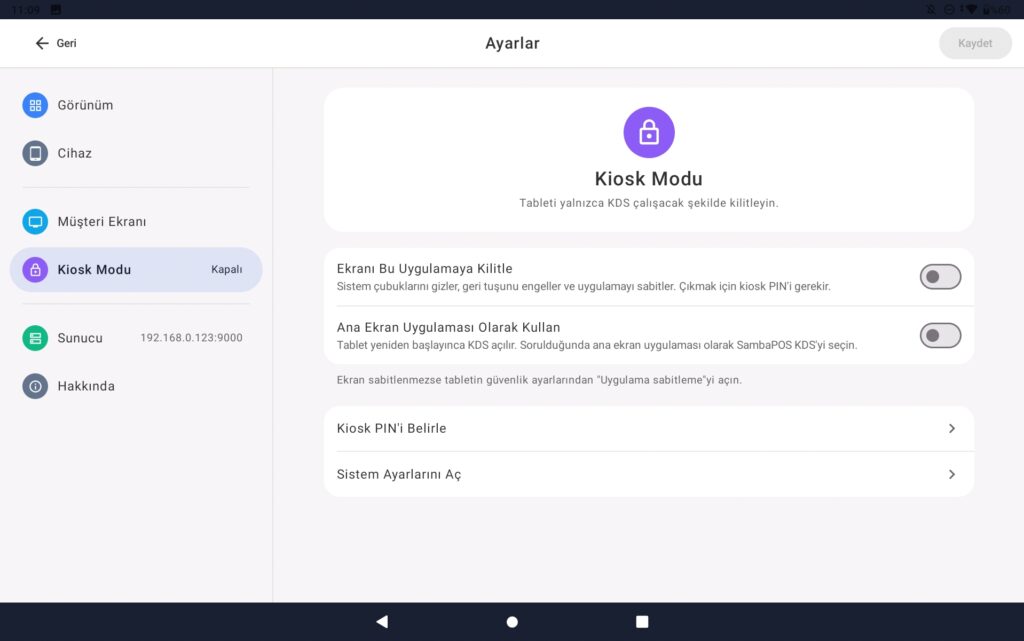
Henüz kiosk PIN’i yoksa uygulama Pin oluşturmanızı ister: 4–8 haneli bir PIN seçin ve tekrar girin.Bu PIN, SambaPOS kullanıcı PIN’lerinden ayrıdır; yalnızca kiosk modundan çıkmak için kullanılır. Bir yere not edin.
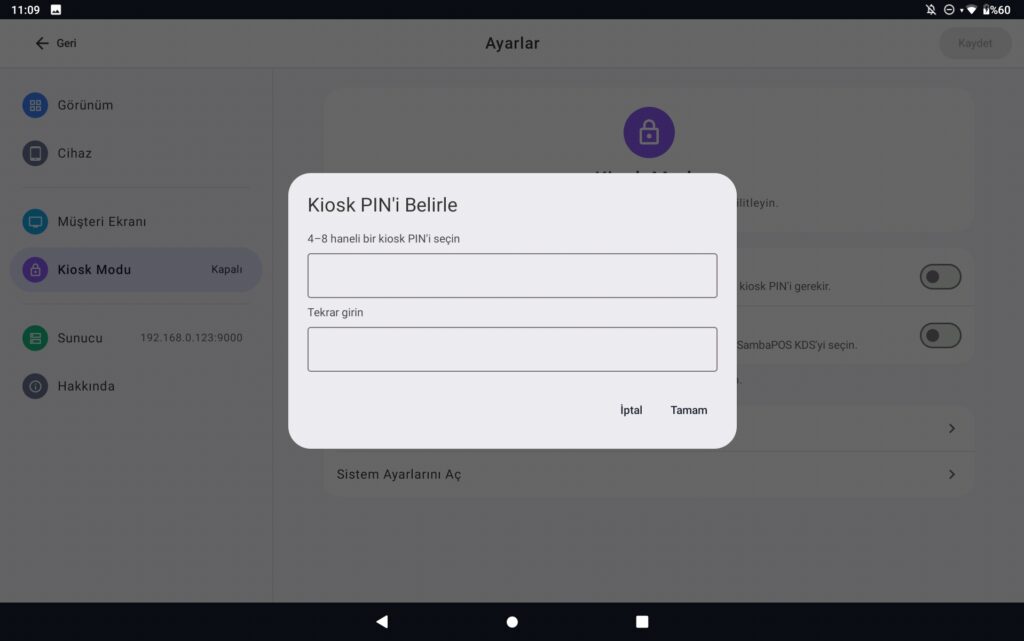
Sistem çubukları gizlenir, geri tuşu çalışmaz ve uygulama ekrana sabitlenir.
Ekran sabitlenmezse tabletin güvenlik ayarlarından Uygulama sabitleme‘yi açın (Android sürümüne göre adı “Ekran sabitleme” de olabilir).
7.4.2. KDS’yi Ana Ekran Uygulaması Olarak Ayarlama
Ana Ekran Uygulaması Olarak Kullan‘ı açın. Tablet bir sonraki açılışta hangi ana ekran uygulamasının kullanılacağını sorarsa SambaPOS KDS‘yi ve Her zaman‘ı seçin. Böylece elektrik kesintisinden sonra da tablet doğrudan KDS ile açılır.
7.4.3. Android Cihazlarda Kiosk Modunu Kapatma
Ayarlar › Kiosk Modu‘nda Ekranı Bu Uygulamaya Kilitle‘yi kapatın ve kiosk PIN’ini girin. Ana Ekran Uygulaması Olarak Kullan‘ı kapatmak da PIN ister.
Tabletin kendi ayarlarına gitmeniz gerekirse Sistem Ayarlarını Aç‘a dokunun: kiosk PIN’i sorulur, kiosk modu kapanır ve Android ayarları açılır.
Kiosk PIN’i Belirle ile PIN’i değiştirebilirsiniz (önce eski PIN sorulur).
Kiosk PIN’ini unutursanız:
Kiosk PIN’i yalnızca bu tablette saklanır, SambaPOS’tan sıfırlanamaz. PIN’i güvenli bir yere not edin.
7.4.4. iPad: Rehberli Erişim
iPad’de Ekranı Bu Uygulamaya Kilitle özelliği kullanılamaz, iPadOS’un Rehberli Erişim özelliği kullanılır.
- iPad Ayarlar › Erişilebilirlik › Rehberli Erişim‘i açın ve bir parola belirleyin.
- SambaPOS KDS’yi açın ve yan (ya da ana ekran) tuşuna üç kez basın.
- Başlat‘a dokunun.
Çıkmak için yan tuşa yine üç kez basıp parolayı girin.
7.5. Sunucu
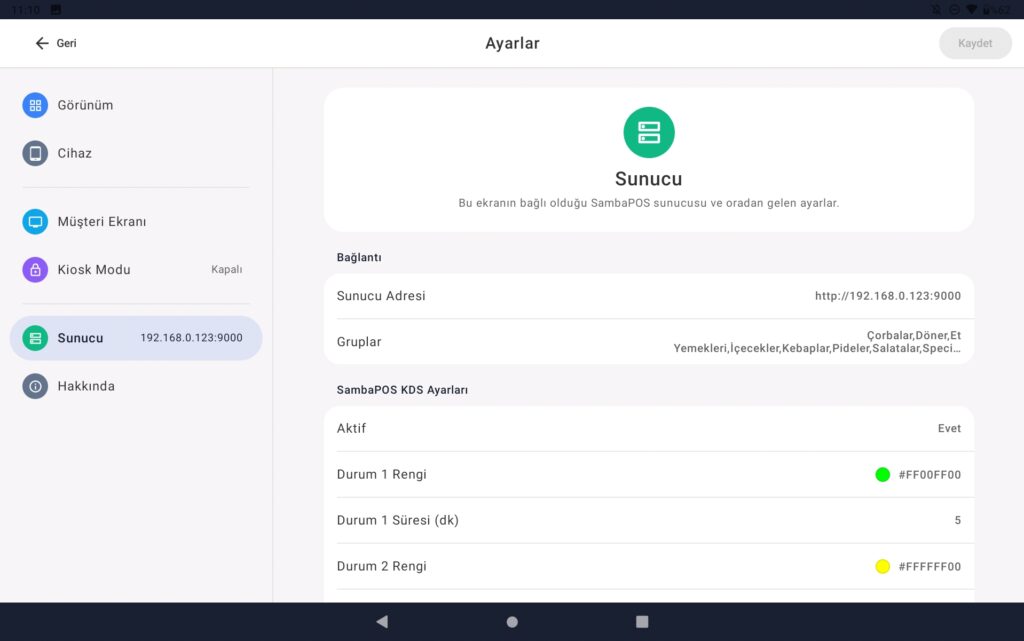
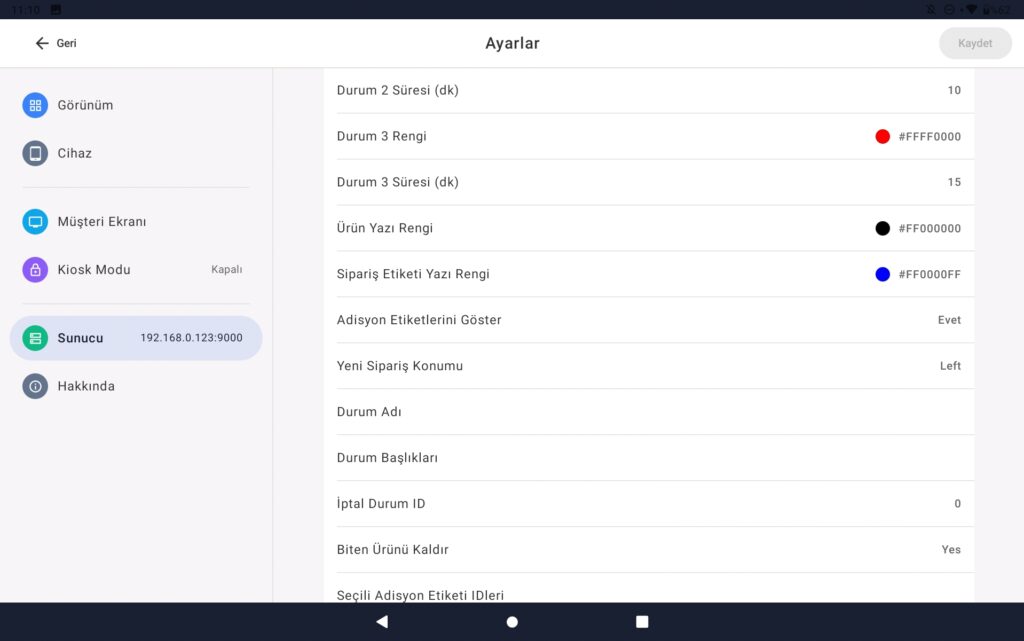
- Sunucu Adresi: tabletin bağlı olduğu SambaPOS mesaj sunucusu.
- Gruplar: SambaPOS’ta bu ekrana atanan ürün grupları.
- SambaPOS KDS Ayarları: SambaPOS’tan gelen ayarlar (renkler renk örneğiyle). Yalnızca SambaPOS’ta değiştirilebilir.
8. Sipariş Hazır Panosu
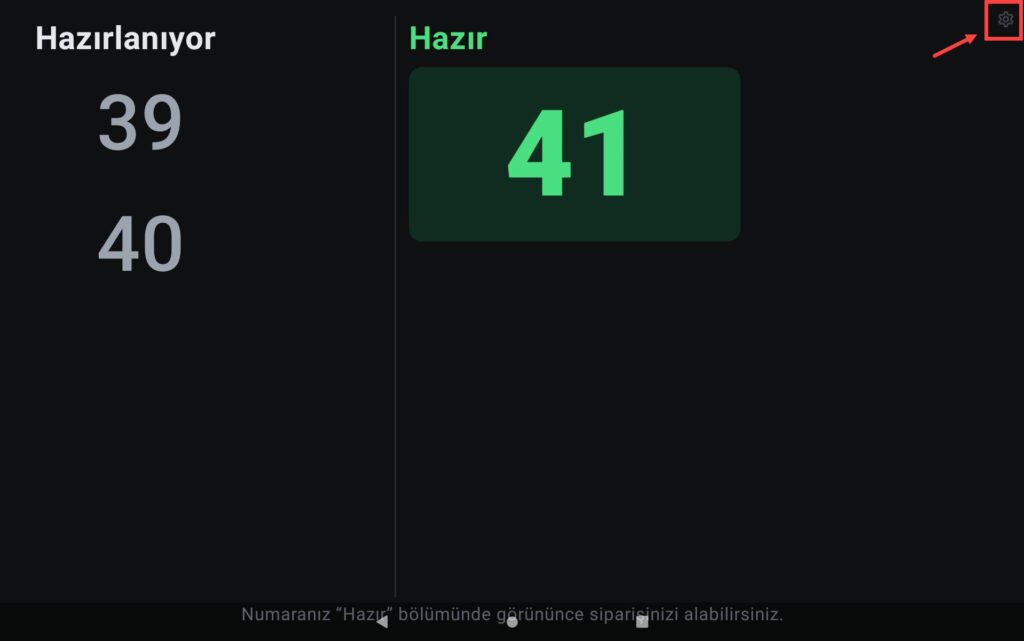
Pano, tezgâhın üstündeki bir TV’de müşterilere hangi siparişlerin hazırlandığını ve hangilerinin hazır olduğunu gösterir.
Müşteri numarası Hazır bölümünde görününce siparişini alır.
8.1. Kurulum
- TV’ye ya da TV kutusuna (Android TV) veya bir tablete SambaPOS KDS’yi yükleyin ve sunucuya bağlayın.
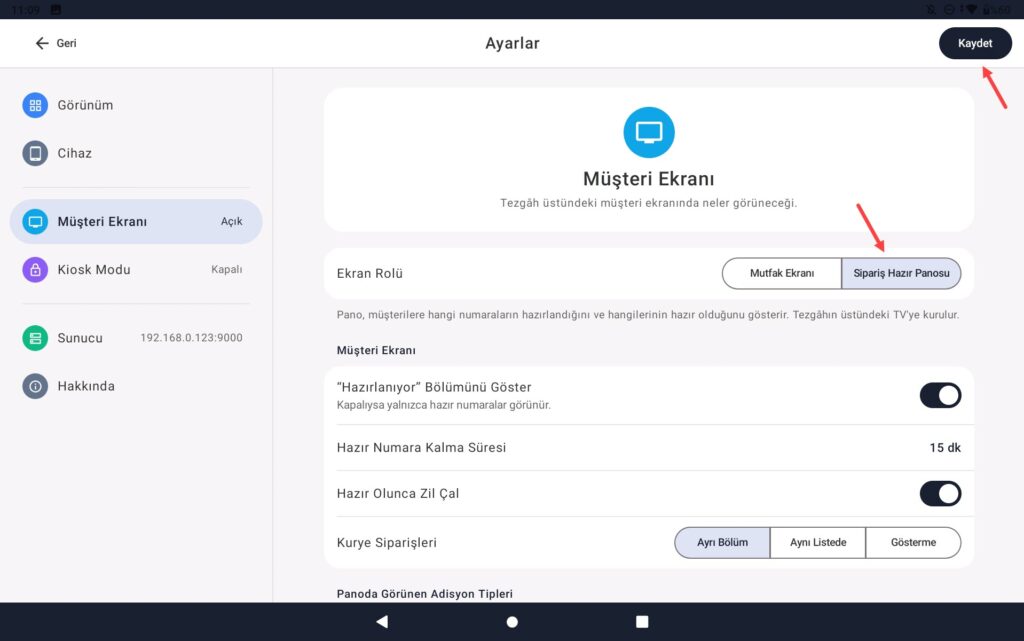
- Ayarlar › Müşteri Ekranı › Ekran Rolü‘nden Sipariş Hazır Panosu‘nu seçin ve kaydedin.
- Ekran panoya döner. Pano için PIN girişi gerekmez; ekran her zaman açık kalır.
Panonun ayarlarına sağ üst köşedeki soluk dişli simgesinden girilir (TV kumandasıyla da seçilebilir); önce PIN sorulur.
Pano, mutfak ekranlarıyla aynı SambaPOS sunucusuna bağlanır.
Bir sipariş bütün istasyonlarda tamamlanınca Hazır’a geçer: burgeri ızgara, içeceği bar hazırlıyorsa ikisi de bitmeden numara Hazır’a geçmez.
8.2. Ekranda Görünen Numara
Panoda, mutfak kartlarında ve Tamamlanan Siparişler’de SambaPOS’un sipariş numaratörünün siparişe verdiği numara görünür.
SambaPOS bu numarayı göndermiyorsa (numaratörü olmayan sürümler) siparişin SambaPOS’taki sipariş numarası gösterilir.
Adisyona sonradan eklenen ürünler mutfağa yeni bir sipariş olarak gider ve yeni bir numara alır; panoda da ayrı bir numara olarak görünür.
8.3. Ayarlar
Ayarlar › Müşteri Ekranı
| Ayar | Açıklama | Varsayılan |
|---|---|---|
| Ekran Rolü | Mutfak Ekranı ya da Sipariş Hazır Panosu. | Mutfak Ekranı |
| “Hazırlanıyor” Bölümünü Göster | Kapalıysa yalnızca hazır numaralar görünür. | Açık |
| Hazır Numara Kalma Süresi | Hazır numaranın panoda kalma süresi: 5, 10, 15, 20, 30, 60 dk ya da Teslime kadar. | 15 dk |
| Hazır Olunca Zil Çal | Bir numara Hazır’a geçince kısa bir zil. | Açık |
| Kurye Siparişleri | Yemek platformlarından gelen siparişler (Yemeksepeti, Uber Eats…): Ayrı Bölüm (Kurye Teslim), Aynı Listede ya da Gösterme. | Ayrı Bölüm |
| Panoda Görünen Adisyon Tipleri | Hangi adisyon tiplerinin panoda görüneceği. Siz değiştirmedikçe masa servisi dışındaki bütün tipler gösterilir. Liste SambaPOS’ta tanımlı adisyon tiplerinden gelir ve ayarlar her açıldığında yenilenir; SambaPOS bu listeyi göndermiyorsa (eski sürümler) sipariş geldikçe dolar. | Masa servisi hariç hepsi |
| Ekran Yönü | Dikey asılmış TV için Dikey (sola) ya da Dikey (sağa). | Normal |
| Pano Teması | Koyu ya da Açık. | Koyu |
8.4. Teslim ve Tekrar Çağırma (Mutfak ya da Kasa Ekranından)
Müşteri siparişini aldığında numaranın panodan hemen kalkması için mutfak ya da kasa ekranında:
- Ayarlar › Müşteri Ekranı › Teslim Butonları‘nı açın.
- Tamamlanan Siparişler ekranında her kartın altında Teslim Edildi ve Tekrar Çağır düğmeleri belirir.
- Teslim Edildi: numara panodan kalkar. Tekrar Çağır: numara panoda yeniden vurgulanır ve zil çalar.
9. Bump Bar ve Klavye
Eldivenle dokunmatik ekran kullanmak zordur. KDS, USB ya da Bluetooth ile bağlanan her klavyeyle ve bump bar ile (Logic Controls KB1700/KB9000, Epson, KRS vb.) çalışır. Bump bar bilgisayara klavye gibi görünür; ayrı bir sürücü ya da ayar gerekmez, yalnızca tuşlarının aşağıdaki tabloya göre programlanması yeterlidir.
9.1. Tuşlar
| Tuş | Ne yapar |
|---|---|
1 … 9, 0 |
Bu sayfadaki 1.–10. kartı seçer (0 = 10). Aynı numaraya 1 saniye içinde ikinci kez basmak kartı tamamlar. |
Enter |
Seçili kartı tamamlar; kartta bir satır seçiliyse yalnızca o satırı. Seçim yoksa sayfadaki ilk kartı seçer. Tamamen iptal edilmiş adisyonda “Gördüm” yerine geçer. |
← / → |
Önceki / sonraki kart; gerekirse sayfa kendiliğinden döner. |
↓ / ↑ |
Seçili kartın açık satırları arasında gezinir; ilk satırdan yukarı çıkınca yine bütün kart seçilir. |
Page Down / Page Up |
Sonraki / önceki sayfa. |
Home / End |
İlk / son sayfa. |
Backspace , sayısal - , U |
Geri Al: son tamamlamayı 5 saniye içinde geri alır. |
Space |
Ürün toplamları panelini açar ya da kapatır. |
Esc |
Önce satır seçimini, sonra kart seçimini bırakır. |
-
- İlk tuşa basıldığında kartların başlığında 1–10 numaraları belirir.
- Tamamlanan kartın yerine gelen kart seçili olur;
Enter‘a art arda basarak ekranı soldan sağa boşaltabilirsiniz. Her tamamlama dokunmatikteki gibi 5 saniyelik Geri Al süresinden geçer. - Tuşa basılı tutmak tekrar etmez.
- Ürün görünümünde rakamlar ilk 10 ürün kutusunu seçer, oklar kutular arasında gezinir,
Enterseçili ürünün en eski satırını tamamlar. - PIN ekranında rakamlar PIN’i yazar,
Enteronaylar,Backspacesiler. - Ayarlardaki metin kutuları klavyeyi her zamanki gibi kullanır.
9.2. Bump Bar Programlama
Bump bar’ın kendi programlama aracıyla tuşlara şu klavye kodlarını atayın:
| Bump bar tuşu | Gönderilecek kod |
|---|---|
| 1 … 10 | 1 … 9, 0 |
| BUMP / DONE | Enter |
| RECALL / UNDO | sayısal - |
| SUM / TOTALS | Space |
| ← / → | ← / → |
| ↑ / ↓ | ↑ / ↓ |
| PAGE | Page Down |
Ctrl gönderir; KDS tek başına Ctrl‘ü kullanmadığı için bu tuşu Enter olarak programlayın. RECALL (sayısal -), SUM (Space) ve sayfa tuşları (← / →) varsayılan şablonda zaten uygundur.– Kullanım
SambaPOS KDS3 ün günlük kullanımının nasıl olduğunu görmek için aşağıdaki dokümanı inceleyebilirsiniz:
https://kb.sambapos.com/8-26-sambapos-kds3-nasil-kullanilir/