

6.40. Pavo Cloud Entegrasyonu (Kablosuz) Tanımlaması
Harici Entegrasyon Cloud, alışılagelmiş TSM’in muadili olarak görebiliriz. SambaPOS’da adisyonlar açılır, bu adisyonlar Kurallara eklenen özel bir Eylem vasıtasıyla cihaza iletilir ve cihaz üzerinden farklı parametrelerle o adisyon masa başında veya Pakette aranarak bulunur ve yine cihaz üzerinden ödemesi alınır. Ödemesi alınan adisyon SambaPOS’da otomatik olarak kapatılır. Dökümanın bundan sonrası, yapılması gereken resmi tüm işlemler yapılmış, Pavo’dan kullanıcı bilgileri edinilmiş ve cihazlardan oturum açılmış, satışa hazır hale gelmiş olduğu varsayılarak anlatılacaktır.
Pavo’dan Portal kullanıcı bilgilerini edindikten sonra ihtiyacınız olacak API KEY’i bu dökümana göre oluşturabilirsiniz.
Bu hazırlıklar yapılmamışsa bu dökümana bakabilir veya destek@sambapos.com ile iletişime geçebilirsiniz.
Önemli Notlar:
Not-1: Bu entegrasyonu kullanabilmeniz için SambaPOS versiyonunuzun 5.7.22 veya üstü olması gerekmektedir.
Not-2: Adisyonun Pavo tarafına iletilmesi için “Pavo Gönder” butonuna basmanız gerekmektedir.
Ayrıca, adisyonu gönderdikten sonra içerisine yeni ürün eklediyseniz, bu değişikliklerin Pavo cihazında güncellenebilmesi için tekrar “Pavo Gönder” butonuna basma işlemini yapmanız gerekir. Sistem, adisyonu otomatik olarak iletmez veya güncellemez.
1. Pavo Cloud (TSM) Entegrasyon Lisansının Alınması
cp.sambapos.com daki hesabınıza giriş yaparak Mağaza Bölümü’nden Pavo Cloud (TSM) Entegrasyonu lisansı satın almalısınız.
2. Pavo Cihazının Sicil Numarasının cp.sambapos.com a Kaydedilmesi
cp.sambapos.com daki hesabınıza giriş yaparak Anasayfa‘da Lisanslar Bölümü’nden Pavo Cloud (TSM) Entegrasyonu lisansını bulup üzerine tıklayın ve açılan ekranda Sicil Numarasını ilgili alanlara yazın.
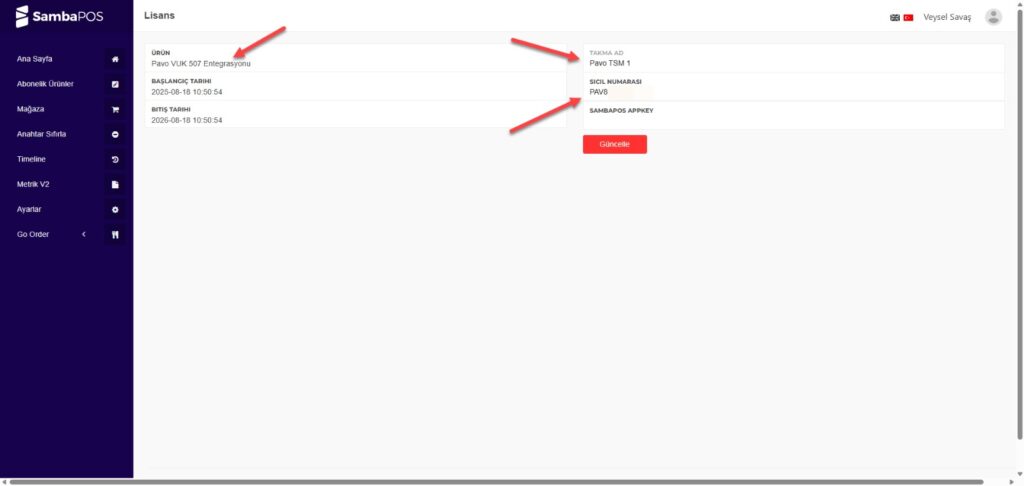
Önemli Not:
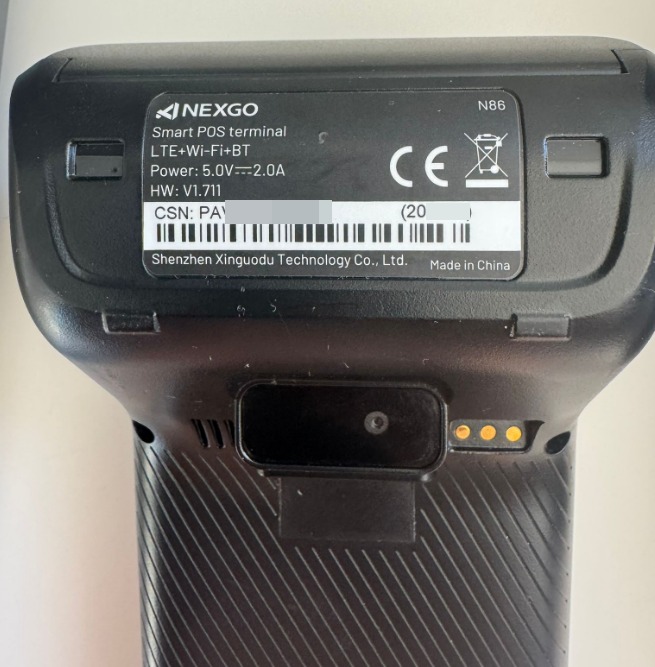
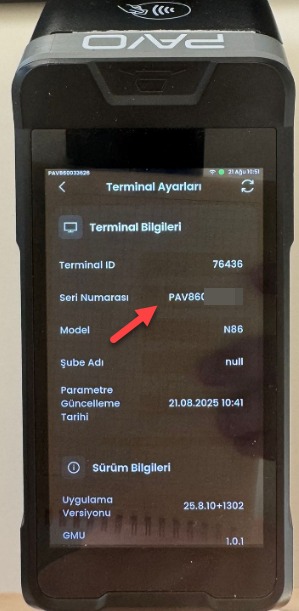
Cihaz Sicil No yu 2 farklı şekilde öğrenebilirsiniz;
a) Cihazın arkasındaki etiketin sağ alt köşesinde PAV ile başlayan numaradır;
b) Ayarlar > Terminal Ayarları alanında;
3. SambaPOS’un Yeniden Lisanslanması
Aşağıdaki linkte anlatıldığı gibi SambaPOS’un lisanslama işlemini gerçekleştirmeniz gerekmektedir.
https://kb.sambapos.com/2-5-sambapos-5-5-ve-uzeri-versiyonlarda-lisanslama-nasil-yapilir/
4. DLL Dosyalarının Taşınması
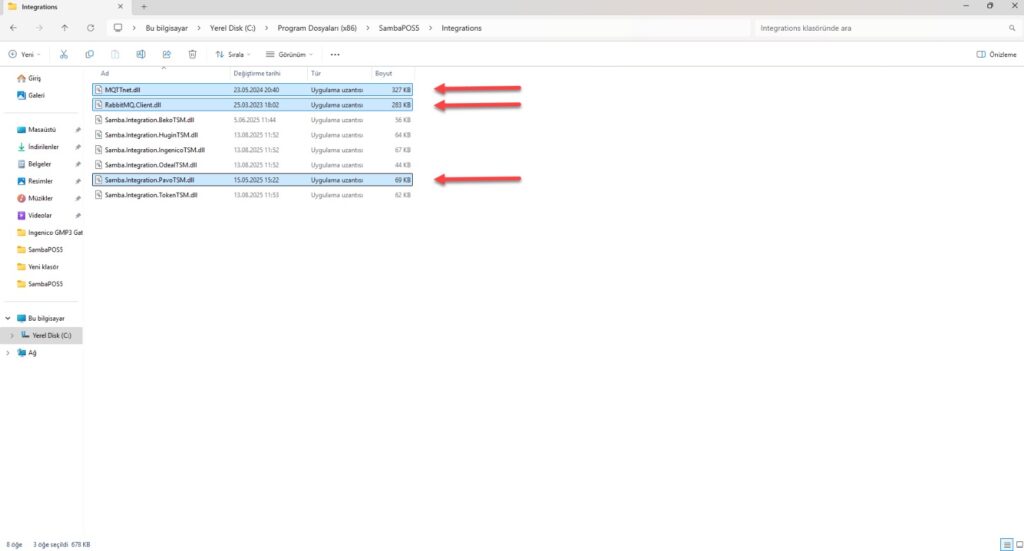
SambaPOS tamamen kapalıyken SambaPOS’un yüklü olduğu ana klasörde bulunan Integrations isimli klasördeki aşağıda belirtilen dosyaları SambaPOS’un yüklü olduğu ana klasöre taşıyın ve SambaPOS u yeniden başlatın.
MQTTnet.dll
RabbitMQ.Client.dll
Samba.Integration.PavoTSM.dll
5. Program Ayarları Pavo TSM Ayarları
5.1. Sadece 1 Adet Pavo Cihazı Olması Durumunda
Ana Menü > Yönetim > Ayarlar > Program Ayarları > Pavo TSM Ayarları aşağıdaki görseldeki gibi yapılandırın;
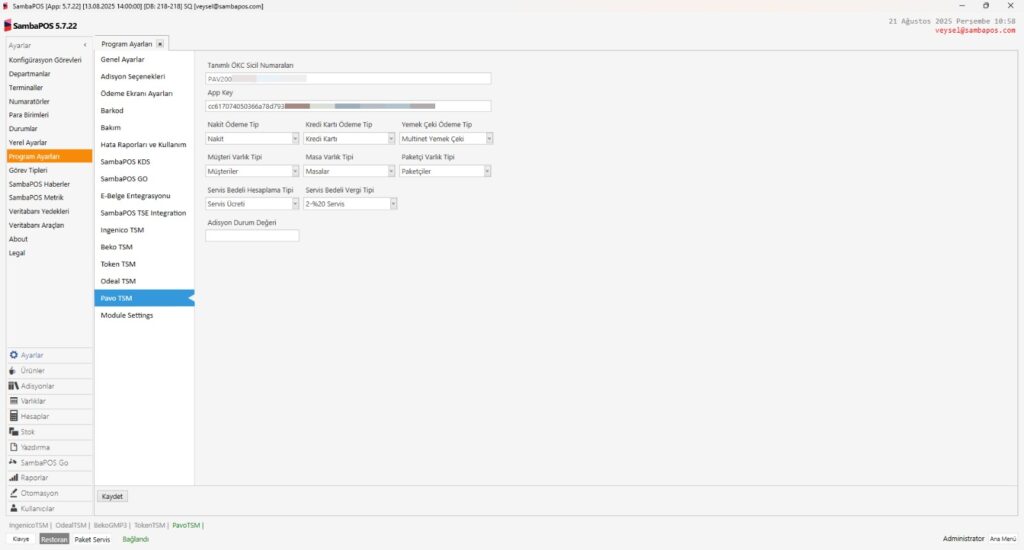
Yemek Çeklerinin her biri için ilgili Yemek Çeki Ödeme Tipini seçmeniz gerekmektedir.
Gerekli düzenlemeleri tamamladıktan sonra Kaydet‘e tıklayın.
5.2. Birden Fazla Pavo Cihazı Olması Durumunda
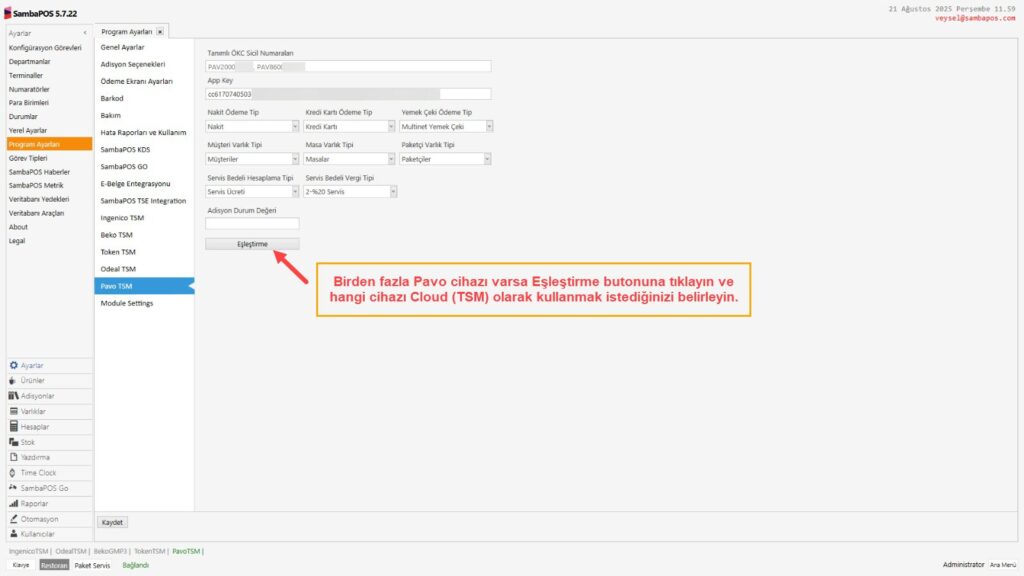
Birden fazla Pavo cihazı varsa Eşleştirme butonuna tıklayın ve hangi cihazı Cloud (TSM) olarak kullanmak istediğinizi belirleyin.
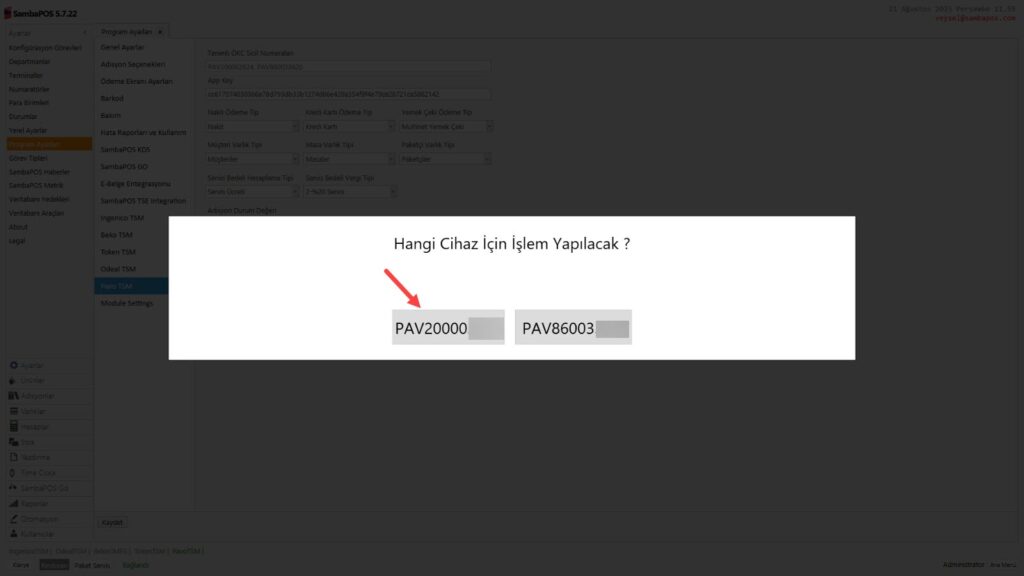
Gerekli düzenlemeleri tamamladıktan sonra Kaydet‘e tıklayın.
6. Adisyonu Pavo Cihazına Göndermek İçin Gerekli Durum – Otomasyon – Komutu – Eylem ve Kuralların Eklenmesi
Bu adımda yapılması gereken işlemler aşağıdaki dökümanda detaylı bir şekilde anlatılmaktadır;
https://kb.sambapos.com/6-40-1-pavoya-gonder-eylem-kurallari/
Ayrıca bu linkteki Import dosyasını SambaPOS’da;
Ana Menü > Yönetim > Ayarlar > Veritabanı Araçları > Araçlar > Araçlar > Dosyadan Al diyerek bu aşamada gerekli olan öğeleri Import olarak da içeri alabilirsiniz.