

6.40.1. Pavo’ya Gönder Eylem Kuralları
Bu dökümanda SambaPOS’daki adisyonları Pavo Cihazına Göndermek İçin Gerekli Durum – Otomasyon – Komutu – Eylem ve Kuralların nasıl ekleneceği anlatılmaktadır.
Aşağıdaki işlemleri bu linkteki Import dosyasını kullanarak SambaPOS’da içeri alabilirsiniz.;
Ana Menü > Yönetim > Ayarlar > Veritabanı Araçları > Araçlar > Araçlar > Dosyadan Al diyerek bu aşamada gerekli olan öğeleri Import olarak da içeri alabilirsiniz.
Nasıl Çalışır;
1. Cloud Gönderildi Durumunun Eklenmesi
Ana Menü > Yönetim > Ayarlar > Durumlar > Burada, Durum Ekle‘ye tıklayın.
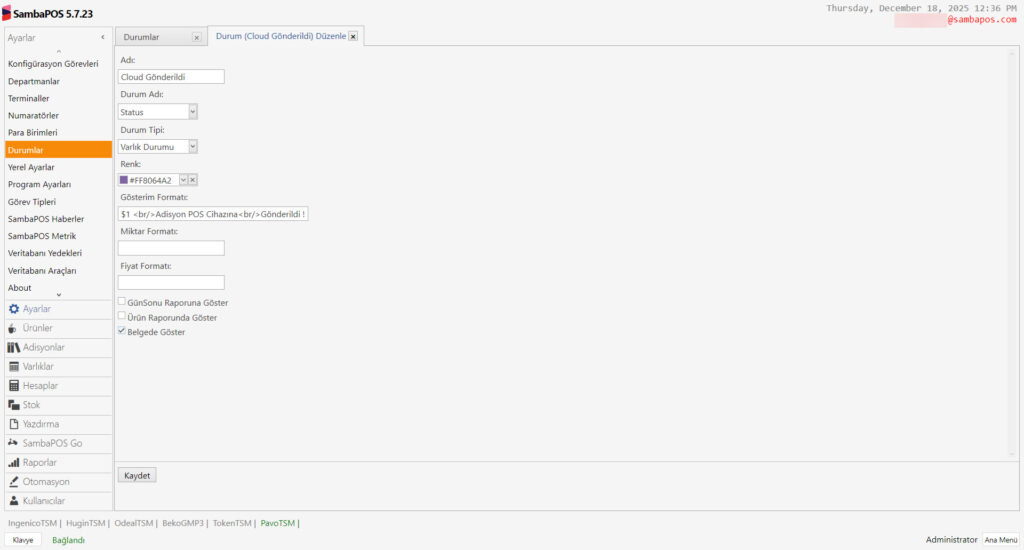
Adı: Cloud Gönderildi
Durum Adı: Status
Durum Tipi: Varlık Durumu
Gösterim Formatı: $1 <br/>Adisyon POS Cihazına<br/>Gönderildi !
Gerekli düzenlemeleri tamamladıktan sonra Kaydet butonuna tıklayın.
2. Otomasyon Komutlarının Eklenmesi
2.1. Pavo Gönder Otomasyon Komutunun Eklenmesi
Ana Menü > Yönetim > Otomasyon > Otomasyon Komutları > Burada, Otomasyon Komutu Ekle‘ye tıklayın.
Genel Ayarlar Sekmesi;
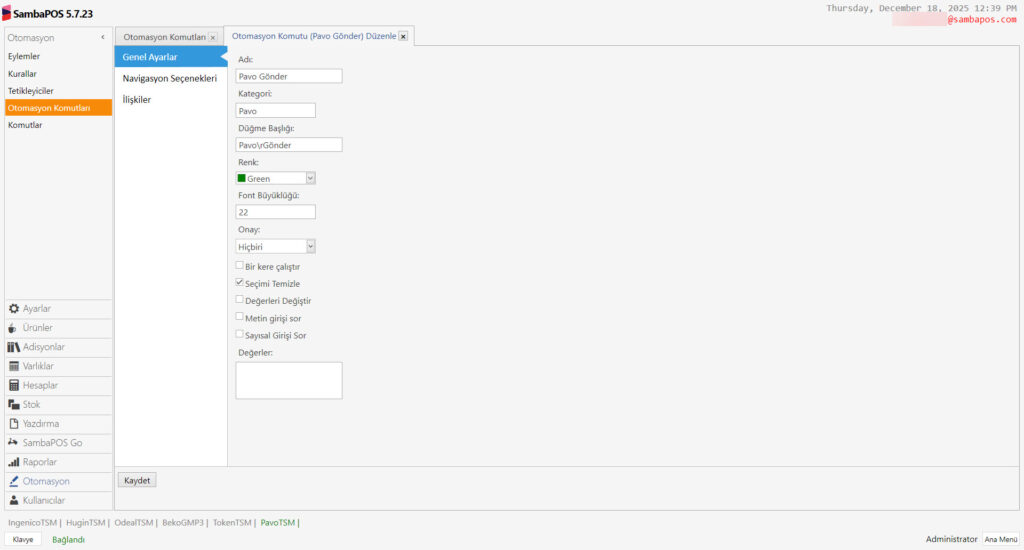
Adı: Pavo Gönder
Kategori: Pavo
Düğme Başlığı: Pavo\rGönder
Renk: Green
İlişkiler Sekmesi;
Burada, Ekle‘ye tıklayarak bir satır ekleyin.
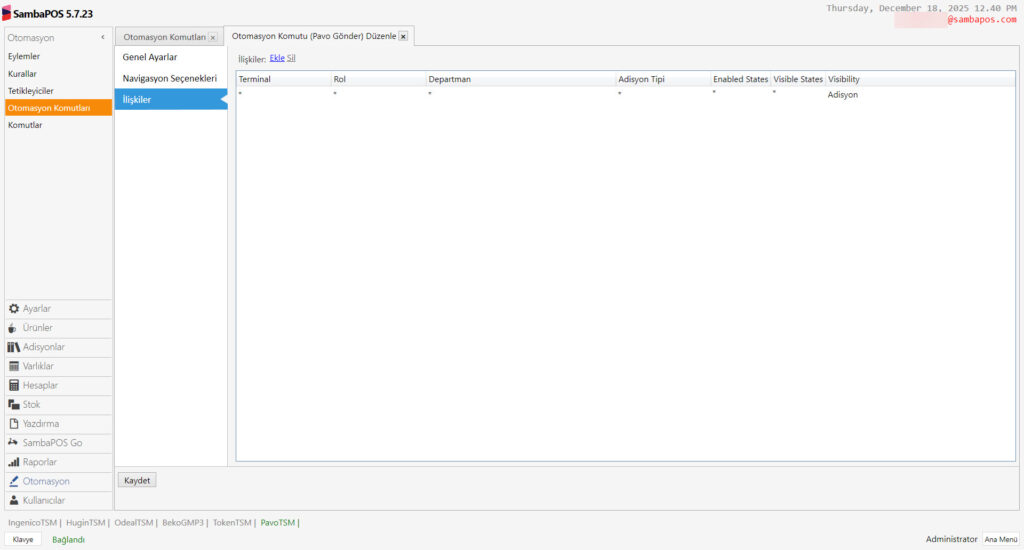
Gerekli düzenlemeleri tamamladıktan sonra Kaydet butonuna tıklayın.
2.2. Pavo Kaldır Otomasyon Komutunun Eklenmesi
Ana Menü > Yönetim > Otomasyon > Otomasyon Komutları > Burada, Otomasyon Komutu Ekle‘ye tıklayın.
Genel Ayarlar Sekmesi;
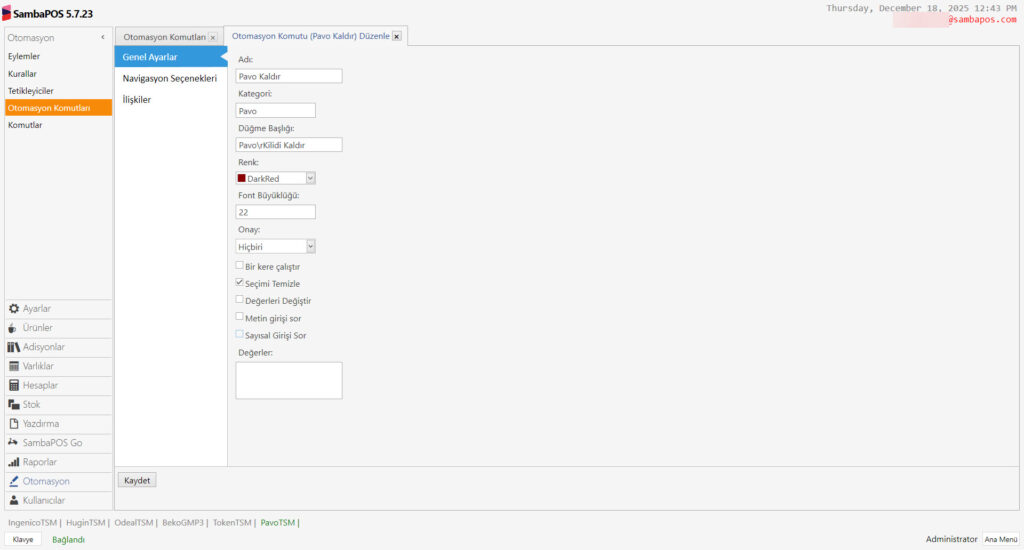
Adı: Pavo Kaldır
Kategori: Pavo
Düğme Başlığı: Pavo\rKilidi Kaldır
Renk: DarkRed
İlişkiler Sekmesi;
Burada, Ekle‘ye tıklayarak bir satır ekleyin.
Visible States: Cloud Gönderildi
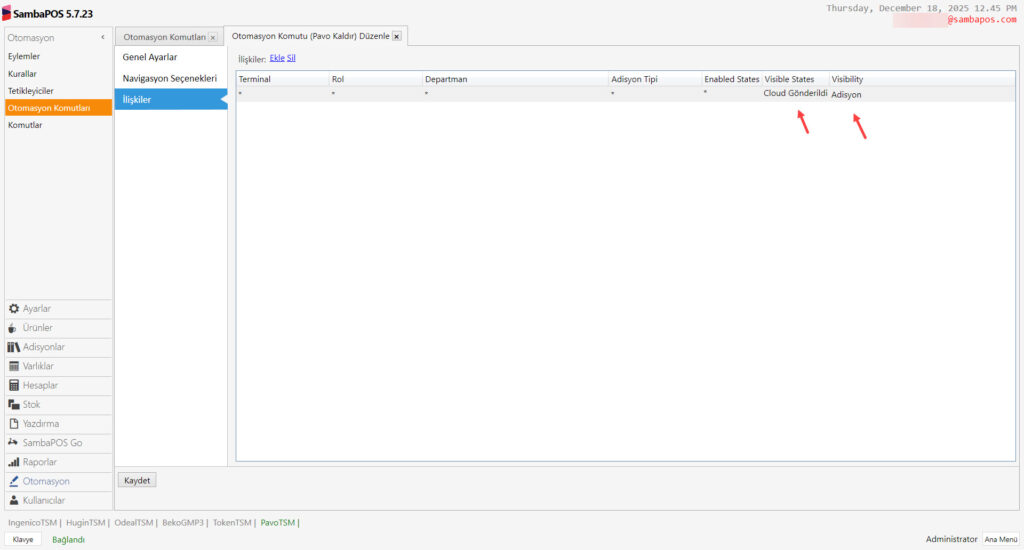
Gerekli düzenlemeleri tamamladıktan sonra Kaydet butonuna tıklayın.
3. Eylemlerin Eklenmesi
3.1. Pavo-Adisyon Cloud Gönderildiğinde Belge Durumunu Değiştir Eyleminin Eklenmesi
Ana Menü > Yönetim > Otomasyon > Eylemler > Burada, Eylem Ekle‘ye tıklayın.

Eylem Adı: Pavo-Adisyon Cloud Gönderildiğinde Belge Durumunu Değiştir Eylemi
Eylem Tipi: Belge Durumunu Değiştir
State Name: Pavo
Durum: [:Pavo]
Gerekli düzenlemeleri tamamladıktan sonra Kaydet butonuna tıklayın.
3.2. Pavo- Adisyonu Cloud Sil / Kaldır Eyleminin Eklenmesi
Ana Menü > Yönetim > Otomasyon > Eylemler > Burada, Eylem Ekle‘ye tıklayın.
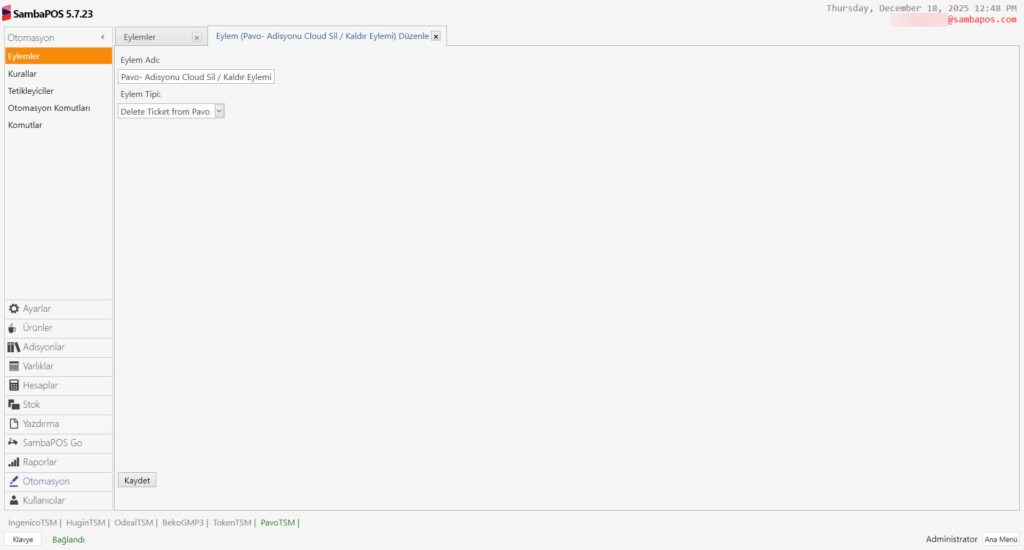
Eylem Adı:Pavo- Adisyonu Cloud Sil / Kaldır Eylemi
Eylem Tipi: Delete Ticket from Pavo
Gerekli düzenlemeleri tamamladıktan sonra Kaydet butonuna tıklayın.
3.3. Pavo-Mesaj Göster Eyleminin Eklenmesi
Ana Menü > Yönetim > Otomasyon > Eylemler > Burada, Eylem Ekle‘ye tıklayın.
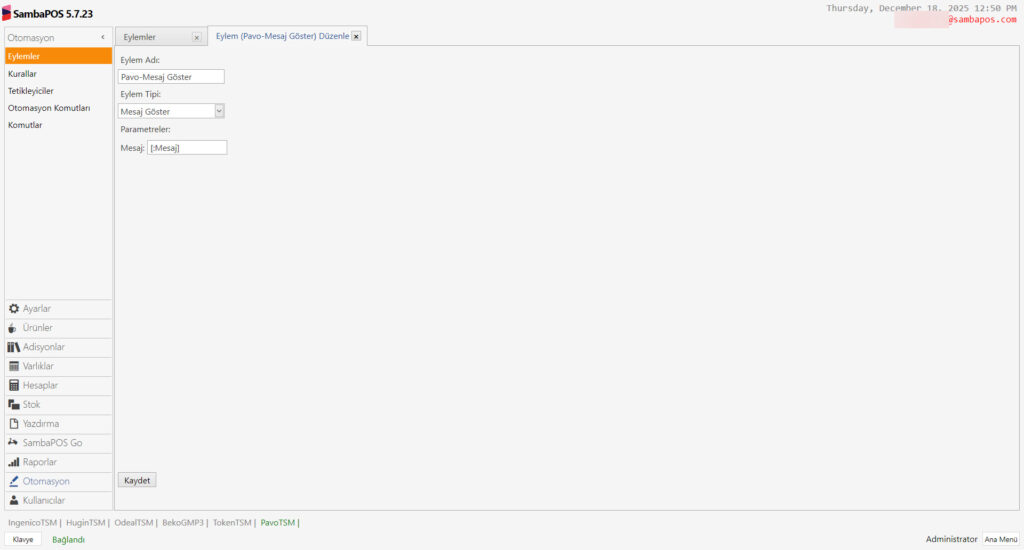
Eylem Adı: Pavo-Mesaj Göster
Eylem Tipi: Mesaj Göster
Parametreler:
Mesaj: [:Mesaj]
Gerekli düzenlemeleri tamamladıktan sonra Kaydet butonuna tıklayın.
3.4. Pavo-Adisyonu Cloud Gönder / Güncelle Eyleminin Eklenmesi
Ana Menü > Yönetim > Otomasyon > Eylemler > Burada, Eylem Ekle‘ye tıklayın.
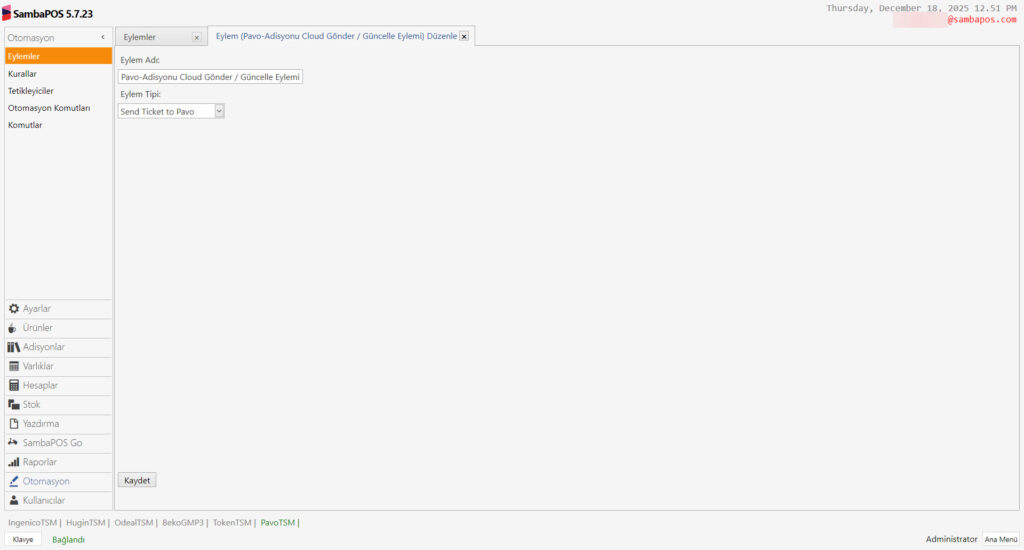
Eylem Adı: Pavo-Adisyonu Cloud Gönder / Güncelle Eylemi
Eylem Tipi: Send Ticket to Pavo
Gerekli düzenlemeleri tamamladıktan sonra Kaydet butonuna tıklayın.
3.5. Pavo-Yazarkasaya Adisyon Gönderildiğinde Sipariş Girişini Engelle Eyleminin Eklenmesi
Ana Menü > Yönetim > Otomasyon > Eylemler > Burada, Eylem Ekle‘ye tıklayın.
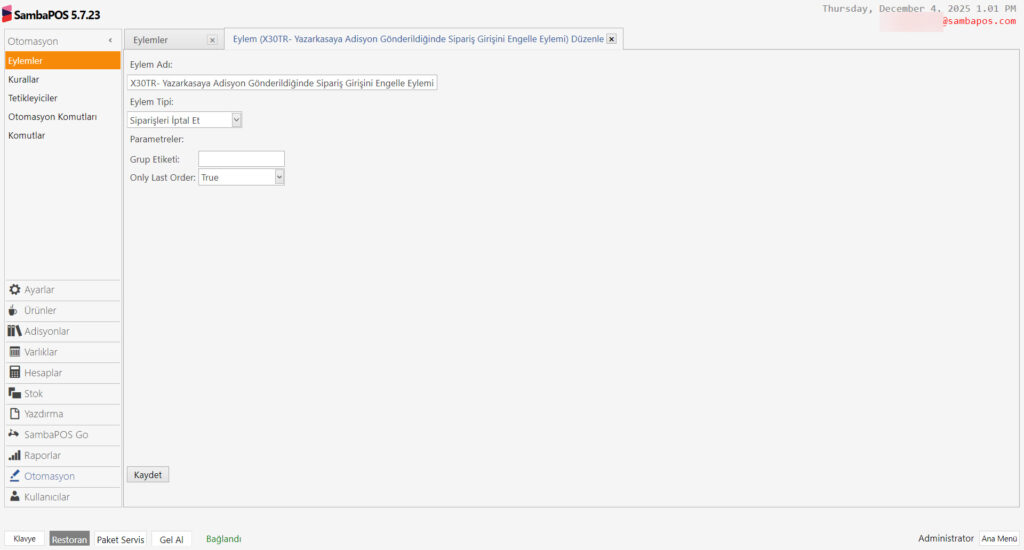
Eylem Adı: Pavo-Yazarkasaya Adisyon Gönderildiğinde Sipariş Girişini Engelle Eylemi
Eylem Tipi: Siparişleri İptal Et
Parametreler:
Only Last Order: True
Gerekli düzenlemeleri tamamladıktan sonra Kaydet butonuna tıklayın.
4. Varsayılan Yeni Sipariş Ekleme Kuralının Düzenlenmesi
Ana Menü > Yönetim > Otomasyon > Kurallar > Yeni Sipariş Ekleme Kuralı > Aşağıdaki kod grubunu Belge Durumunu Değiştir Eyleminin Constraint alanına ekleyin.
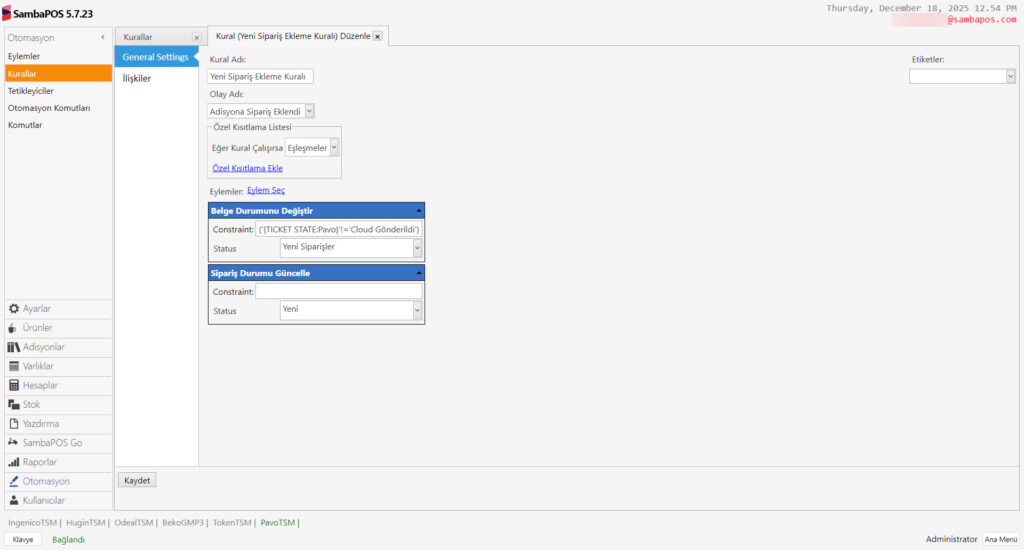
Belge Durumunu Değiştir Eylemi:
Constraint: ('{TICKET STATE:Pavo}'!='Cloud Gönderildi')
Gerekli düzenlemeleri tamamladıktan sonra Kaydet butonuna tıklayın.
4. Kuralların Eklenmesi
4.1. Pavo-Yazarkasaya Adisyon Gönderildiğinde Sipariş Girişini Engelle Kuralının Eklenmesi
Ana Menü > Yönetim > Otomasyon > Kurallar > Burada, Kural Ekle‘ye tıklayın.
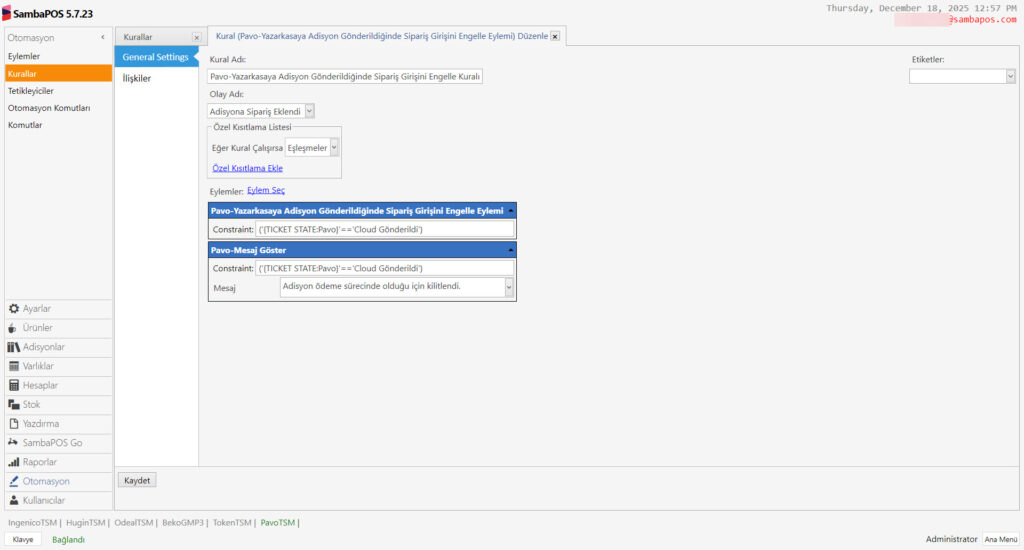
Kural Adı: Pavo-Yazarkasaya Adisyon Gönderildiğinde Sipariş Girişini Engelle Kuralı
Olay Adı: Adisyona Sipariş Eklendi
Eylem Seç:
Eylem-1: Pavo-Yazarkasaya Adisyon Gönderildiğinde Sipariş Girişini Engelle Eylemi
Constraint: ('{TICKET STATE:Pavo}'=='Cloud Gönderildi')
Eylem-2: Pavo-Mesaj Göster
Constraint: ('{TICKET STATE:Pavo}'=='Cloud Gönderildi')
Mesaj: Adisyon ödeme sürecinde olduğu için kilitlendi.
Gerekli düzenlemeleri tamamladıktan sonra Kaydet butonuna tıklayın.
4.2. Pavo- Adisyonu Cloud Gönder / Güncelle Kuralının Eklenmesi
Ana Menü > Yönetim > Otomasyon > Kurallar > Burada, Kural Ekle‘ye tıklayın.
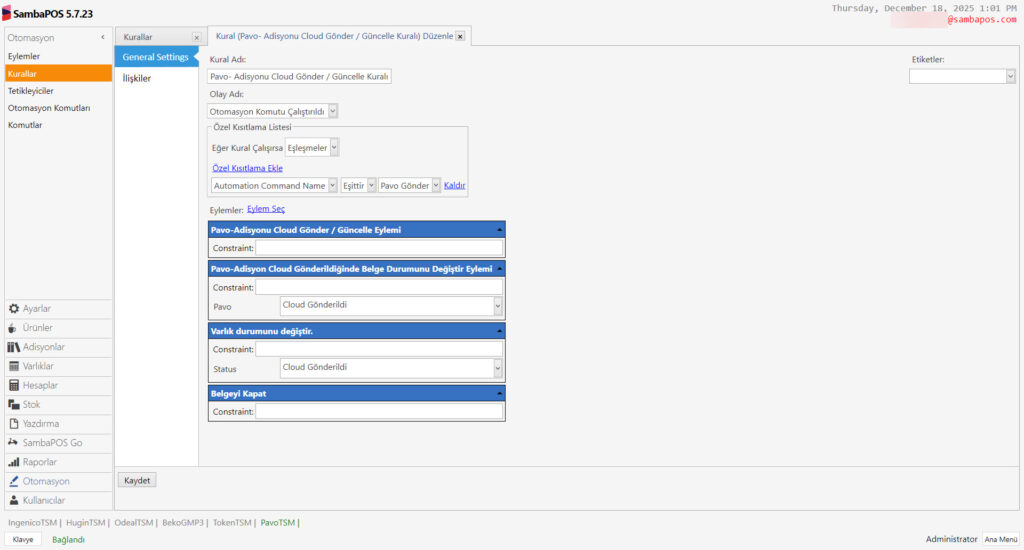
Kural Adı: X30TR- Adisyonu X30TR Gönder / Güncelle Kuralı
Olay Adı: Otomasyon Komutu Çalıştırıldı
Özel Kısıtlama Ekle:
Automation Command Name|Eşittir|Pavo Gönder
Eylem Seç:
Eylem-1: Pavo-Adisyonu Cloud Gönder / Güncelle Eylemi
Eylem-2: Pavo-Adisyon Cloud Gönderildiğinde Belge Durumunu Değiştir Eylemi
Pavo: Cloud Gönderildi
Eylem-3: Varlık durumunu değiştir.
Status: Cloud Gönderildi
Eylem-4: Belgeyi Kapat
Gerekli düzenlemeleri tamamladıktan sonra Kaydet butonuna tıklayın.
4.2. Pavo- Buton ile Adisyonu Cloud Sil / Kaldır Kuralının Eklenmesi
Ana Menü > Yönetim > Otomasyon > Kurallar > Burada, Kural Ekle‘ye tıklayın.
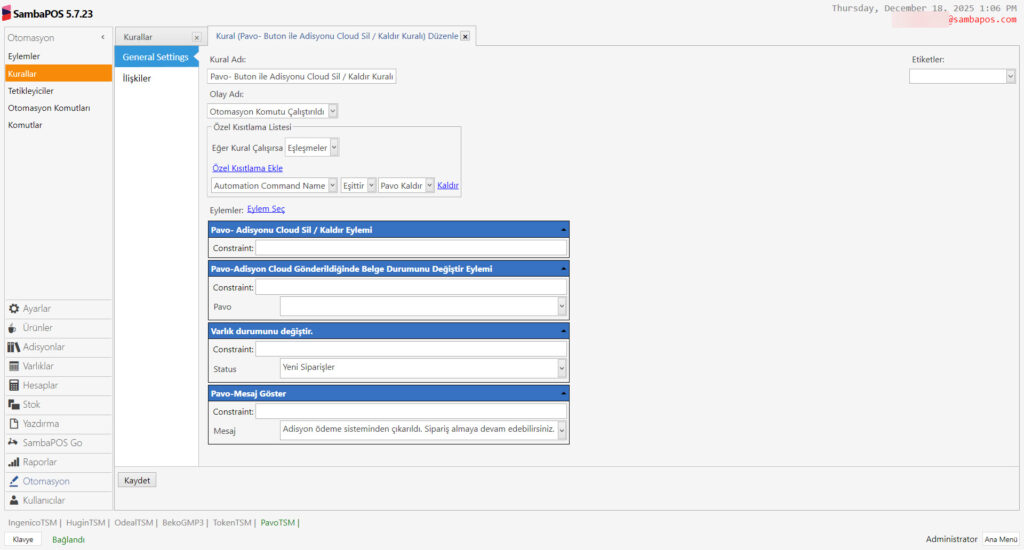
Kural Adı: Pavo- Buton ile Adisyonu Cloud Sil / Kaldır Kuralı
Olay Adı: Otomasyon Komutu Çalıştırıldı
Özel Kısıtlama Ekle:
Automation Command Name|Eşittir|Pavo Kaldır
Eylem Seç:
Eylem-1: Pavo- Adisyonu Cloud Sil / Kaldır Eylemi
Eylem-2: X30TR- Adisyon X30TR Gönderildiğinde Belge Durumunu Değiştir Eylemi
Beko:
Eylem-3: Varlık durumunu değiştir.
Status: Yeni Siparişler
Eylem-4: Pavo-Mesaj Göster
Mesaj: Adisyon ödeme sisteminden çıkarıldı. Sipariş almaya devam edebilirsiniz.
Gerekli düzenlemeleri tamamladıktan sonra Kaydet butonuna tıklayın.