

4.103. Farklı Kategorilerdeki Ürünleri Birlikte Farklı Yazıcılara Yazdırmak
Bu dökümanda farklı kategorilerdeki ürünlerin birlikte farklı yazıcılara nasıl yazdırılacağı anlatılmaktadır.
Örneğimizde Döner – Pide ve Kebap olmak üzere üç kategorimiz var ve aşağıdaki gibi üç farklı senaryomuz var;
1- Aynı adisyon içinde bu üç kategoriden de sipariş varsa ilgili yazıcılara bu üç ürünün birlikte yazdırılması.
2- Adisyonda döner ve kebap siparişi alındığında kebap yazıcısı da döner yazıcısı da her iki ürünün birlikte yazdırılması.
3- Tek bir kategoriden ürün varsa sadece o kategorinin yazıcısına yazdırılması.
1. Ürün Etiketi Bağlığının Eklenmesi
Ana Menü > Yönetim > Ayarlar > Program Ayarları > Ürün Etiketi Başlıkları > Burada, Yazıcı adında bir Ürün Etiketi Başlığı oluşturalım.
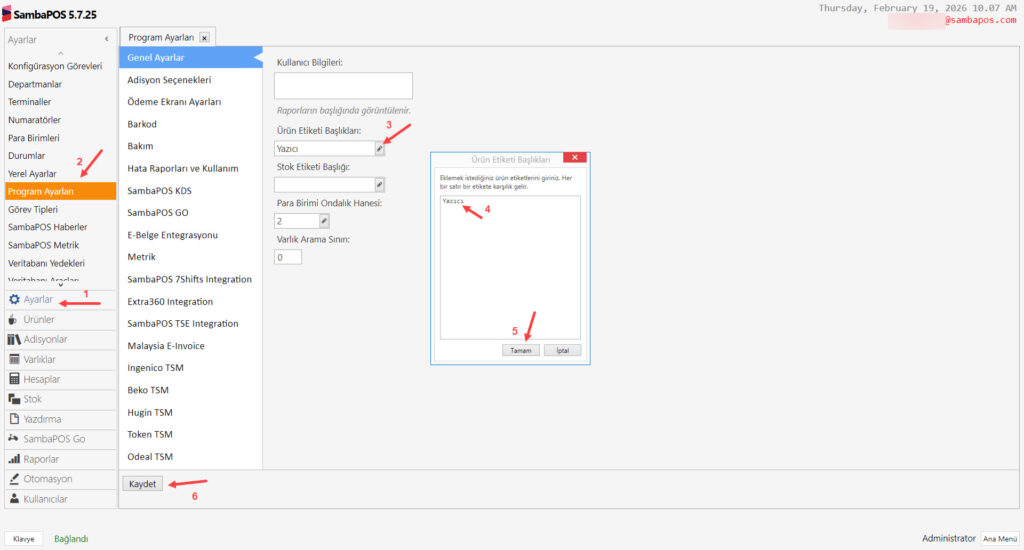
Gerekli düzenlemeleri tamamladıktan sonra Kaydet e tıklayın.
2. Ürün Etiketi Editörünün Düzenlenmesi
Ana Menü > Yönetim > Ürünler > Ürün Etiketi Editörü > Burada, Yazıcı sütununa Döner – Pide ve Kebap kategorilerine ait olan ürünlerin karşısına DPK yazın.
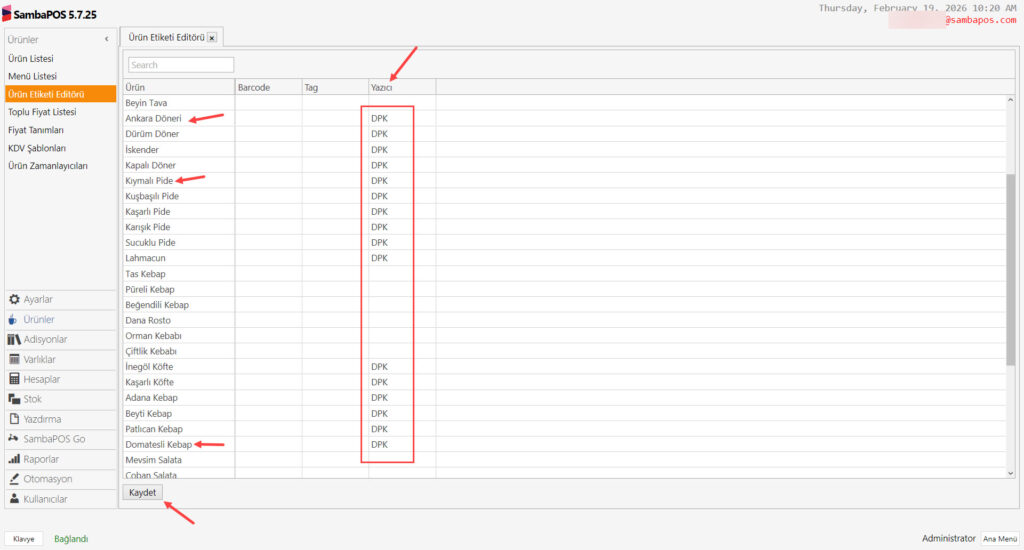
Gerekli düzenlemeleri tamamladıktan sonra Kaydet e tıklayın.
3. Yazıcıların Eklenmesi
Ana Menü > Yönetim > Yazdırma > Yazıcılar > Burada Yazıcı Ekle‘ye tıklayın.
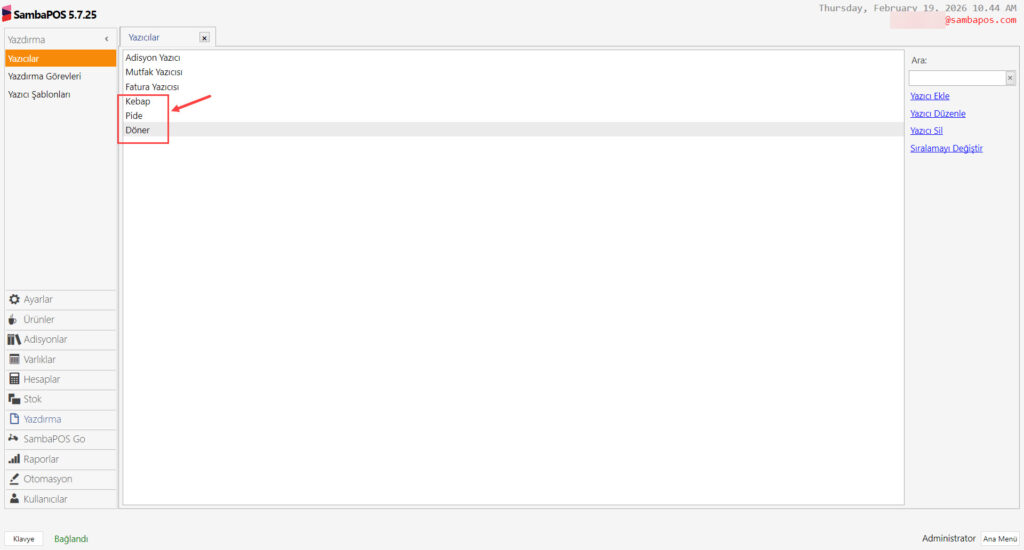
Buradaki işlemi Pide ve Döner yazıcıları için de uygulayıp onları da ekleyin.
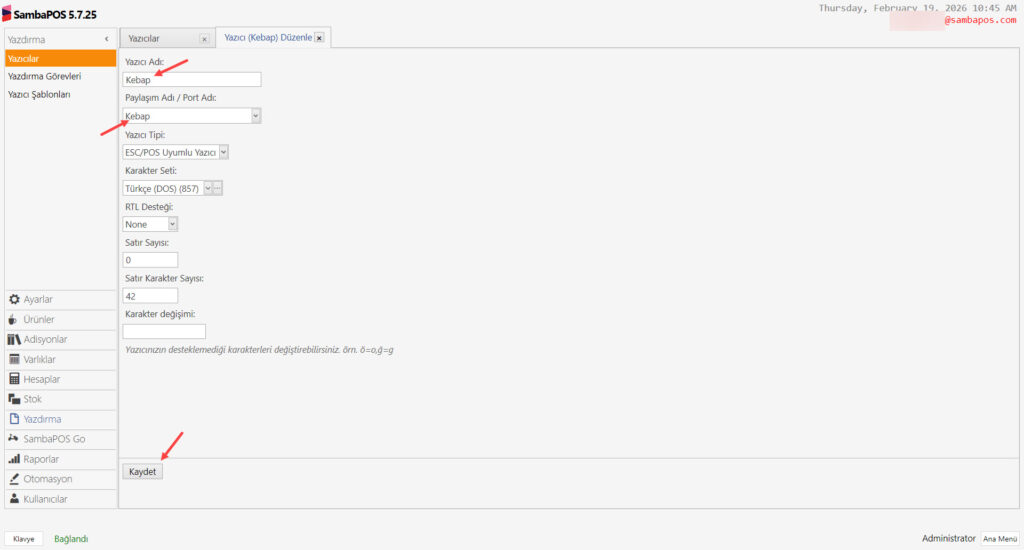
Gerekli düzenlemeleri tamamladıktan sonra Kaydet e tıklayın.
4. Döner Pide Kebap Mutfak Sipariş Şablonunun Eklenmesi
Ana Menü > Yönetim > Yazdırma > Yazıcı Şablonları > Burada, Yazıcı Şablonu Ekle’ye tıklayın.
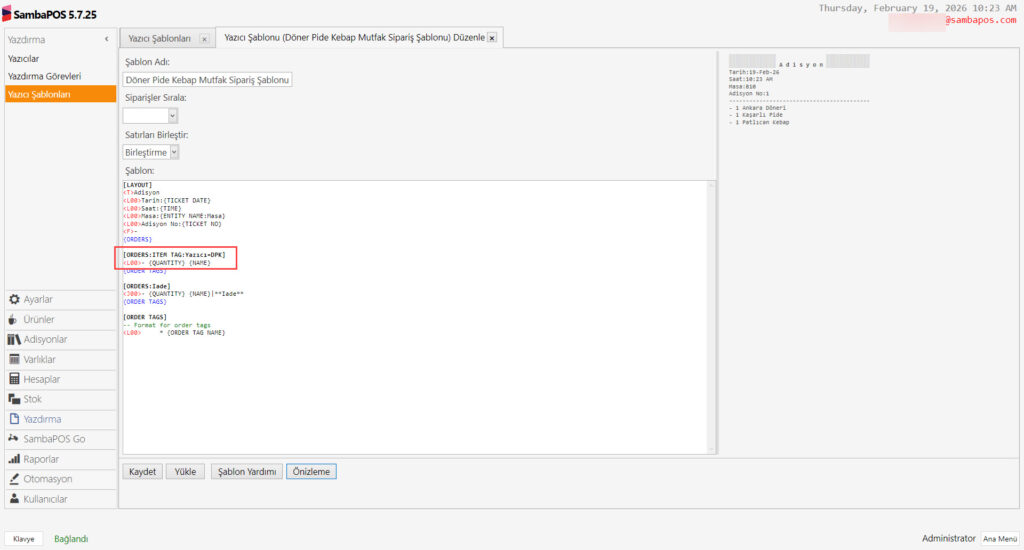
Şablon Adı: Döner Pide Kebap Mutfak Sipariş Şablonu
Şablon: Aşağıdaki kod grubunu kopyalayıp Şablon alanına yapıştırın;
[LAYOUT]

<T>Adisyon

<L00>Tarih:{TICKET DATE}

<L00>Saat:{TIME}

<L00>Masa:{ENTITY NAME:Masa}

<L00>Adisyon No:{TICKET NO}

<F>-

{ORDERS}
[ORDERS:ITEM TAG:Yazıcı=DPK]
<L00>- {QUANTITY} {NAME}
{ORDER TAGS}
[ORDERS:Iade]
<J00>-{QUANTITY} {NAME}|**Iade**
{ORDER TAGS}
[ORDER TAGS]
-- Format for order tags
<L00> * {ORDER TAG NAME}
Gerekli düzenlemeleri tamamladıktan sonra Kaydet e tıklayın.
5. Siparişleri Mutfağa Yazdır Yazdırma Görevinin Düzenlenmesi
Ana Menü > Yönetim > Yazdırma > Yazdırma Görevleri > Burada, Siparişleri Mutfağa Yazdır yazdırma görevini seçin;
Adını Diğer Ürünleri Mutfağa Yazdır olarak değiştirin, Döner Pide ve Kebap kategorileri dışındakileri seçip Yazıcısını Mutfak Yazıcısı, Şablonu da Mutfak Sipariş Şablonu olarak ayarlayın.
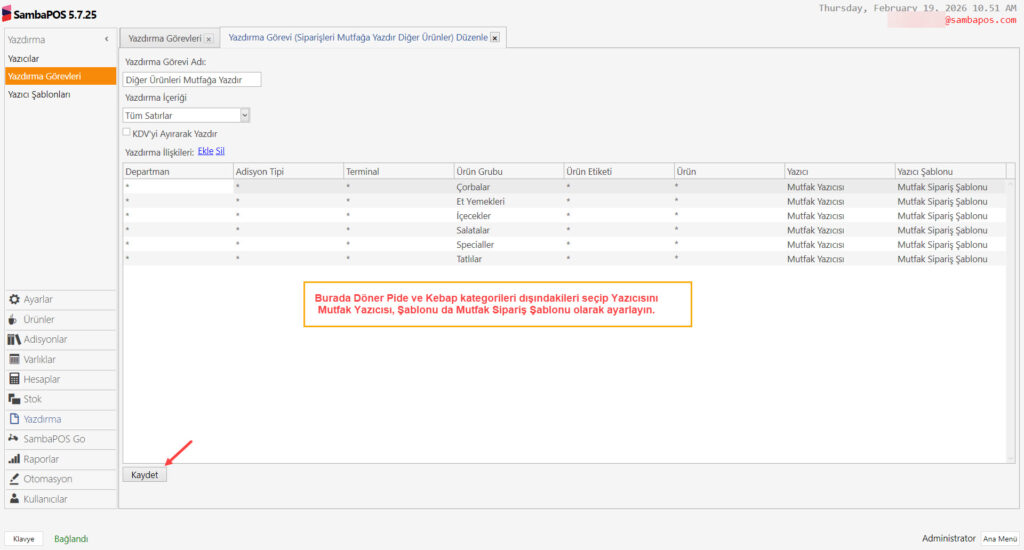
Gerekli düzenlemeleri tamamladıktan sonra Kaydet e tıklayın.
6. Yazdırma Görevlerinin Eklenmesi
6.1. Siparişleri Dönere Yazdır Birleşik Yazdırma Görevinin Eklenmesi
Ana Menü > Yönetim > Yazdırma > Yazdırma Görevleri > Burada Yazdırma Görevi Ekle‘ye tıklayın.
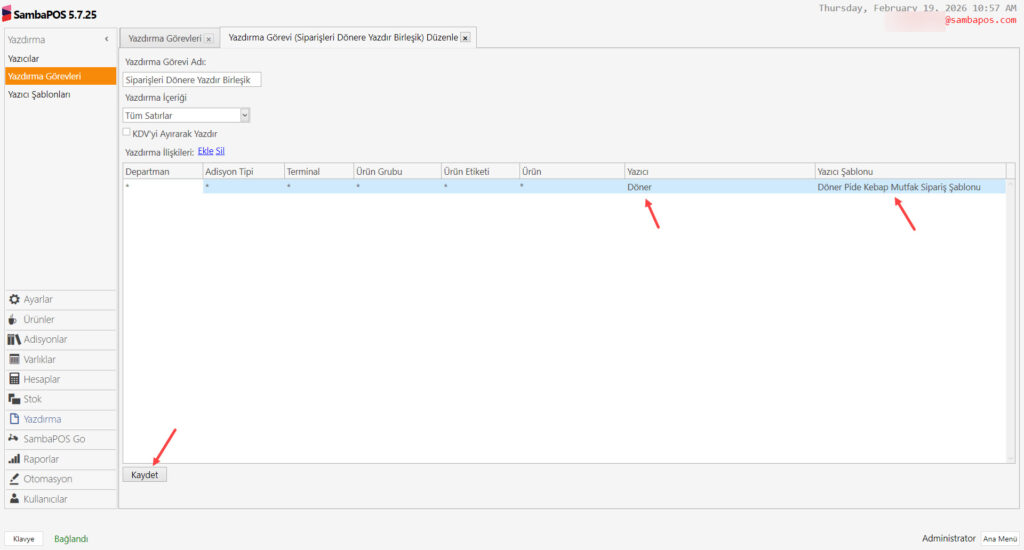
Yazıcı: Döner
Yazıcı Şablonu: Döner Pide Kebap Mutfak Sipariş Şablonu
Gerekli düzenlemeleri tamamladıktan sonra Kaydet e tıklayın.
6.2. Siparişleri Pideye Yazdır Birleşik Yazdırma Görevinin Eklenmesi
Ana Menü > Yönetim > Yazdırma > Yazdırma Görevleri > Burada Yazdırma Görevi Ekle‘ye tıklayın.
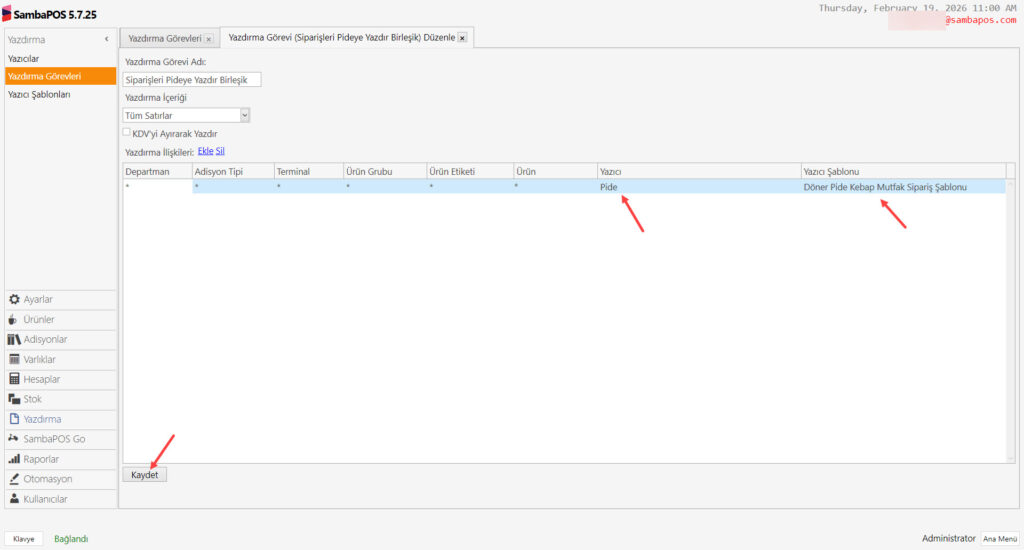
Yazıcı: Pide
Yazıcı Şablonu: Döner Pide Kebap Mutfak Sipariş Şablonu
Gerekli düzenlemeleri tamamladıktan sonra Kaydet e tıklayın.
6.3. Siparişleri Kebaba Yazdır Birleşik Yazdırma Görevinin Eklenmesi
Ana Menü > Yönetim > Yazdırma > Yazdırma Görevleri > Burada Yazdırma Görevi Ekle‘ye tıklayın.
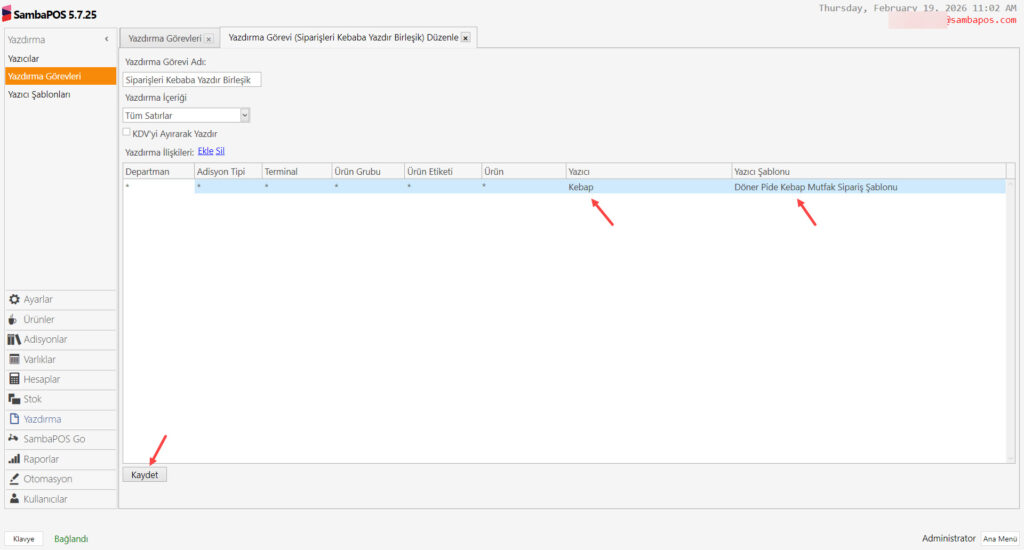
Yazıcı: Kebap
Yazıcı Şablonu: Döner Pide Kebap Mutfak Sipariş Şablonu
Gerekli düzenlemeleri tamamladıktan sonra Kaydet e tıklayın.
6.4. Siparişleri Mutfağa Yazdır Ayrı Ayrı Yazdırma Görevinin Eklenmesi
Ana Menü > Yönetim > Yazdırma > Yazdırma Görevleri > Burada Yazdırma Görevi Ekle‘ye tıklayın.
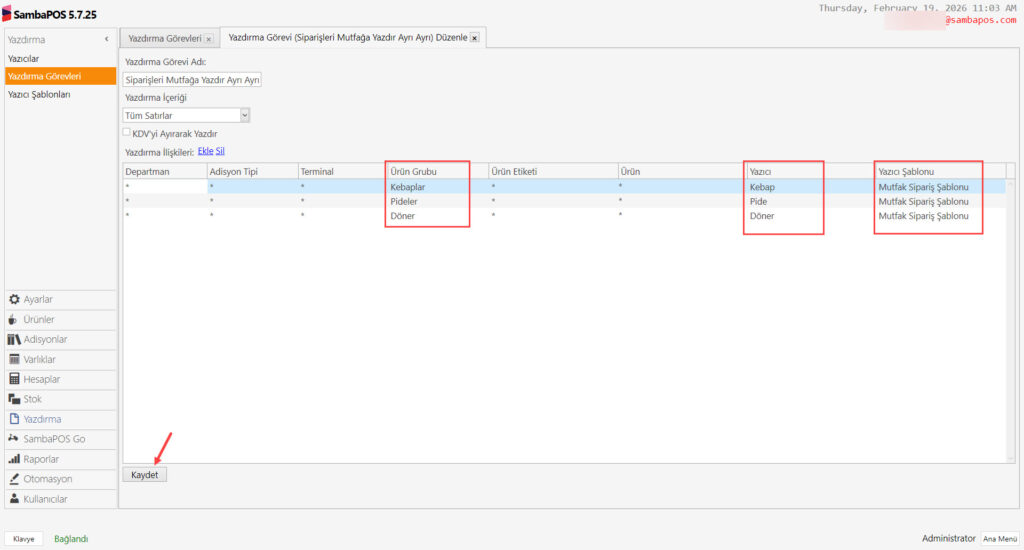
Ürün Grubu: Kebaplar Yazıcı: Kebap Yazıcı Şablonu: Mutfak Sipariş Şablonu
Ürün Grubu: Pideler Yazıcı: Pide Yazıcı Şablonu: Mutfak Sipariş Şablonu
Ürün Grubu: Döner Yazıcı: Döner Yazıcı Şablonu: Mutfak Sipariş Şablonu
Gerekli düzenlemeleri tamamladıktan sonra Kaydet e tıklayın.
7. Varsayılan Siparişleri Mutfağa Yazdır Eyleminin Düzenlenmesi
Ana Menü > Yönetim > Otomasyon > Eylemler > Burada, Siparişleri Mutfağa Yazdır Eylemini seçin, adını Siparişleri Mutfağa Yazdır Diğer Ürünler olarak değiştirin ve Print Job Name kısmında Siparişleri Mutfağa Yazdır Diğer Ürünler seçin.
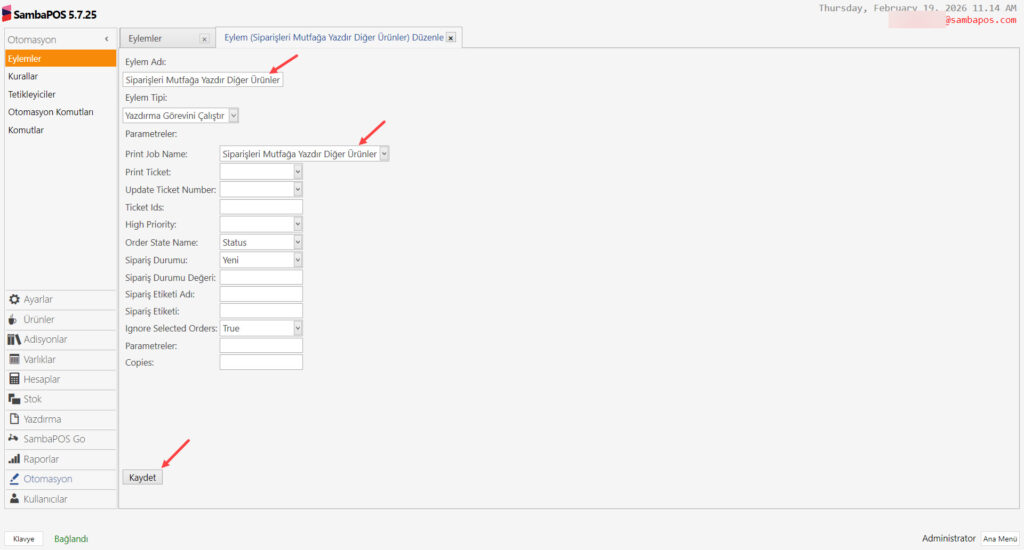
Gerekli düzenlemeleri tamamladıktan sonra Kaydet e tıklayın.
8. Eylemlerin Eklenmesi
8.1. Siparişleri Dönere Yazdır Birleşik Eyleminin Eklenmesi
Ana Menü > Yönetim > Otomasyon > Eylemler > Burada, Eylem Ekle‘ye tıklayın.
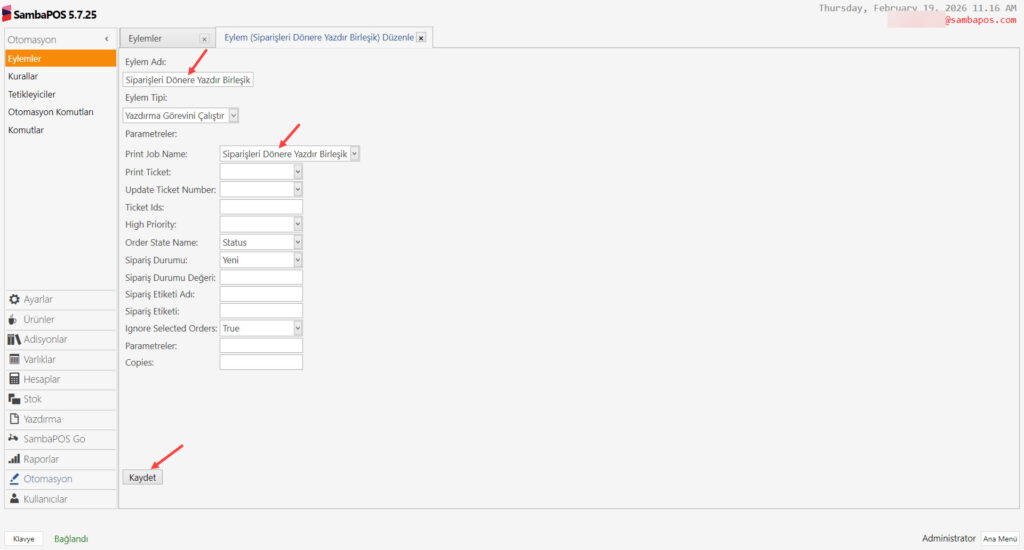
Eylem Adı: Siparişleri Dönere Yazdır Birleşik
Eylem Tipi: Yazdırma Görevini Çalıştır
Print Job Name: Siparişleri Dönere Yazdır Birleşik
Order State Name: Status
Sipariş Durumu: Yeni
Ignore Selected Orders: True
Gerekli düzenlemeleri tamamladıktan sonra Kaydet e tıklayın.
8.2. Siparişleri Pideye Yazdır Birleşik Eyleminin Eklenmesi
Ana Menü > Yönetim > Otomasyon > Eylemler > Burada, Eylem Ekle‘ye tıklayın.
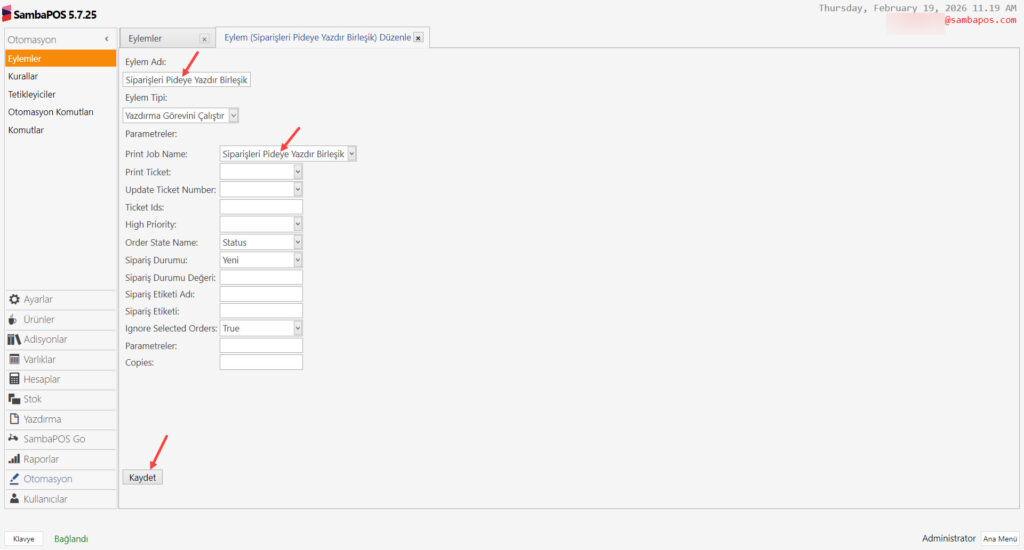
Eylem Adı: Siparişleri Pideye Yazdır Birleşik
Eylem Tipi: Yazdırma Görevini Çalıştır
Print Job Name: Siparişleri Pideye Yazdır Birleşik
Order State Name: Status
Sipariş Durumu: Yeni
Ignore Selected Orders: True
Gerekli düzenlemeleri tamamladıktan sonra Kaydet e tıklayın.
8.3. Siparişleri Kebaba Yazdır Birleşik Eyleminin Eklenmesi
Ana Menü > Yönetim > Otomasyon > Eylemler > Burada, Eylem Ekle‘ye tıklayın.
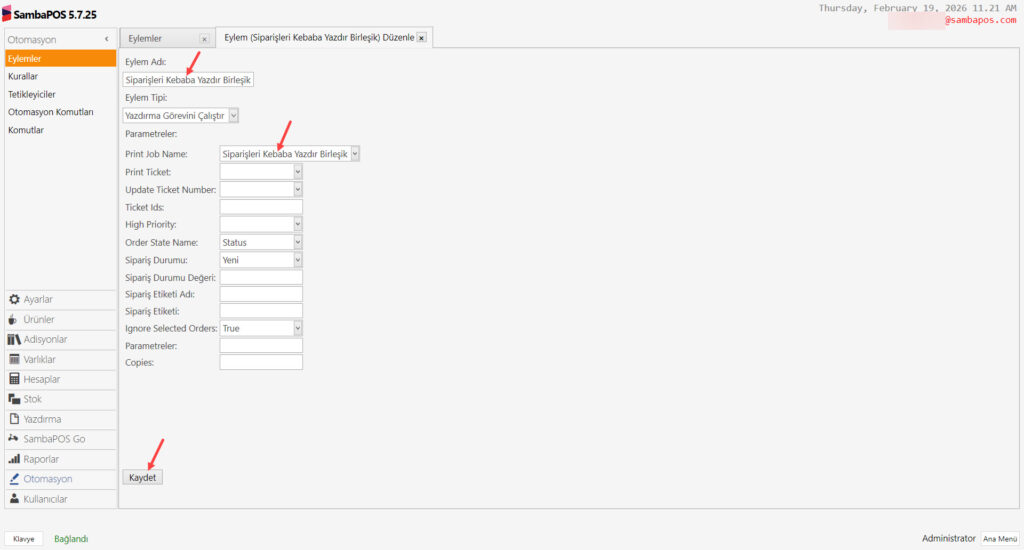
Eylem Adı: Siparişleri Kebaba Yazdır Birleşik
Eylem Tipi: Yazdırma Görevini Çalıştır
Print Job Name: Siparişleri Kebaba Yazdır Birleşik
Order State Name: Status
Sipariş Durumu: Yeni
Ignore Selected Orders: True
Gerekli düzenlemeleri tamamladıktan sonra Kaydet e tıklayın.
8.4. Siparişleri Mutfağa Yazdır Ayrı Ayrı Eyleminin Eklenmesi
Ana Menü > Yönetim > Otomasyon > Eylemler > Burada, Eylem Ekle‘ye tıklayın.
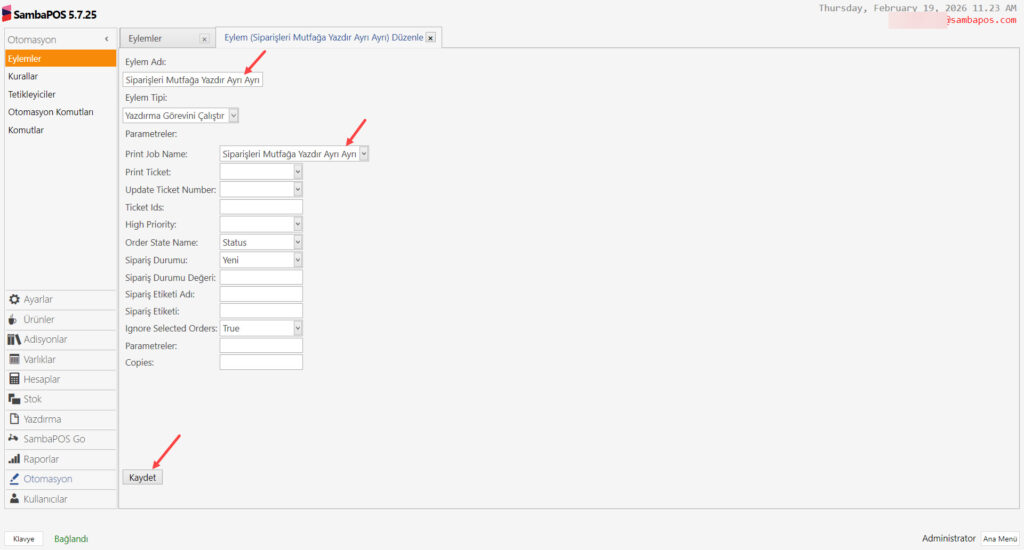
Eylem Adı:Siparişleri Mutfağa Yazdır Ayrı Ayrı
Eylem Tipi: Yazdırma Görevini Çalıştır
Print Job Name:Siparişleri Mutfağa Yazdır Ayrı Ayrı
Order State Name: Status
Sipariş Durumu: Yeni
Ignore Selected Orders: True
Gerekli düzenlemeleri tamamladıktan sonra Kaydet e tıklayın.
9. Adisyon Kapanıyor Kuralının Düzenlenmesi
Ana Menü > Yönetim > Otomasyon > Kurallar > Adisyon Kapanıyor Kuralı > Kuralı aşağıdaki gibi düzenleyin.
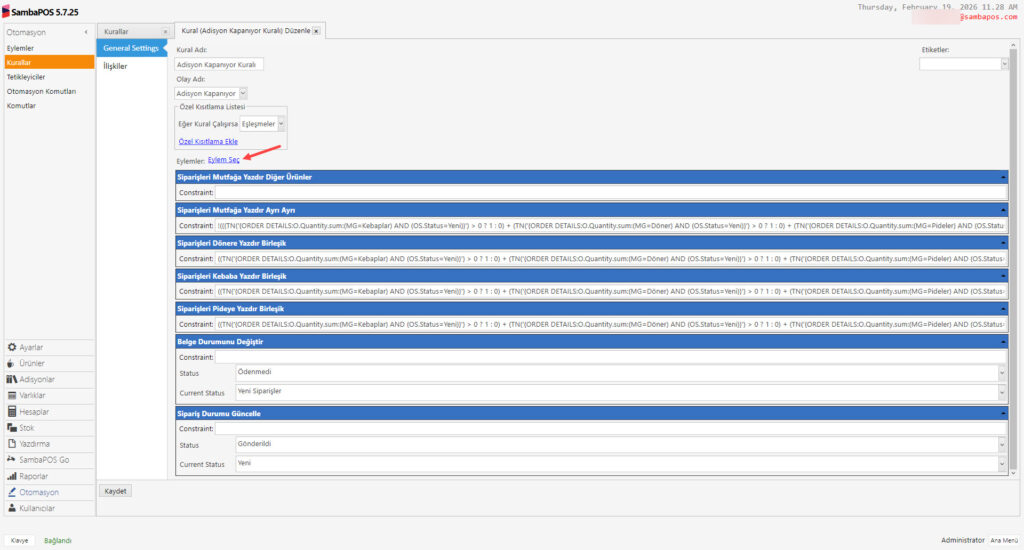
Kural Adı: Adisyon Kapanıyor Kuralı
Olay Adı: Adisyon Kapanıyor
Eğer Kural Çalışırsa: Eşleşmeler
Eylem Seç:
Eylem-1: Siparişleri Mutfağa Yazdır Diğer Ürünler
Eylem-2: Siparişleri Mutfağa Yazdır Ayrı Ayrı
Constraint:
!(((TN('{ORDER DETAILS:O.Quantity.sum:(MG=Kebaplar) AND (OS.Status=Yeni)}') > 0 ? 1 : 0) + (TN('{ORDER DETAILS:O.Quantity.sum:(MG=Döner) AND (OS.Status=Yeni)}') > 0 ? 1 : 0) + (TN('{ORDER DETAILS:O.Quantity.sum:(MG=Pideler) AND (OS.Status=Yeni)}') > 0 ? 1 : 0)) >= 2)
Eylem-3: Siparişleri Dönere Yazdır Birleşik
Constraint:
((TN('{ORDER DETAILS:O.Quantity.sum:(MG=Kebaplar) AND (OS.Status=Yeni)}') > 0 ? 1 : 0) + (TN('{ORDER DETAILS:O.Quantity.sum:(MG=Döner) AND (OS.Status=Yeni)}') > 0 ? 1 : 0) + (TN('{ORDER DETAILS:O.Quantity.sum:(MG=Pideler) AND (OS.Status=Yeni)}') > 0 ? 1 : 0)) >= 2 && TN('{ORDER DETAILS:O.Quantity.sum:(MG=Döner) AND (OS.Status=Yeni)}') > 0
Eylem-4: Siparişleri Kebaba Yazdır Birleşik
Constraint:
((TN('{ORDER DETAILS:O.Quantity.sum:(MG=Kebaplar) AND (OS.Status=Yeni)}') > 0 ? 1 : 0) + (TN('{ORDER DETAILS:O.Quantity.sum:(MG=Döner) AND (OS.Status=Yeni)}') > 0 ? 1 : 0) + (TN('{ORDER DETAILS:O.Quantity.sum:(MG=Pideler) AND (OS.Status=Yeni)}') > 0 ? 1 : 0)) >= 2 && TN('{ORDER DETAILS:O.Quantity.sum:(MG=Kebaplar) AND (OS.Status=Yeni)}') > 0
Eylem-5: Siparişleri Pideye Yazdır Birleşik
Constraint:
((TN('{ORDER DETAILS:O.Quantity.sum:(MG=Kebaplar) AND (OS.Status=Yeni)}') > 0 ? 1 : 0) + (TN('{ORDER DETAILS:O.Quantity.sum:(MG=Döner) AND (OS.Status=Yeni)}') > 0 ? 1 : 0) + (TN('{ORDER DETAILS:O.Quantity.sum:(MG=Pideler) AND (OS.Status=Yeni)}') > 0 ? 1 : 0)) >= 2 && TN('{ORDER DETAILS:O.Quantity.sum:(MG=Pideler) AND (OS.Status=Yeni)}') > 0
Eylem-5: Belge Durumunu Değiştir
Status: Ödenmedi
Current Status: Yeni Siparişler
Eylem-6: Sipariş Durumu Güncelle
Status:Gönderildi
Current Status: Yeni
Gerekli düzenlemeleri tamamladıktan sonra Kaydet e tıklayın.